


「楽楽精算」の運用開始後に会計ソフトの変更が決まった場合や、
出力している仕訳データの内容(出力情報の追加/削除など)を変更したい場合は、
仕訳データの設定や各種マスタの設定変更を行う必要があります。
本記事では、会計ソフトの変更/仕訳設定の追加・変更にともなう事前準備の完了後に行う、
設定変更の流れ・手順をご案内します。

これから新たに仕訳機能の利用をはじめる場合や、
設定変更による現運用への影響範囲にご不安がある方は、以下のマニュアルをご覧ください。

目次
|
全体の流れ 【手順①】「楽楽精算」の設定変更 ▶設定変更方法を決定(設定変更方法 確認フローチャート) ▶仕訳データとして出力する情報・並び順などの変更 【手順②③④】仕訳データ出力と会計ソフトの連携テスト 不要になった「現在出力している仕訳データ」の設定内容 よくある質問 お困りの時はサポートセンターまで! 関連記事 |
全体の流れ
本記事では、以下【事前準備】以降の詳細をご案内します。
なお、事前準備がお済でない場合は、先に以下のマニュアルを参考に事前準備を行ってください。
・会計ソフトの変更/仕訳設定の追加・変更 ①事前準備
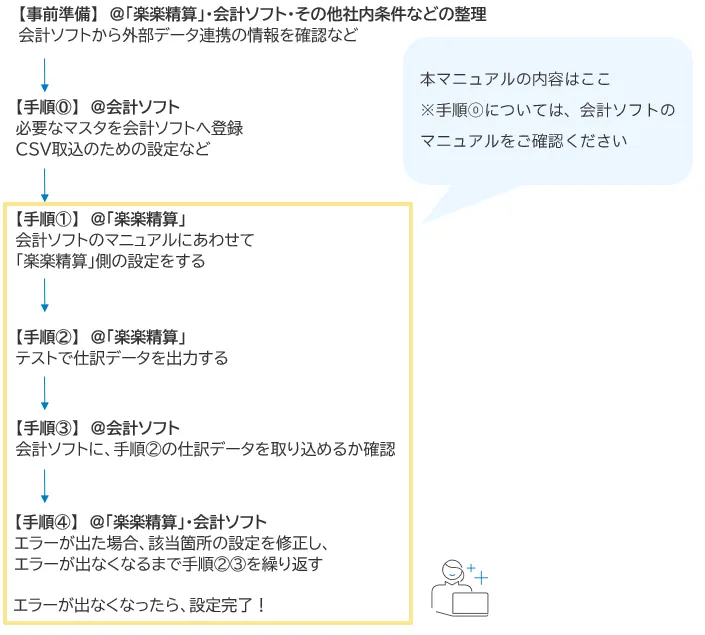
会計ソフトの入替にあたり、全体の詳しい概要やスケジュールについては、
会計ソフト変更時の対応方法まとめ資料をご確認ください。
【手順①】「楽楽精算」の設定変更
事前に洗い出した修正点をもとに、「楽楽精算」の設定を変更していきましょう。

以下の手順は「現在出力している仕訳データ」の設定を本番環境上に保持した状態で、
「新しい仕訳データ」の設定を行う方法をご案内しています。
そのため、「現在出力している仕訳データ」や会計ソフトとの連携に影響を出さずに、
会計ソフトへの取込テストを実行できます。

▶設定変更方法を決定(設定変更方法 確認フローチャート)
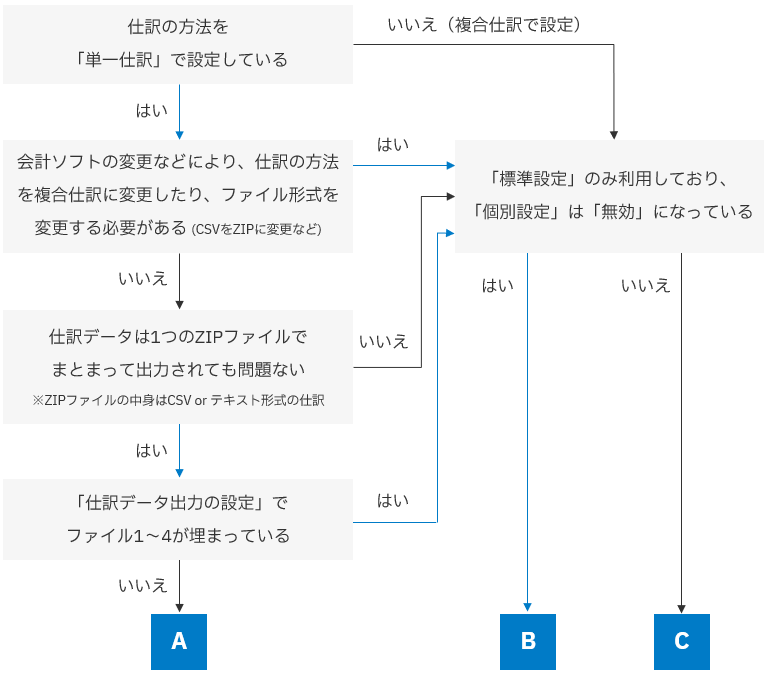
現在の「管理」タブ >「仕訳データ出力の設定」の状況によって、変更方法(A~C)が異なります。
現在の仕訳設定と新しく追加設定する内容をもとに、どの変更方法で対応すべきか確認しましょう。
「仕訳データ出力の設定」にて現在の設定を確認しながら、フローチャートを進めてください。
※Aが一番シンプルな変更方法です。Aで対応できる場合は、Aがおすすめです。
【設定変更方法 確認フローチャート】

-
単一仕訳と複合仕訳の違い
参考:仕訳の貸借をN:Nで出力する手順(複合仕訳)
-
「仕訳データ出力の設定」の「標準設定」と「個別設定」
参考:仕訳データ出力の設定 > ▶仕訳データ出力の設定一覧
-
「仕訳データ出力の設定」のファイル
参考 :仕訳データ出力の設定 > ▶仕訳データ出力の設定【編集】画面
設定例:仕訳データを出力内容が異なる複数のファイルに分けて出力したい
※自社の運用に基づいた細かい設定変更を確認されたい場合は、
会計ソフト変更時の対応方法まとめ資料をご確認ください。

▶仕訳データとして出力する情報・並び順などの変更
設定方法:A 「ファイル」の活用
「仕訳データ出力の設定」で現在利用している「標準設定」または「個別設定」に、
新たに「ファイル」の設定を追加します。
これにより、「現在出力している仕訳データ」と「新しく追加設定した仕訳データ」をZIPファイルにまとめて出力できます。
■設定手順
|
【前提】 「ファイル1」に「現在出力している仕訳データ」の出力項目などの設定を行っており、 「ファイル2」に「新しく追加設定する仕訳データ」の出力項目などの設定を行う場合の手順例 |
1.「管理」タブ >「仕訳データ出力の設定」から、
現在利用している「標準設定」または「個別設定」を開く
2.「ファイルを追加する」ボタンをクリック
出力する項目が空欄状態の「ファイル2」が作成されます。
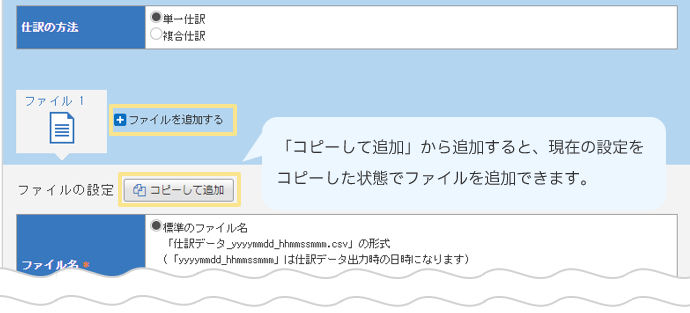
3. 入手した会計ソフトへの仕訳データ取込フォーマットを確認しながら、
出力項目の追加・削除・項目の並び替えをする
※出力したい項目が見当たらない場合は、よくある質問 をご確認ください。
4.「確定」をクリック
設定した内容が保存されます。
≪完了≫
新しい会計ソフトに設定変更した仕訳データの連携を開始したタイミングなど、
現在出力している仕訳データが不要になったタイミングで、不要となった仕訳の設定がされている
「ファイル」は削除いただき問題ございません。

設定方法:B 「個別設定」の活用
現在利用していない「仕訳データ出力の設定」 > 「個別設定」に「新しく追加する仕訳データ」の
設定を行います。
これにより、「標準設定」では仕訳データは現在の内容で出力できますが、
「個別設定」では「新しく追加する仕訳データ」の出力設定が完了している状態となります。
設定中および設定後、都合の良いタイミングで出力する仕訳データを切り替えられます。
■設定手順
1.「管理」タブ >「仕訳データ出力の設定」 > 現在利用している仕訳または新しく必要になる仕訳の
「個別設定」の「編集」をクリック
2. 編集画面で「個別設定」を「有効」にする
3.コピーする設定を選択して「取込」をクリック
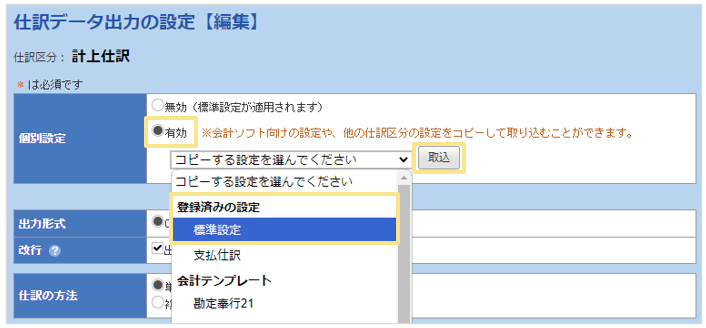
「登録済みの設定」 から「標準設定」を選択すると、現在利用している「標準設定」の仕訳設定がコピーされるため、
スムーズに設定変更ができます。
■新しい会計ソフトへの変更を行う場合
会計テンプレートから変更後の会計ソフト名を選択すると、スムーズに設定ができます。
※テンプレートはあくまでサンプルのため、必ず会計ソフトの取込テンプレートも確認し、設定調整を行ってください。
4. 入手した会計ソフトへの仕訳データ取込フォーマットを確認しながら、
出力項目の追加・削除・項目の並び替えをする
※出力したい項目が見当たらない場合は、よくある質問 をご確認ください。
5.「確定」をクリック
設定した内容が保存されます。
≪完了≫

- 設定途中で内容を保存しておきたい場合
- 「新しく追加設定する仕訳データ」の会計ソフトへの取込テスト完了後に、
「現在出力している仕訳データ」 の設定内容で仕訳データを出力したい場合
→「個別設定」を「無効」に変更することで「標準設定」(=現在出力している仕訳データ)の
設定内容で、仕訳データを出力できます。
「有効」→「無効」に変更しても設定した内容は保存されたままです。

設定方法:C 「標準設定」に「新しい会計ソフト用の設定」を行う
変更方法:Cに該当する場合は、現在の設定内容により、「現在出力している仕訳データ」を
出力できる状態を保持したまま「新しい仕訳データ」の設定を行うことができない場合があります。
自社で上記設定ができるかどうか、また、自社に適した設定変更の方法は、
大変お手数ですが、サポート担当までご相談・ご確認ください。
サポート担当にて貴社の設定を確認させていただいた上で、設定変更の方法をご案内いたします。
ご相談の際には円滑なご案内のため、事前準備 > ▶1.連携する会計ソフトの仕訳データ取込
フォーマットを入手する で用意した取込フォーマットをあわせてご送付いただけますと幸いです。


【手順②③④】仕訳データ出力と会計ソフトの連携テスト
設定が完了したら「新しい仕訳データ」を出力して、会計ソフトへの取込テストを行いましょう。
無事に会計ソフトに取り込みができれば、仕訳データの設定変更は完了です。
上手く取り込めない場合やエラーが出る場合は、取込できるまで設定を調整します。
連携テストの手順は、仕訳の運用テスト手順 をご確認ください。
不要になった「現在出力している仕訳データ」の設定内容
新しい会計ソフトへの切り替えが完了した後、または「新しい仕訳データ」で会計ソフトとの連携が開始した後は、「現在出力している仕訳データ」は不要になるため、設定内容を削除いただいても
問題ございません。
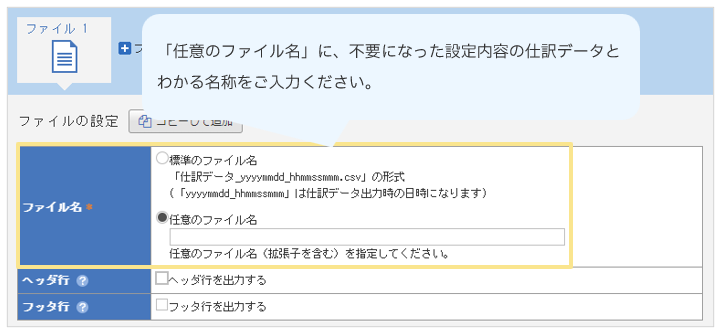
※念のため、不要になった「現在出力している仕訳データ」の設定内容を残しておく場合は、
ファイル名を変更することで、仕訳データの出力時に見分けがつきやすくおすすめです。
-
設定方法:A
「仕訳データ出力の設定」のいずれかの「ファイル」で、「現在出力している仕訳データ」の
設定が残っている状態です。
不要な「ファイル」を削除することで、「新しい仕訳データ」のみが出力される状態になります。
-
設定方法:B
「標準設定」に「現在出力している仕訳データ」の設定が残っている状態です。
ただし「標準設定」は削除できないため、ファイル名を変更しておくことをおすすめいたします。
よくある質問
| ▶「仕訳データ出力の設定」を変更後、過去に出力した仕訳データを再出力するとどうなりますか? |
変更後の出力設定が適用された形で出力されます。
変更前の設定で再出力したい仕訳データがある場合は、設定変更前に再出力しておきましょう。
| ▶取込テスト用に作成したデータを消すことはできますか? |
仕訳データの「確定」まで行った伝票・仕訳データは削除できません。
大変お手数ですが、備考欄の活用などでテストデータであることがわかるようにしておき、
再出力の際などに実際の仕訳データと混ざらないようご注意ください。
| ▶できるだけ現行の運用に影響が無いように進めるにはどうしたらよいですか? |
-
仕訳の設定とあわせて伝票上の項目を変更する場合(申請者・承認者を混乱させたくない場合)
→「排他ロック」機能を使うことで、設定変更に他ユーザーのログインを制御できます。
また項目の表示名に「※使用禁止※」など設定したり、「申請ルールの設定」で制御することで、
誤選択を防止することもできます。
-
テスト伝票を申請するタイミングに本番伝票を申請されたくない場合
→「排他ロック」機能を使うことで、設定変更・テスト中に他ユーザーのログインを制御できます。
| ▶「仕訳データ出力設定」の「出力項目」に出力したい項目が見当たらない |
未配置データの右上 > 「項目の種類」を変更して該当する項目をお探しください。
未配置データ内にない場合は、以下をご確認いただき必要情報の出力をご検討ください。
| ▶仕訳データを「楽楽精算」から会計ソフトに自動連携できますか? |
有料オプションをご契約いただくことで、自動連携が可能です。
-
API連携オプション
スケジュール設定を行うことで、「楽楽精算」から仕訳データを自動出力できるオプションです。
APIを利用して各種自動連携を実現するためには、お客様側でAPI連携用のプログラムを
ご用意いただく必要がございます。
-
楽楽コネクタオプション
「API連携オプション」とあわせて使用し、独自のプログラムを書かずに、
「楽楽精算」から自動出力した仕訳データファイルを、会計ソフトや端末内の指定フォルダへ配置
するオプションです。

お客様にてAPI連携用のプログラムのご用意が難しい場合は、
弊社経由でパートナー企業様をご紹介させていただくことも可能です。
ご希望の際は、提携パートナーサービスのご紹介フォーム よりお問い合わせください。

お困りの時はサポートセンターまで!
仕訳データの設定は、「楽楽精算」の中でも設定難易度が高く、
お客様からも多くお問い合わせをいただく部分でもあります。
・設定しようとしたが悩んでしまった。不安もありサポートして欲しい…
・一通り確認や設定をしてみたけれど、うまく会計ソフトと連携ができず困っている…
という方は、お気軽に「楽楽精算」サポートセンターまでお問い合わせください!
【お問い合わせ例】
-
お困りごとが発生している画面や「楽楽精算」上に出ているエラー画面のキャプチャ画像
文章でのご説明が難しい場合や「楽楽精算」上にエラーメッセージが表示されている場合は、
その画面キャプチャを問い合わせフォームに添付してください。
※会計ソフト上で出ているエラーメッセージは、会計ソフト側にお問い合わせください。
- お困りごとの具体的な内容
|
【例】 ・「〇行目〇列に△△」という情報を出力したい ・借方/貸方それぞれを〇〇という状態にしたい ・仕訳の設定を進めたいが、「仕訳の基本設定」の画面で仮払金の勘定科目に何を 設定すればよいかわからず困っている。 ・仕訳データを出力する際の画面でエラー表示が出ているが、原因がわからず困っている。 エラーメッセージは「○○○」 ・「○○の設定手順」のマニュアルを見たが、△△の部分を自社の運用ではどのように 設定すべきかわからない。自社では○○な運用を行いたい。 |
また、「導入支援の時のように電話で問い合わせができれば良いのに…」
という方は、電話サポートが可能な「有償プレミアムサポートオプション」がございますので、
よろしければご検討くださいませ。

関連記事
▶準備
▶基本の仕訳設定
▶その他の仕訳設定
- 仕訳の貸借をN:Nで出力する手順(複合仕訳)
- 仕訳データの手修正から脱却!~貸方のみ集計する方法~
- 仕訳を集計して出力する手順
- 仕訳を貸借ごとに1行ずつ出力する手順
- 「仕訳データ出力の設定」の「未配置データ」内に無い項目を仕訳データに出力したい
- 仕訳の出力値を任意の値に変更する手順(「仕訳データ出力の設定」の計算式)
- 仕訳データをソートして出力する手順
-
仕訳の「摘要」欄の文字数を制限したい
▶運用・テスト
(記事ID:6310)
 共有する
共有する

