


目次
概要
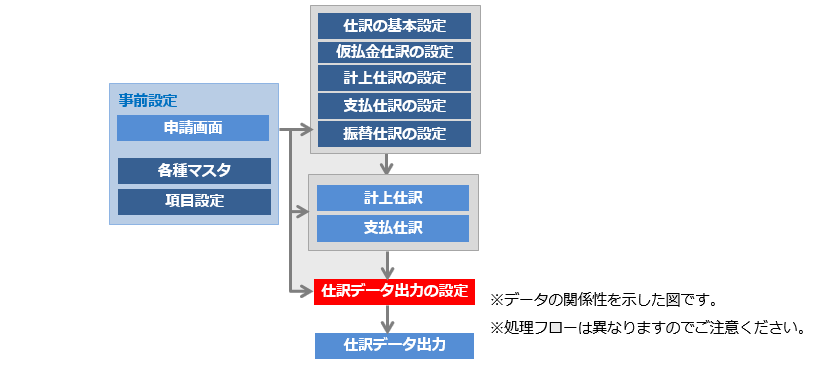
- 「管理」タブ >「仕訳データ出力の設定」の画面と機能を説明します。
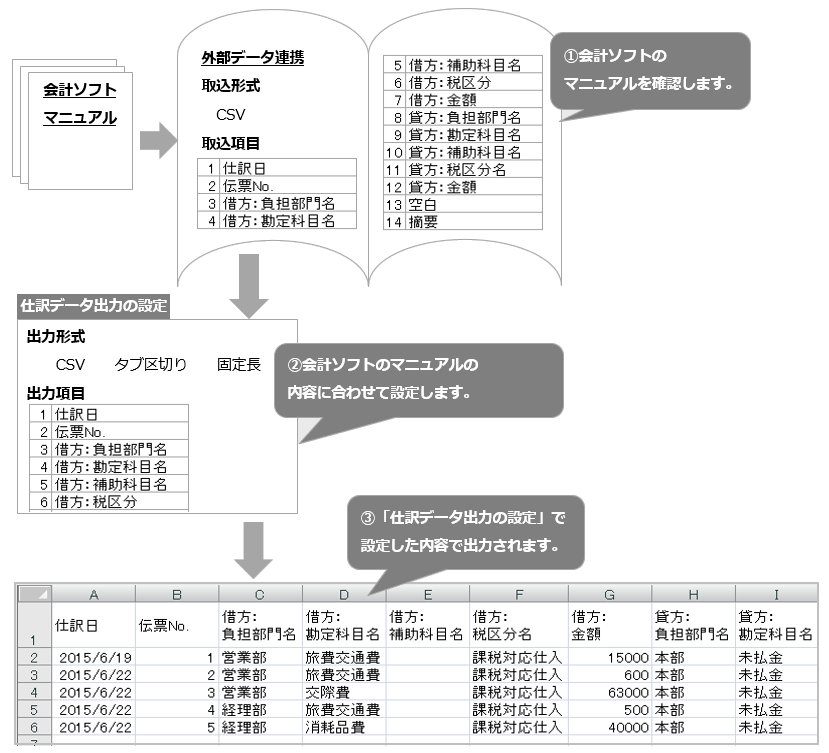
- 会計ソフトの仕様・受入形式にあわせて、
「楽楽精算」の中にあるデータをどのように出力するかを設定できる機能です。 - 設定時には会計ソフトのマニュアルを準備してください。
「外部データ受入」「汎用データ受入」など、
外部データ取り込みを行うためのページを参考にしながら設定します。

仕訳データ出力の設定で出力できる項目はこちらをご参照ください。

▶動画マニュアル
仕訳データ出力の設定について案内した動画もございます。ぜひご覧ください。
関連する設定マニュアル
本マニュアルでは画面・機能説明を主な目的としています。
設定手順や全体の流れについて知りたい場合は、以下マニュアルをご参照ください。
- 仕訳データ作成の仕組
- 仕訳の貸借をN:Nで出力する手順(複合仕訳)
- 仕訳の摘要欄を設定する手順
- 仕訳の出力値を任意の値に変更する手順(「仕訳データ出力の設定」の計算式)
- 仕訳を集計して出力する手順
- 仕訳データをソートして出力する手順
イメージ図
関連のあるメニュー
設定画面
▶仕訳データ出力の設定一覧
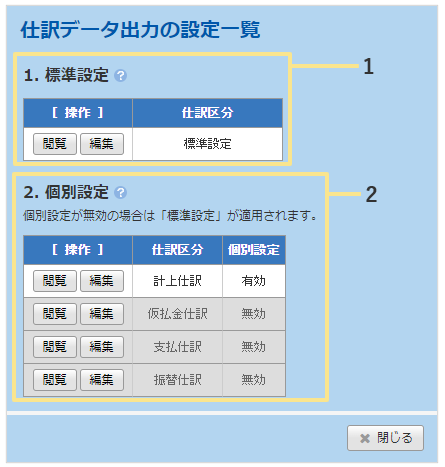
1.標準設定
すべての仕訳区分(「計上仕訳」「仮払金仕訳」「支払仕訳」「振替仕訳」)に
共通する仕訳設定ができます。
2.個別設定
「有効」にしている仕訳区分の仕訳データは「個別設定」が適用されます。
※仕訳区分ごとに出力する内容が異なる場合に「個別設定」を利用します。
すべての仕訳を同じ項目内容で出力する場合は「標準設定」のみを利用します。
▶仕訳データ出力の設定【編集】画面
「標準設定」と「個別設定」の設定画面の構成は同じです。
なお、「仕訳の方法」を「複合仕訳」に設定した場合、
画面表示および必要な設定は下記内容と一部異なります。
別のマニュアルに詳細をまとめておりますので、ご確認ください。(詳細はこちら)
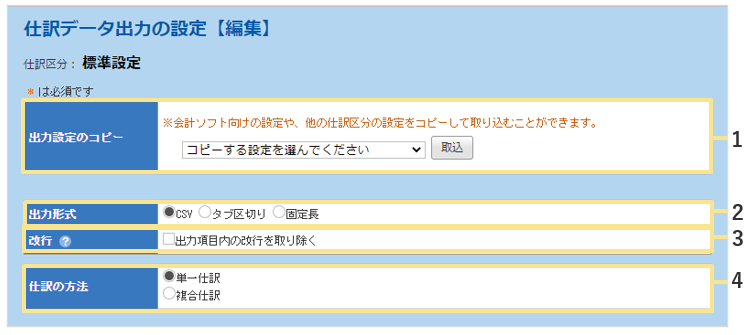
1.出力設定のコピー
登録済みの標準設定や個別設定、会計ソフトのテンプレートから出力設定をコピーできます。
コピーする設定、または会計ソフトの名称をプルダウンから選択して、「取込」をクリックすると出力項目などにコピー元の設定内容が反映されます。

一部の会計ソフトに限り、サンプルのテンプレートをご用意しています。
テンプレートはあくまでサンプルのため、必ず会計ソフトのマニュアルを確認し、
設定の調整を行ってください。
サンプルのテンプレートは予告なく変更する可能性があります。

2.出力形式
仕訳データの出力形式を、「CSV」「タブ区切り」「固定長」の3種類から選択できます。
文字コードは「MS932」で固定で出力され「楽楽精算」上で変更することはできません。
「MS932」に含まれない環境依存文字は、文字化けして出力されます。
3.改行
会計ソフトの仕様により、仕訳データから改行コードを取り除いて出力する必要がある場合は、
「出力項目内の改行を取り除く」にチェックを入れます。
4.仕訳の方法
仕訳の方法を「単一仕訳」と「複合仕訳」の2種類から選択できます。
「複合仕訳」の設定方法は、仕訳の貸借をN:Nで出力する手順(複合仕訳)をご確認ください。
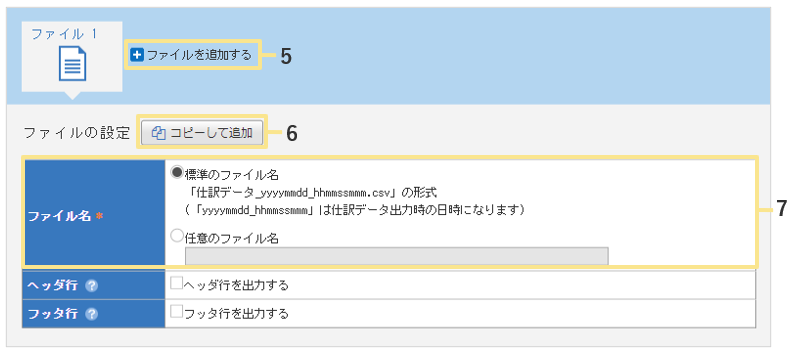
5.ファイルを追加する
出力するファイルの数を増やしたい場合に使用します。
最大で4つまで追加できます。 (会計ソフトへの取り込み時に複数のファイルが必要な場合など)
|
【例】「ファイル1」「ファイル2」を設定した場合 「仕訳データ出力」を行うと、ZIPファイルが1つ出力されます。 ZIPファイルの中に「ファイル1」と「ファイル2」が同梱されています。 |
6.コピーして追加
既存のファイルの内容をコピーをして、出力するファイルの数を増やしたい場合に使用します。
最大で4つまで追加できます。
7.ファイル名
出力する仕訳データのファイル名を自由に設定できます。
ファイル名を変更したい場合は、「任意のファイル名」にチェックをして、
希望するファイル名(拡張子含む)を入力してください。


出力する「年月日」「時分」をファイル名としたい場合は以下の内容で設定してください。
【例】設定 : ####yyyymmdd####_####hhmmssmmm####.csv
出力日時 : 2014年1月25日 12時15分45秒
出力値 : 20140125_121545000
- 末尾3桁は「ミリ秒」で「時間の単位のひとつで、1000分の1秒」を表しています。
- 「年月」「月」など一部を取り出して出力はできません。「年月日」「時分」はセットです。

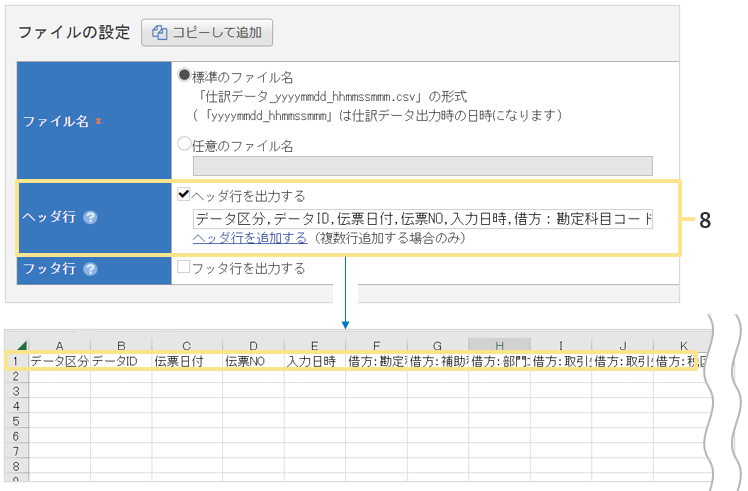
8.ヘッダ行/フッタ行
ヘッダ行、フッタ行に表示する内容を任意で設定できます。
出力したい項目名をカンマ区切りで入力します。
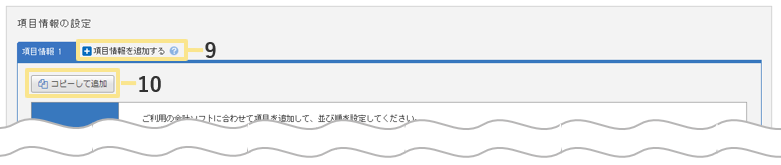
9.項目情報を追加する
1つの仕訳を、複数行に分けて出力したい場合に使用します。
最大で4つまで追加することができます。
(貸借で各1行ずつ出力したい場合や、税率行を出力したい場合など)
10.コピーして追加
既存の項目情報の設定をコピーして項目情報を追加できます。
(「項目情報1」の情報をコピーして、「項目情報2」を設定したい場合など)
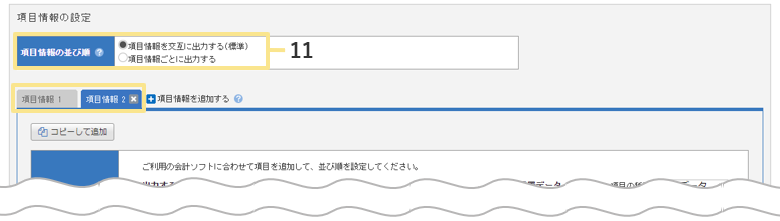
11.項目情報の並び順
項目情報を複数設定した場合に選択します。
「項目情報を交互に出力する」のか、「項目情報ごとにまとめて出力する」のかを選択します。
「項目情報ごとに出力する」を選択する場合は、
「仕訳No.」「伝票種別」「伝票No.」以外の項目でソート条件を設定する必要があります。

- 【項目情報1のみの場合の出力例】
| 借方勘定科目 | 借方税区分 | 借方金額 | 貸方勘定科目 | 貸方税区分 | 貸方金額 |
| 旅費交通費 | 課税対応仕入 | 500 | 未払金 | 対象外 | 500 |
| 事務用品費 | 課税対応仕入 | 1000 | 未払金 | 対象外 | 1000 |
-
【項目情報を追加し、項目情報を交互に出力する場合の出力例】
項目情報の並び順 : 項目情報を交互に出力する(標準)
項目情報1 : 借方情報を登録
項目情報2 : 貸方情報を登録
→項目情報1(借方情報)で1行、項目情報2(貸方情報)で1行と分割して出力され、
交互に出力されます。
| 借方or貸方 | 勘定科目 | 税区分 | 金額 |
| 借方 | 旅費交通費 | 課税対応仕入 | 500 |
| 貸方 | 未払金 | 対象外 | 500 |
| 借方 | 事務用品費 | 課税対応仕入 | 1000 |
| 貸方 | 未払金 | 対象外 | 1000 |
-
【項目情報を追加し、項目情報ごとに出力する場合の出力例】
項目情報の並び順 : 項目情報ごとに出力する
項目情報1 : 借方情報を登録
項目情報2 : 貸方情報を登録
→項目情報1(借方情報)で1行、項目情報2(貸方情報)で1行、と分割して出力され
項目情報ごとに出力されます。
| 借方or貸方 | 勘定科目 | 税区分 | 金額 |
| 借方 | 旅費交通費 | 課税対応仕入 | 500 |
| 借方 | 事務用品費 | 課税対応仕入 | 1000 |
| 貸方 | 未払金 | 対象外 | 500 |
| 貸方 | 未払金 | 対象外 | 1000 |

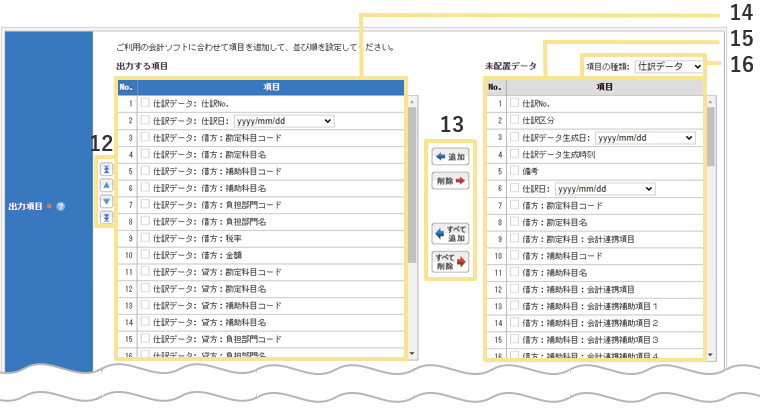
12.▲▼ボタン
「出力する項目」欄でチェックを入れた項目の位置を移動できます。
13.追加/削除/すべて追加/すべて削除
チェックを入れた項目を「出力する項目」と「未配置データ」の間で移動できます。
「未配置データ」でチェックを入れた項目を「追加」すると、
「出力する項目」欄の一番下に項目が追加されます。
「すべて追加」「すべて削除」は項目すべてが追加/削除されます。
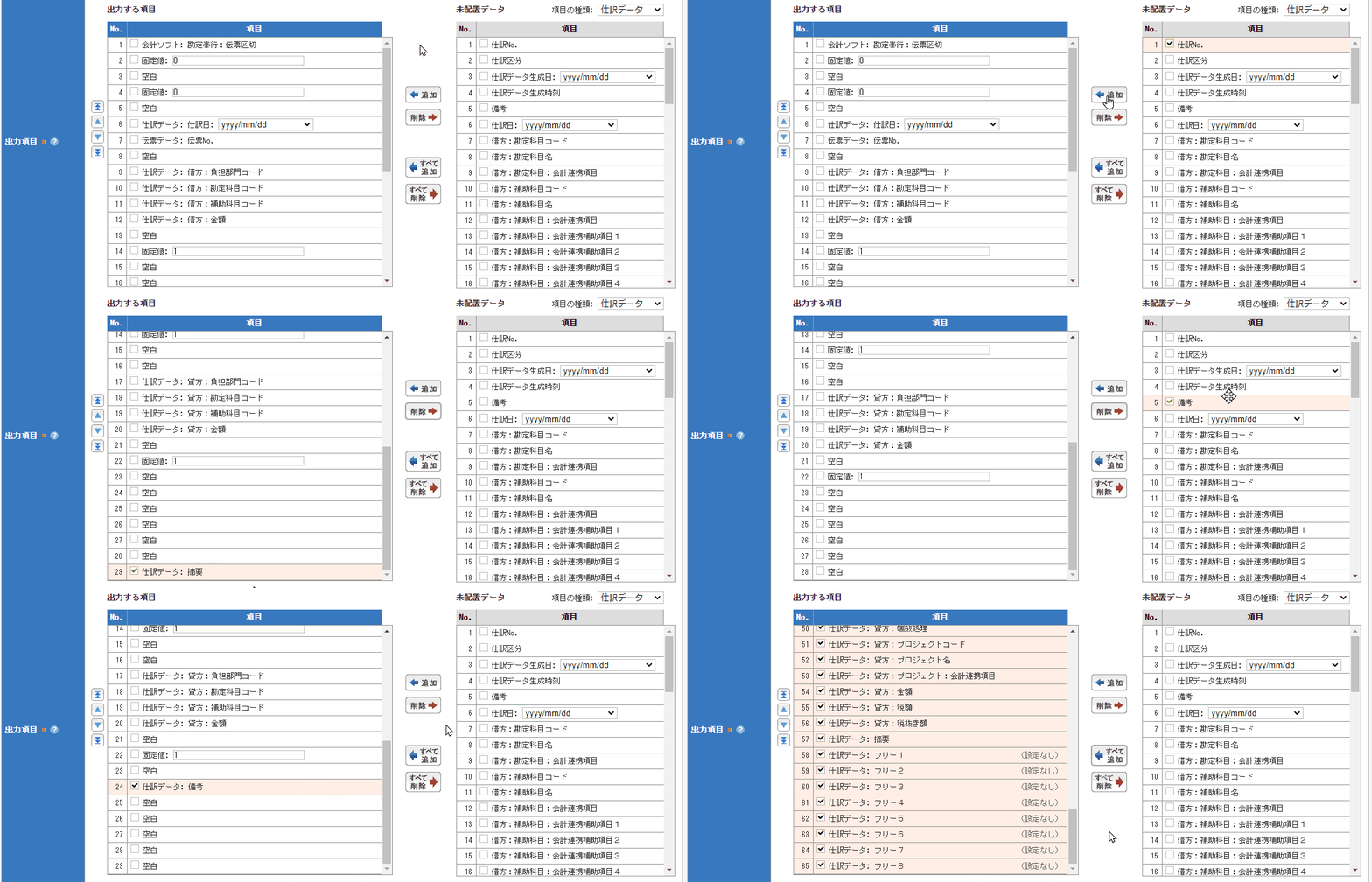
14.出力する項目
仕訳データとして出力する項目を指定する箇所です。
※配置する項目や、項目の並び順はご利用の会計ソフトに依存します。
会計ソフトのマニュアルを確認の上、設定してください。
15.未配置データ
仕訳データとして出力できる項目の一覧です。
出力をしたい項目を左側の「出力項目」に移動・配置します。
16.項目の種類(プルダウン)
出力する項目の種類を選択します。
プルダウンを切り替えると、「未配置データ」に表示される項目が変わります。

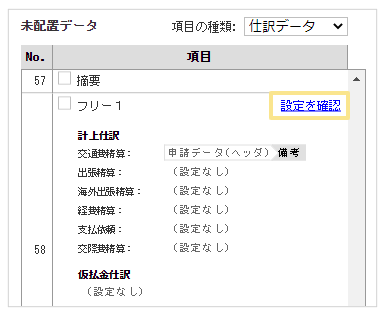
フリー項目の「設定を確認」をクリックすると、フリー項目に設定している内容を確認できます。
※フリー項目の設定は、
仮払金仕訳の設定/計上仕訳の設定/支払仕訳の設定/振替仕訳の設定 で行います。

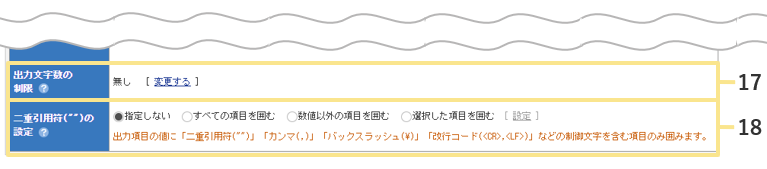
17.出力文字数の制限
出力する文字数を制限できます。(摘要の文字数上限がある場合など)
[ 変更する ] をクリックすると以下の画面が表示されます。
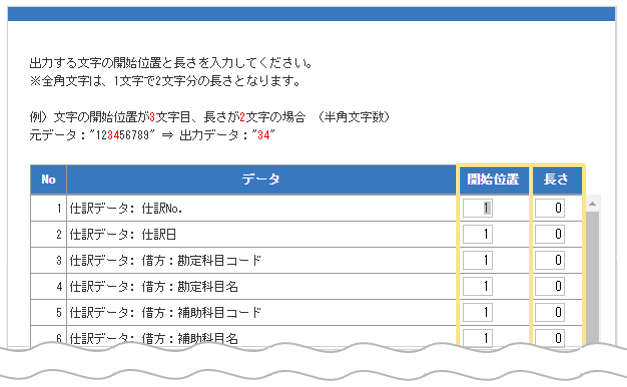
開始位置:半角何文字目から出力するかを設定します。
長さ :開始位置から半角何文字分を出力するかを設定します。
「0」にした場合は文字数制限がなくなり、最後まで出力されます。
| 【例】出力対象のデータ:123456789 設定 :開始位置=3 長さ=2 ↓ 開始位置「3」から、半角2文字分の出力 出力値 :34 |
| 【例】出力対象のデータ:あいうえお 設定 :開始位置=3 長さ=2 ↓ 全角データは1文字が半角2文字分。開始位置「3」(=い)から半角2文字分の出力 出力値 :い |
18.二重引用符(“”)の設定
仕訳データとして出力する項目を二重引用符(“”)で囲む設定ができます。
会計ソフト側で指定がない場合は、初期値の「指定しない」で設定してください。
| 選択肢 | 内容 |
| 指定しない |
出力項目の値に以下のような ・二重引用符(“”) |
| 全ての項目を囲む | すべての項目を二重引用符(“”)で囲みます。 |
| 数値一外の項目を囲む | 数値(金額など)以外の項目を囲みます。 数値のほか、空白の項目も囲みません。 |
| 選択した項目を囲む |
二重引用符で囲って出力をしたい項目を 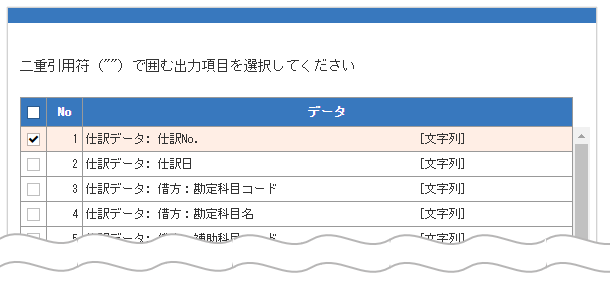 また、選択した項目に加えて、以下のような ・二重引用符(“”) |
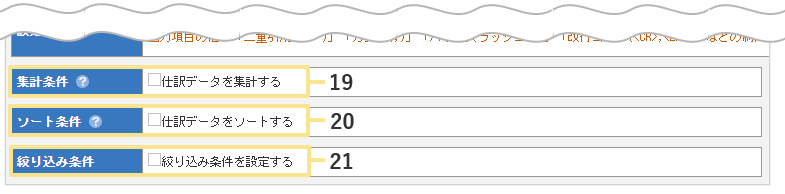
19.集計条件
複数項目を設定する場合、各項目はAND条件となります。(詳細はこちら)
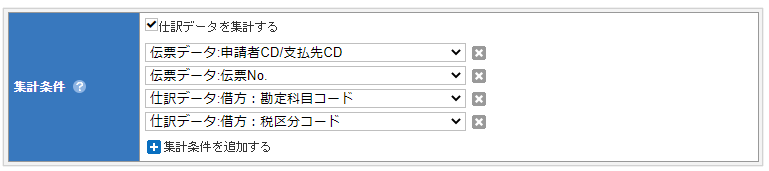
・申請者/支払先コード
・伝票No.
・借方:勘定科目コード
・借方:税区分コード
20.ソート条件
複数項目を設定する場合、上から順番にソートされます。(詳細はこちら)

21.絞り込み条件
伝票種別や勘定科目、金額などで絞り込み条件を指定し、
条件に該当するデータのみを出力できます。
また、特定のデータを出力したくない場合などにも対応できます。
ファイルごとに絞り込み条件を指定することで、
仕訳データを最大4つのファイルに分けて出力できます。


集計条件、ソート条件、絞り込み条件、計算式などを複数設定している場合は、
以下の順番に適用されデータに反映されます。
1.集計条件
2.ソート条件
3.絞り込み条件
4.伝票内連番
5.計算式で変換
なお、上記は「単一仕訳」で設定している場合の順番です。
「複合仕訳」で設定している場合は別の順番になります。

▶計算式の設定画面
計算式を利用して、仕訳データとして出力する値を書き換えることができます。
「仕訳データ出力の設定」の計算式の設定画面の詳細は、
仕訳データ出力の設定 > 計算式の設定画面 をご確認ください。
計算式の設定手順は、仕訳の出力値を任意の値に変更する手順(「仕訳データ出力の設定」の計算式)をご確認ください。

(記事ID:2107)
 共有する
共有する

