


目次
概要
- 「管理」タブ >「排他ロック」メニューの画面と機能を説明します。
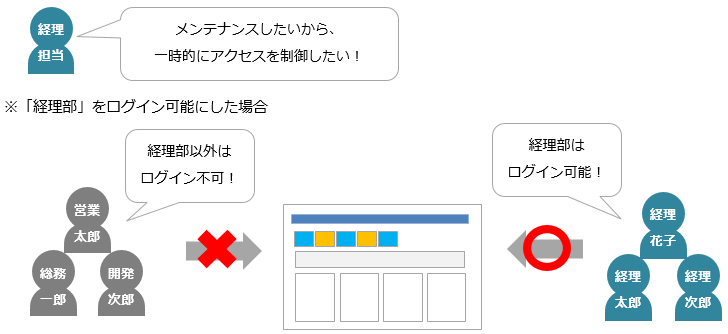
- 一部のユーザーを除いて「楽楽精算」にアクセスできないようにできます。
「排他ロック」実行→解除するまで任意の期間、ロックをかけることが可能です。
そのため、日や月をまたいでの排他ロック設定も行うことができます。 - アクセスを許可するユーザーは、部門単位で1つ設定できます。
【例】「経理部所属のユーザーのみアクセスを許可する」など - admin(管理者ID)は「排他ロック」の対象からは外れます。
※常にアクセスできます。 - 組織変更や異動等で「社員マスタ」「承認フロー」の設定変更の必要がある際に、ユーザーの
ログインを制御する際に利用すると便利です。
イメージ図
設定が反映される画面

「排他ロック」が設定されている状態で、アクセスを許可されていないユーザーが
ログインした場合、上記のようなアラートが表示されます。
※ログイン中に「排他ロック」がかかった場合は、次の作業を行った瞬間に上記のアラートが
表示されます。
設定画面の説明
▶「排他ロック」の実行
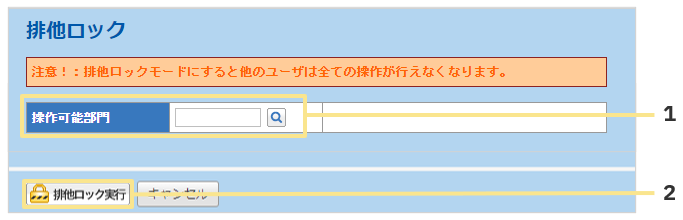
1.操作可能部門
排他ロック中にログインを可能にする部門を選択します。設定は任意です。
「操作可能部門」を未選択の状態で確定すると、「admin」(管理者ID)と
「排他ロックの実行者」以外はログインできなくなります。

排他ロック時、操作可能部門に設定した部門に親部門/子部門がある場合でも、設定した部門
のみ操作可能です。
【例】
100 管理部 101 経理部
102 人事部
上記のような組織図の場合に「管理部」を操作可能部門に設定すると、「管理部」と
「admin」(管理者ID)、「排他ロックの実行者」のみログイン可能となります。
子部門の「経理部」「人事部」ではログインできません。

2.排他ロックを実行
「排他ロック実行」をクリックすると、「排他ロック」が開始されます。
▶「排他ロック」の解除
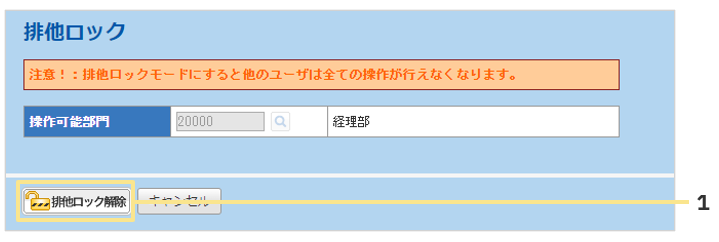
1.排他ロック解除
「排他ロック解除」を行うと、「排他ロック」が解除されます。
(記事ID:2018)
 共有する
共有する

