


目次
概要
- 計算式を利用して、仕訳データとして出力する値を書き換えることができます。
- 仕訳データの計算式の設定は「管理」タブ >「仕訳データ出力の設定」で行います。
計算式の設定画面の説明や、各種ボタン・演算子(+、-、[If][ELSE]など)の詳細は、
仕訳データ出力の設定 > 計算式の設定画面をご確認ください。
計算式を利用した仕訳データ出力値の書き換え
計算式を利用して、仕訳データとして出力する値を書き換えることができます。
【例】下記の計算式を「借方:補助科目コード」を出力する箇所に設定することで、
借方勘定科目が「旅費交通費」の場合のみ、補助科目に社員コードを出力できます。
| 【計算式 例】 借方勘定科目が「旅費交通費」の場合のみ、補助科目に社員コードを出力したい場合 |
| IF 仕訳データ.借方:勘定科目名 = "旅費交通費" THEN 伝票データ.申請者CD/支払先CD ELSE 仕訳データ.借方:補助科目CD END IF |
| 【計算式訳】 |
| もし 借方:勘定科目名 が "旅費交通費" の場合は "申請者コード" を出力 上記に当てはまらない場合は "借方:補助科目コード" を出力 以上 |

「仕訳データ出力の設定」で「仕訳の方法」を「複合仕訳」に設定している場合、
集計条件が複雑になるため、想定した計算結果が出力されない場合があります。
※「単一仕訳」と「複合仕訳」で集計の仕様が異なるため、
同一の計算式でも計算結果が異なる場合があります。
計算式を利用して仕訳データの出力設定をしたい場合は、
必ず、想定した内容で仕訳データが出力されるか本番運用開始前に検証を行ってください。
(複合仕訳の詳細は、仕訳の貸借をN:Nで出力する手順(複合仕訳)をご確認ください。)

動画マニュアル
計算式の設定方法に関する動画マニュアルもございます。
動画でも確認したい方はあわせてご確認ください。
計算式の設定手順
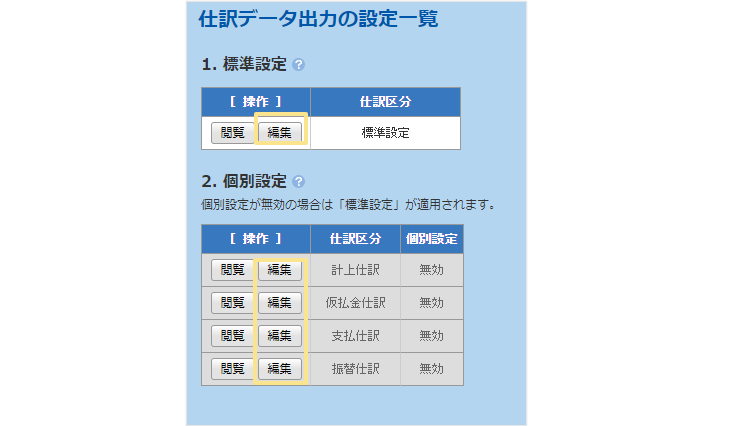
1.「管理」タブ >「仕訳データ出力の設定」をクリック
2.「標準設定」または「個別設定」の編集をクリック
すべての仕訳を同じ内容・項目順番で出力する場合 :「標準設定」を利用
仕訳区分ごとに出力する仕訳データの内容が異なる場合:「個別設定」を利用
3.「出力項目」の未配置データの「項目の種類」にて「その他」を選択
「計算式」項目をドラッグ&ドロップで左側の「出力する項目」欄に移動する
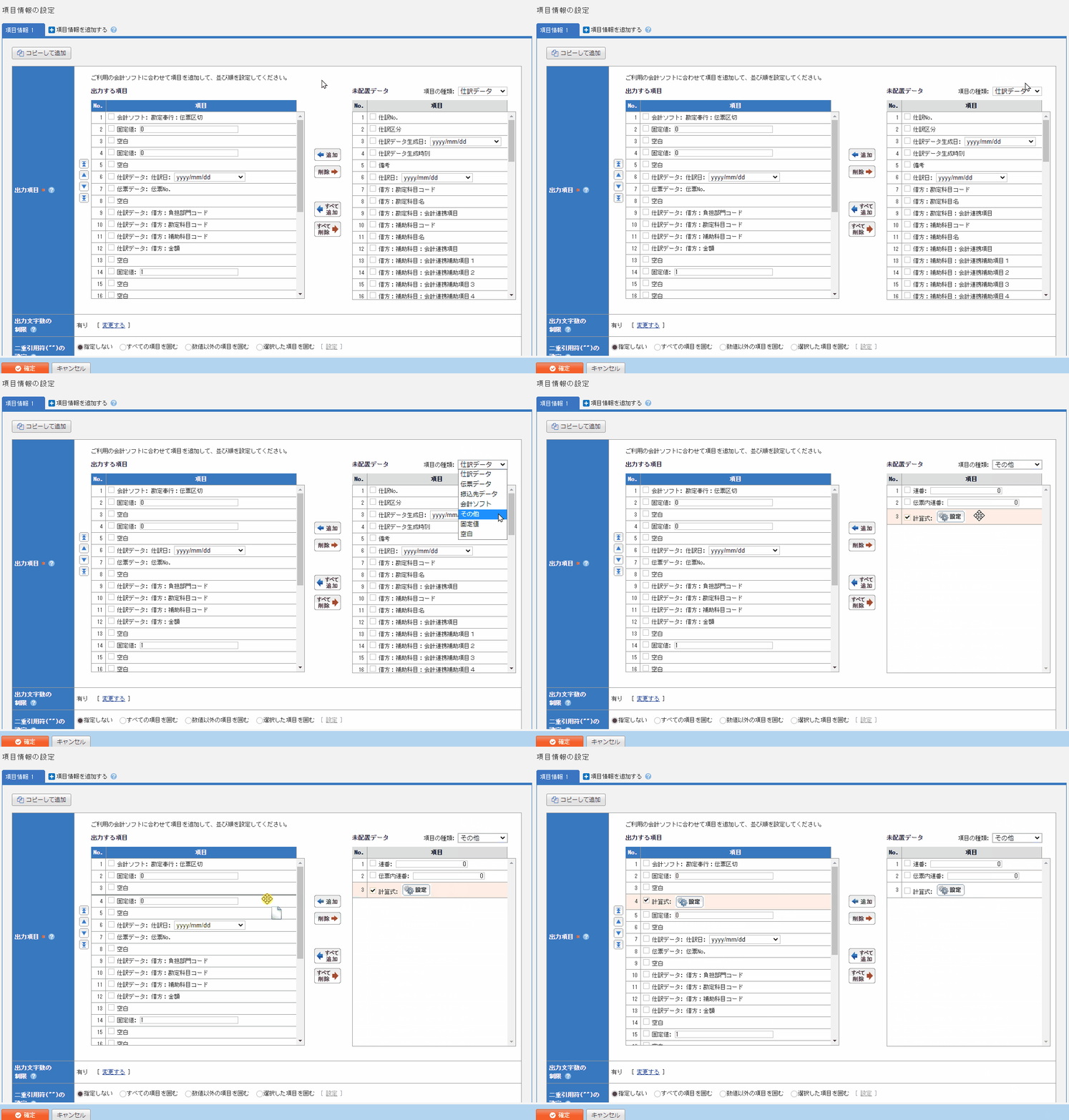
4.移動した「計算式」項目の「設定」をクリック
「計算式」を設定する画面が開きます。
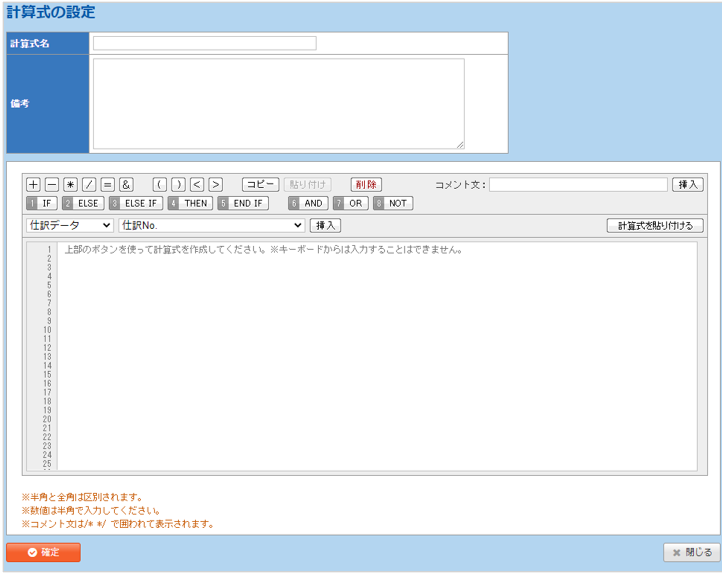
5.計算式の入力枠に計算式を入力し、確定をクリック
計算式は演算子ボタン等をクリックして入力していきます。
パソコンのキーボードを利用して、計算式を直接入力することはできません。
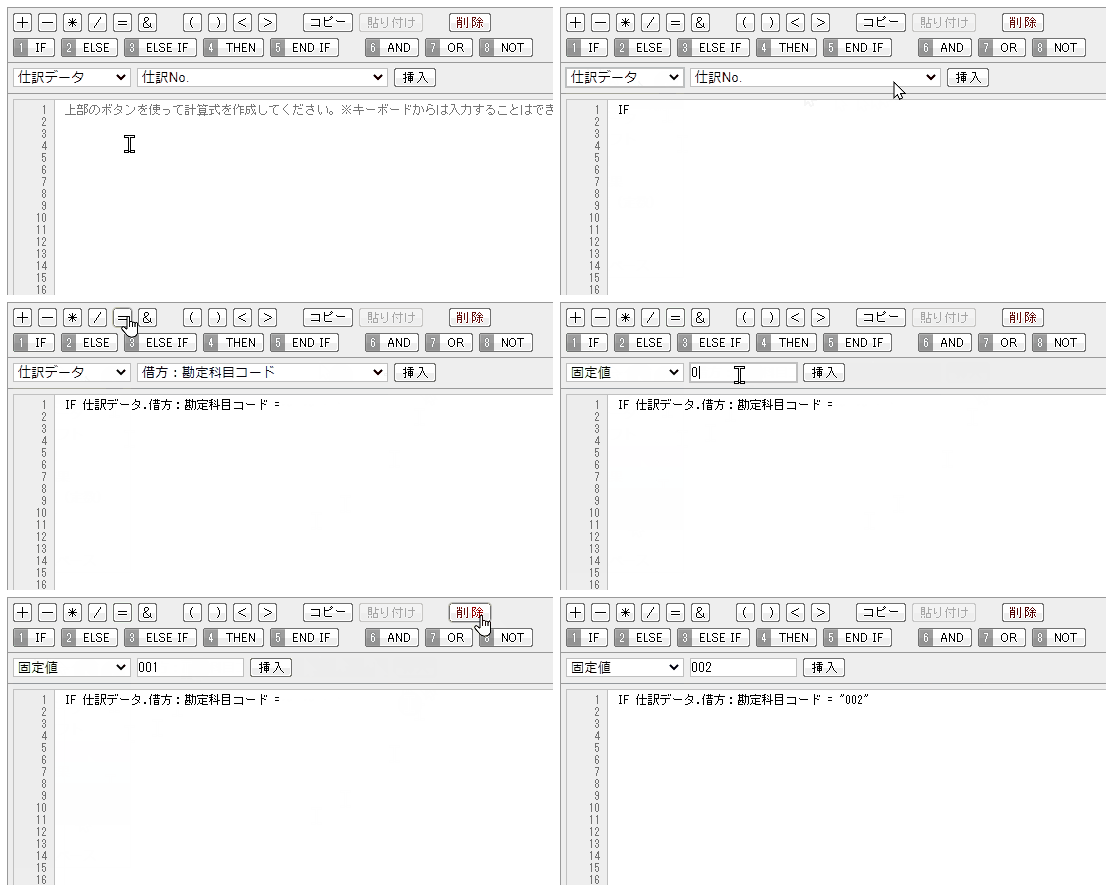
※計算式の設定画面の詳しい説明や、各種ボタン・演算子(+、-、[If][ELSE]など)の詳細は
仕訳データ出力の設定 > 計算式の設定画面をご確認ください。
6.設定した計算式を、「出力する項目」内で出力したい位置に移動する
【例】「借方勘定科目が「旅費交通費」の場合のみ、補助科目に社員コードを出力する計算式」を
作成した場合は、補助科目の位置に作成した計算式を配置する。
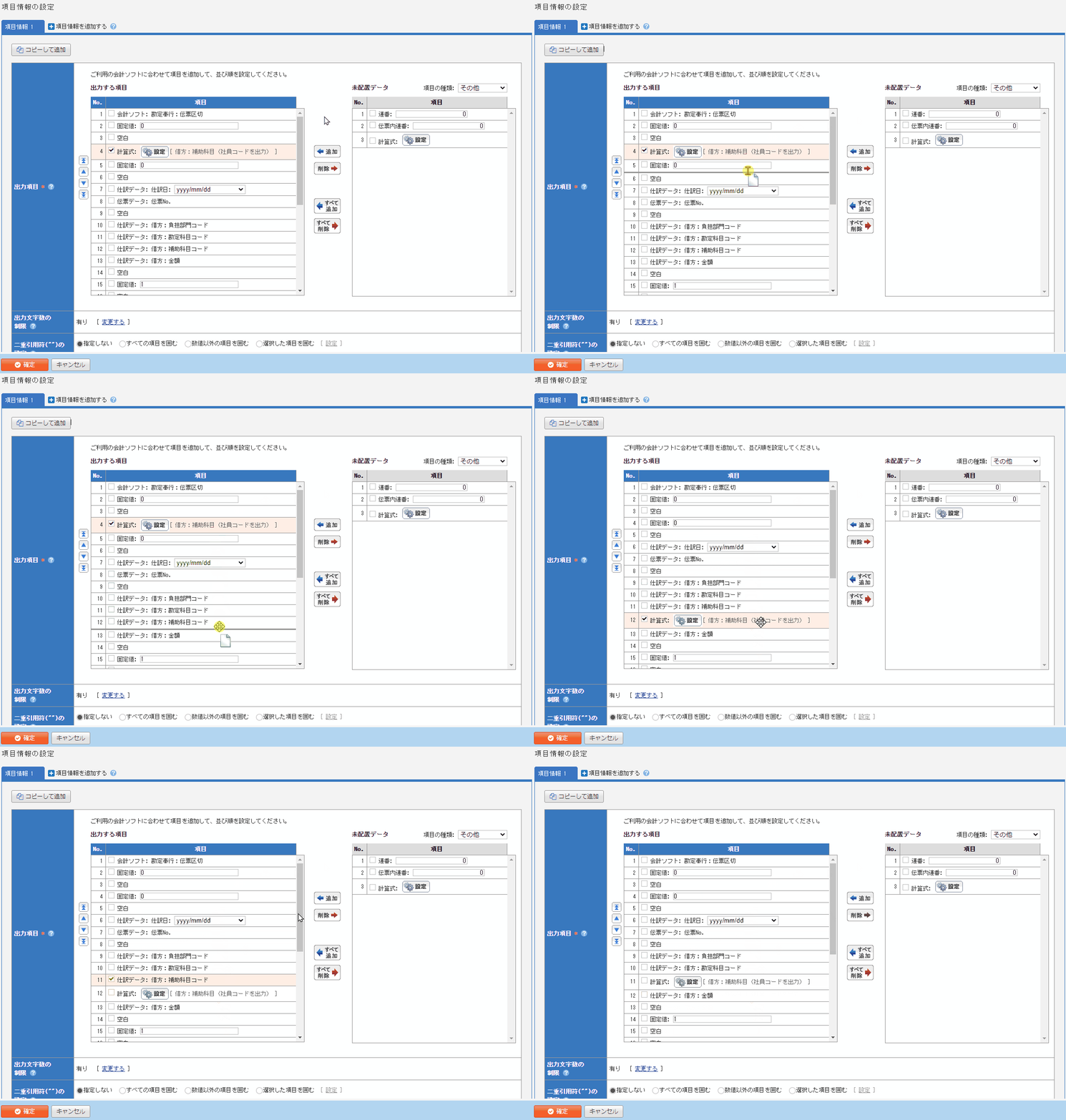
7.「確定」をクリック
≪完了≫
計算式の設定後、「経理処理」タブ > 「仕訳データ出力」を行い、
想定通りの出力値になっているかを確認してください。
計算式サンプル
計算式サンプルダウンロードのページよりダウンロードできます。

(記事ID:1011)
 共有する
共有する

