


目次
概要
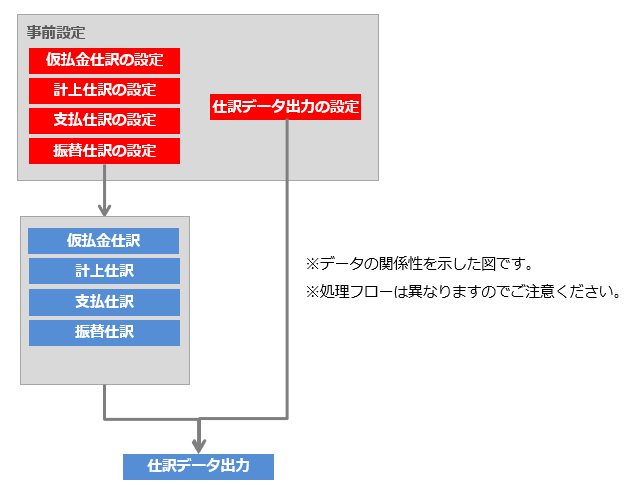
- 設定は「仮払金仕訳の設定」「計上仕訳の設定」「支払仕訳の設定」「振替仕訳の設定」と
「仕訳データ出力の設定」で行います。 - ソート条件は複数設定できます。上部に設定した条件から順番にソートされます。
■「仮払金仕訳の設定」「計上仕訳の設定」「支払仕訳の設定」「振替仕訳の設定」
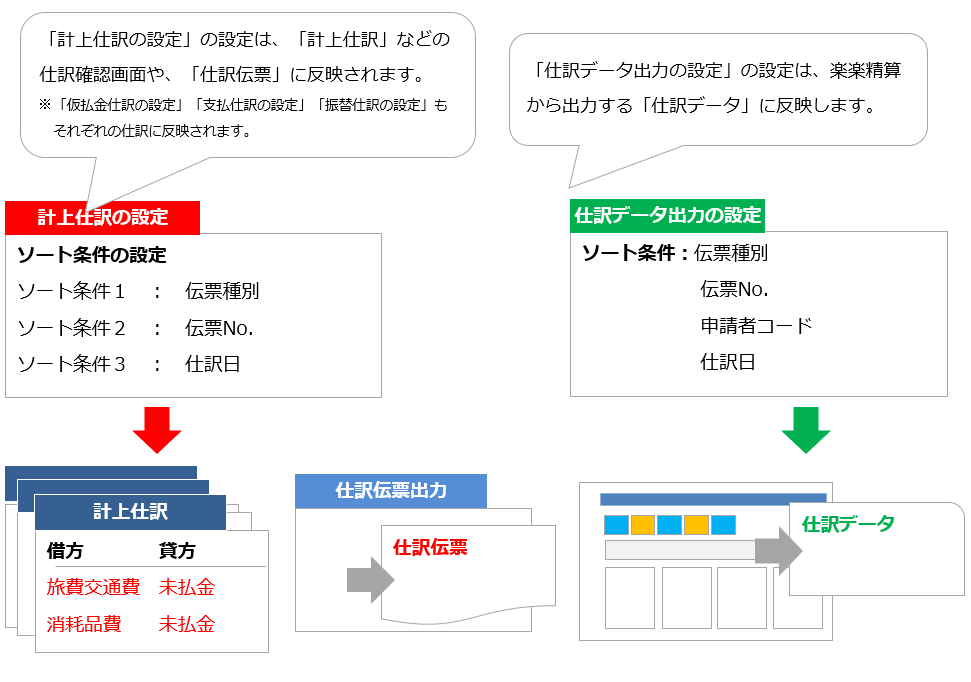
設定したソート条件が適用されるのは以下の画面です。
・「計上仕訳」「支払仕訳」「仮払金仕訳」「振替仕訳」のプレビュー画面
・「経理処理」タブ > 「仕訳伝票出力」で出力する「仕訳伝票」
■「仕訳データ出力の設定」
設定したソート条件は、「楽楽精算」から出力される「仕訳データ」に反映されます。
▶設定例
■ソート条件:以下の順番でソート条件を設定
伝票種別 → 伝票No. → 仕訳日
■ソート前
| 伝票No. | 伝票種別 | 仕訳日 | 申請者 |
| 00001 | 交通費精算 | 2015/4/1 | 営業太郎 |
| 00001 | 出張精算 | 2015/4/1 | 営業太郎 |
| 00002 | 交通費精算 | 2015/4/1 | 経理花子 |
| 00003 | 交通費精算 | 2015/4/15 | 経理花子 |
| 00004 | 経費精算 | 2015/4/15 | 営業太郎 |
■ソート後
| 伝票No. | 伝票種別 | 仕訳日 | 申請者 |
| 00001 | 交通費精算 | 2015/4/1 | 営業太郎 |
| 00002 | 交通費精算 | 2015/4/1 | 経理花子 |
| 00003 | 交通費精算 | 2015/4/15 | 経理花子 |
| 00001 | 出張精算 | 2015/4/1 | 営業太郎 |
| 00004 | 経費精算 | 2015/4/15 | 営業太郎 |
1.「伝票種別」でソート
2.「伝票No.」でソート ※「伝票種別」が共通するデータの中で「伝票No.」順にソート
3.「仕訳日」でソート ※「伝票種別」と「伝票No.」が共通するデータの中で「仕訳日」順にソート
イメージ図
関連のあるメニュー
1.「伝票種別」でソート
2.「伝票No.」でソート ※「伝票種別」が共通するデータの中で「伝票No.」順にソート
3.「仕訳日」でソート ※「伝票種別」と「伝票No.」が共通するデータの中で「仕訳日」順にソート
設定手順
▶仮払金仕訳の設定/計上仕訳の設定/支払仕訳の設定/振替仕訳の設定
【例】計上仕訳
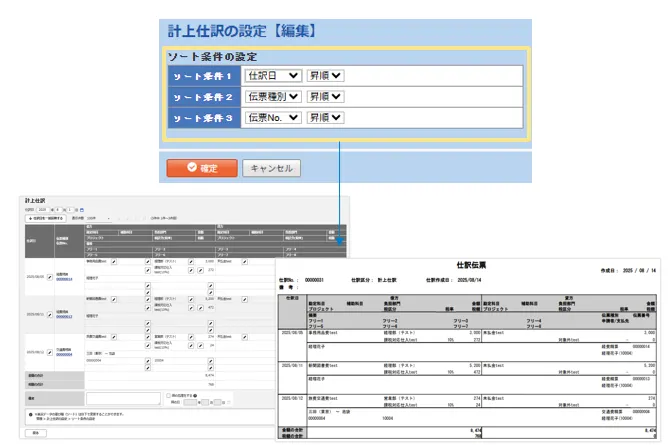
設定したソート条件が適用されるのは以下の画面です。
- 「計上仕訳」「支払仕訳」「仮払金仕訳」「振替仕訳」のプレビュー画面
- 「経理処理」タブ > 「仕訳伝票出力」から出力する「仕訳伝票」

「ソート条件1」から順にソートされますので、ソートしたい順番に設定をしてください。
▶仕訳データ出力の設定
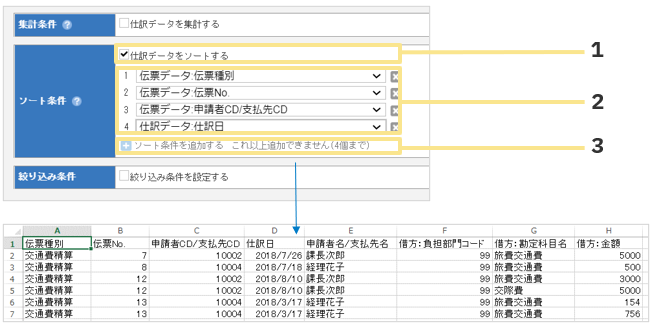
設定したソート条件は、楽楽精算から出力される「仕訳データ」に反映されます。
1.仕訳データをソートする
チェックを入れるとソート条件項目が開かれます。
2.ソート条件
ソート条件を設定します。
3.ソート条件を追加する
クリックするとソート条件が追加されます。ソート条件は4つまで追加できます。
なお、「集計条件」と「ソート条件」を同時に設定する場合は、
ソート条件に設定したい条件を集計条件にも設定しておく必要があります。
※設定していない場合は、「~は集計条件ではないためソート条件に指定することはできません。」
というエラーメッセージが表示されます。
- 上部に設定した項目順にソートされますので、ソートしたい順番に設定をしてください。
- 「仕訳の方法」を「複合仕訳」に設定している場合、
「複合仕訳の区切り」で設定した区切りの単位で、ソート条件が適用されます。 - 「集計条件」「ソート条件」などを複数設定している場合の適用順は こちら をご確認ください。
- ソート後の並び順は昇順です。降順に変更することはできません。

(記事ID:1074)
 共有する
共有する

