


目次
|
概要 仕訳の方法 ▶単一仕訳 ▶複合仕訳 設定画面 ▶各機能の説明 ▶「区切り」と「集計」の違い 設定手順 ▶借方/貸方を同じ行で出力 (「弥生会計」対応形式) ▶借方/貸方の行を分けて出力(代表的な対応ソフト:「勘定奉行」) |
概要
- 「楽楽精算」から出力する仕訳データの形式を「単一仕訳」か「複合仕訳」か選択できます。
- 複合仕訳では、「借方/貸方を同じ行で出力する形式」か、
「借方/貸方の行を分けて出力する形式」の2パターンで仕訳データを出力できます。
仕訳の方法
▶単一仕訳
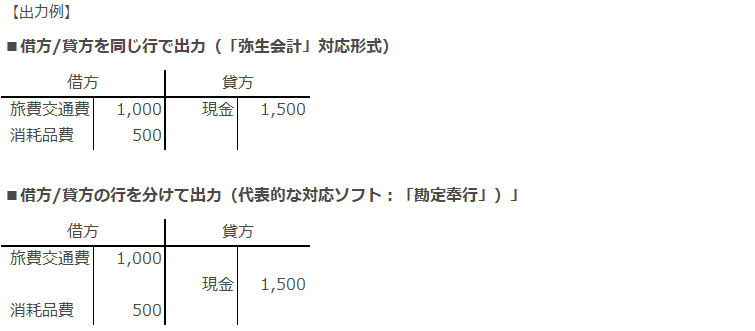
借方と貸方の行数が、1:1となる形式

▶複合仕訳
借方と貸方の行数が、N:1あるいはN:Nとなる形式
(借方と貸方でそれぞれ異なる集計条件を設定可能)

「仕訳データ出力の設定」で「仕訳の方法」を「複合仕訳」に設定する場合、
集計条件が複雑になるため、想定した計算結果が出力されない場合があります。
※「単一仕訳」と「複合仕訳」で集計の仕様が異なるため、
同一の計算式でも計算結果が異なる場合があります。
計算式を利用して仕訳データの出力設定をしたい場合は、
必ず、想定した内容で仕訳データが出力されるか本番運用開始前に検証を行ってください。

設定画面
「管理」タブ > 「仕訳データ出力の設定」で、以下の機能を設定します。
▶各機能の説明
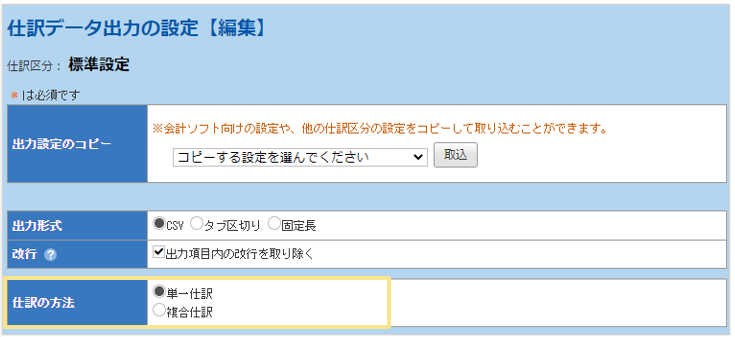
■仕訳の方法
ご利用の会計ソフトに合わせて「単一仕訳」か「複合仕訳」かを選択します。
■借方/貸方の出力
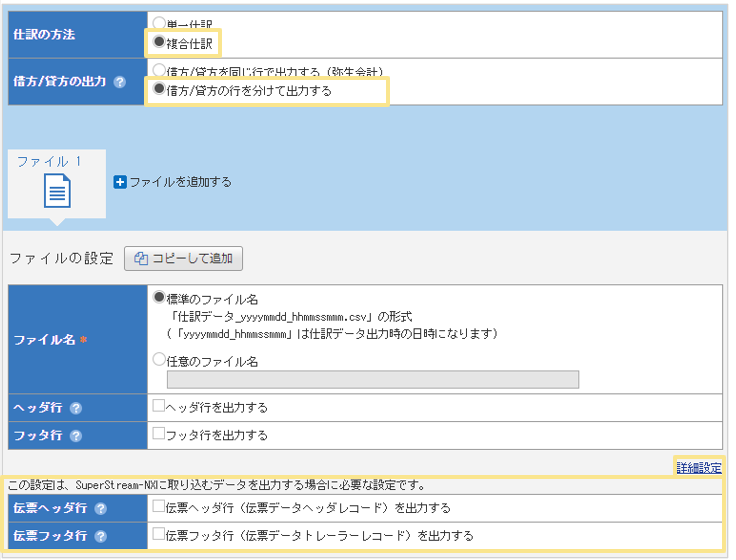
「仕訳の方法」で「複合仕訳」を選択すると表示されます。
ご利用の会計ソフトに合わせて「借方/貸方を同じ行で出力する」、
もしくは「借方/貸方の行を分けて出力する」を選択します。


「複合仕訳」かつ「借方/貸方の行を分けて出力する」を選択すると、
「ファイルの設定」項目右下に「詳細設定」リンクが表示され、
「SuperStream-NX」対応に必要な設定(伝票ヘッダ行、伝票フッタ行)を行えます。

■複合仕訳の区切り
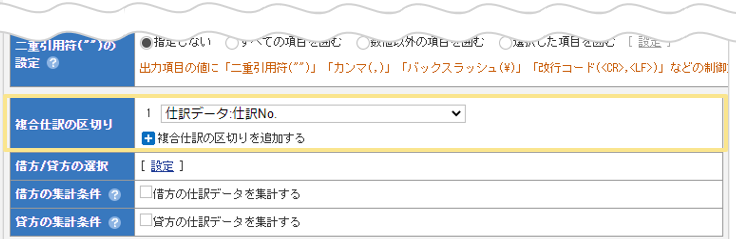
借方/貸方の集計・ソートを行う単位を設定します。
区切りの単位ごとに、弥生会計では「識別フラグ」、勘定奉行では「伝票区切」を出力できます。
※「区切り」の詳細は、「区切り」と集計の違い をご確認ください。
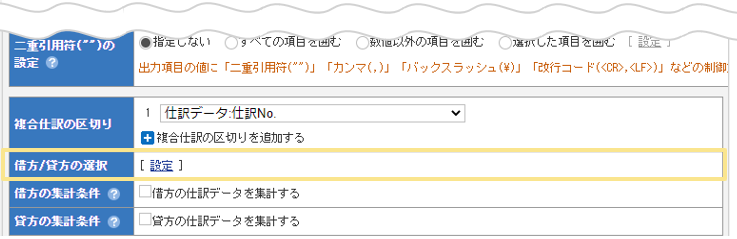
■借方/貸方の選択
「借方/貸方の出力」で「借方/貸方を同じ行で出力する」を選択している場合のみ表示されます。
「複合仕訳の区切り」が指定されていない場合は、設定できません。
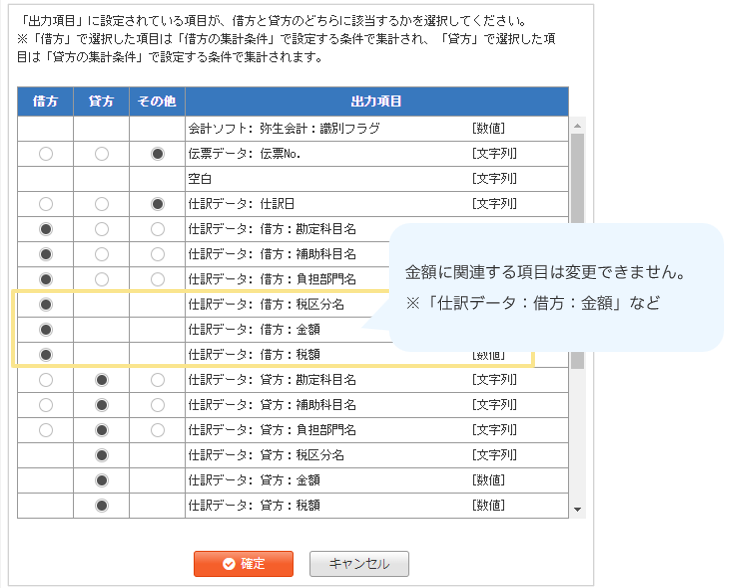
「出力項目」に設定されている項目が、
「借方」「貸方」「その他」どれに該当するかを選択できます。
金額に関連する項目は変更できません。(「仕訳データ:借方:金額」など)
■借方の集計条件/貸方の集計条件
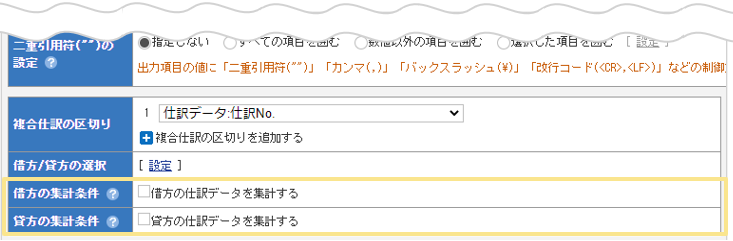
借方/貸方それぞれの集計条件を設定します。
「複合仕訳の区切り」が指定されていない場合、設定できません。

設定できる集計条件の上限
- 「借方/貸方を同じ行で出力する」場合 … 借方/貸方それぞれ最大10項目
- 「借方/貸方の行を分けて出力する」場合 … 1つの項目情報につき最大30項目

▶「区切り」と「集計」の違い
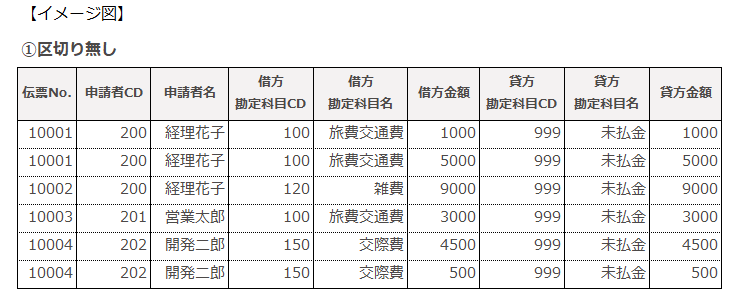
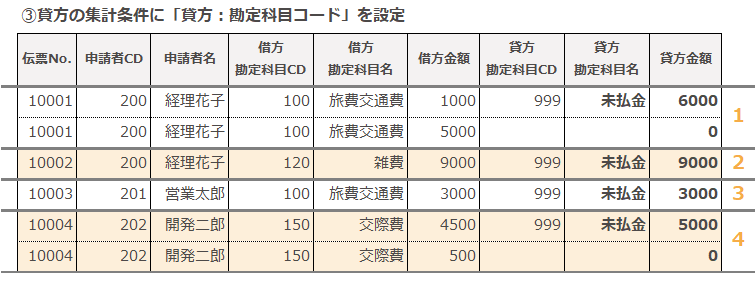
「区切り」でグループ分けした後に、そのグループの中で「集計」を行うイメージです。
複数の区切りを設定する場合は、全ての条件が一致する仕訳でグループに分けられます。
また、区切りの番号順にソートされます。
↓ ↓ ↓
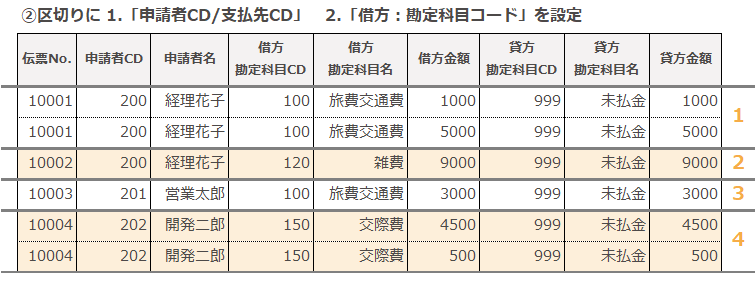
※上記では「申請者CD」と「借方:勘定科目CD」が一致する仕訳で分けられ、4つのグループに分けられている
↓ ↓ ↓
設定手順
それぞれの対応形式について、出力例の設定手順を記載します。
▶借方/貸方を同じ行で出力(「弥生会計」対応形式)
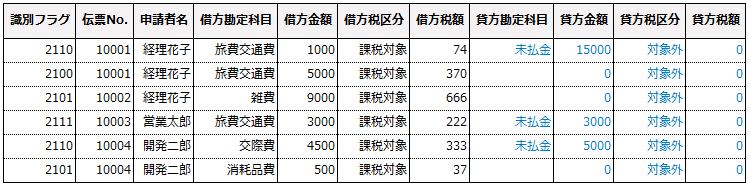
【出力例】
申請者ごとに、貸方の勘定科目のみをまとめて出力したい場合
1.「管理」タブ > 「仕訳データ出力の設定」をクリック
2.「標準設定」もしくは「個別設定」の「編集」をクリック
3.「出力設定のコピー」で「弥生会計」のテンプレートを選択し、「取込」をクリック
4.「仕訳の方法」で「複合仕訳」を選択
5.「借方/貸方の出力」で「借方/貸方を同じ行で出力する(弥生会計)」を選択
6.「複合仕訳の区切り」で「伝票データ:申請者CD/支払先CD」を選択
※ここで選択した「区切り」の単位ごとに、弥生会計の「識別フラグ」が出力されます。
7.「借方/貸方の選択」の「設定」をクリックし、借方/貸方の各項目が正しく選択されているか確認
8.「貸方の集計条件」にチェックを入れ「仕訳データ:貸方:勘定科目コード」を選択
※5.で選択した「区切り」の単位で集計されます。
≪完了≫

- 借方/貸方を同じ行で出力する場合は、以下の設定は行えません。
・「絞り込み条件」の設定
・「項目情報」2~4の設定 ※項目情報は1つで固定
・「ファイル」2~4の設定 ※ファイルは1つで固定
- 集計の結果、勘定科目が空白となる行(画像内3・4・7行目)は、弥生会計の仕様に合わせて、
金額は「0」・税区分は「対象外」・税額は「0」が自動的に出力されます。
- 借方/貸方を同じ行で出力する場合、以下の順番で処理が行われます。
1. 区切り
2. 集計条件
3. ソート条件
4. 計算式

▶借方/貸方の行を分けて出力(代表的な対応ソフト:「勘定奉行」)
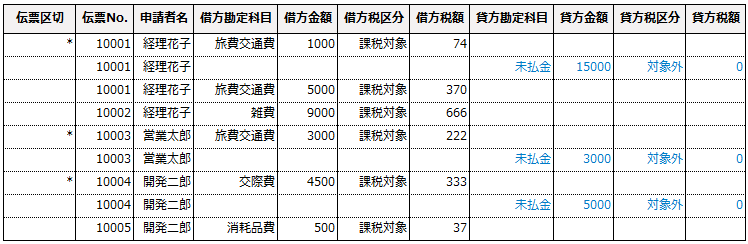
【出力例】
申請者ごとに、貸方の勘定科目のみまとめて出力したい場合
(会計ソフトは勘定奉行を想定)
1.「管理」タブ > 「仕訳データ出力の設定」をクリック
2.「標準設定」もしくは「個別設定」の「編集」をクリック
3.「出力設定のコピー」にて勘定奉行のテンプレートを選択し「取込」をクリック
4.「仕訳の方法」で「複合仕訳」を選択
※「仕訳の方法」を選択した後に3.のテンプレートを変更すると、設定が全てリセットされます。
5.「借方/貸方の出力」で「借方/貸方の行を分けて出力する」を選択
6.「出力項目」を編集し、項目情報を追加
※「項目情報1」を借方、「項目情報2」を貸方に設定
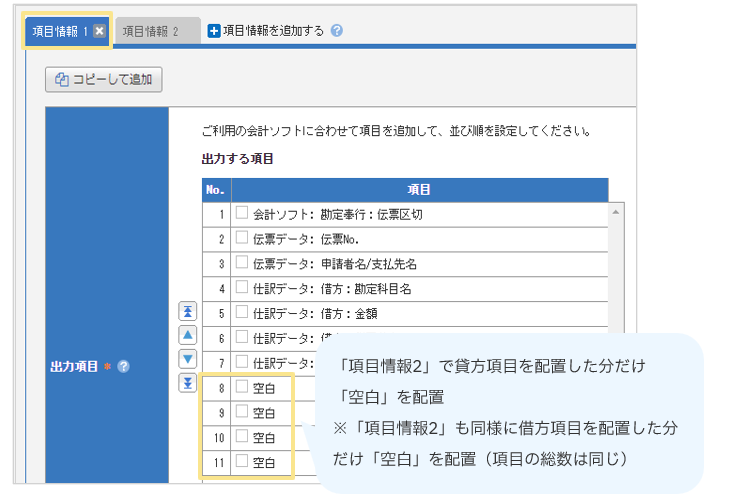
7.「項目情報1」の「複合仕訳の区切り」で「伝票データ:申請者CD/支払先CD」を選択
※ここで選択した「区切り」の単位ごとに、勘定奉行の「伝票区切」が出力されます。
8.「項目情報2」の「集計条件」にチェックを入れ「仕訳データ:貸方:勘定科目コード」を選択
※7.で選択した「区切り」の単位で集計されます。
≪完了≫

- 借方/貸方の行を分けて出力する場合、「絞り込み条件」の設定は可能です。
ただし、単一仕訳の絞り込みは「集計後」、複合仕訳の絞り込みは「集計前」と、
絞り込みされるタイミングが仕訳の形式によって異なります。
- 借方/貸方の行を分けて出力する場合、以下の順番で処理が行われます。
1.絞り込み条件
2.区切り
3.集計条件
4.ソート条件
5.計算式



(記事ID:1072)
 共有する
共有する

