


目次
概要
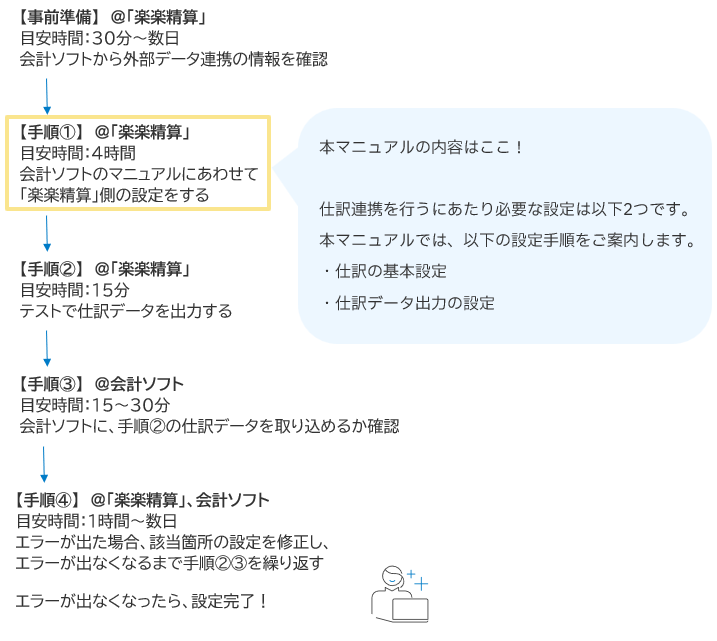
会計ソフトへ連携する仕訳データを出力するための設定をします。
連携する会計ソフトにより、設定する項目は異なりますが、大まかな流れは同じです。
■仕訳連携に関する設定全体の流れ

仕訳データ出力の設定で出力できる項目はこちらをご参照ください。

▶動画マニュアル
仕訳の設定について案内した動画もございます。ぜひご覧ください。
設定手順
▶事前準備
設定の前に下記2点をご準備いただくとスムーズにご設定いただけます。
- 未払の計上をする/しない どちらの運用をするか確認
-
会計ソフトへ取り込むためのフォーマットを記載したマニュアルの用意
手元にご用意がない場合は、会計ソフトのサポートセンターへお問い合わせください。
上記2点をご準備いただきましたら、以下設定にお進みください。
▶仕訳の基本設定
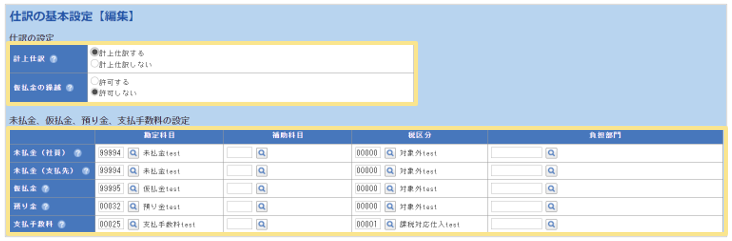
「楽楽精算」では、未払計上のことを「計上仕訳」と呼称し、
計上仕訳する/しないの設定を「仕訳の基本設定」で行います。
※仮払金の運用をしている場合、仮払金の繰越有無も「仕訳の基本設定」で変更できます。
また、未払金や仮払金などの仕訳の勘定科目/補助科目/税区分/負担部門を設定します。
■設定手順
1. 「管理」タブ >「仕訳の基本設定」をクリック
2.「仕訳の設定」を確認
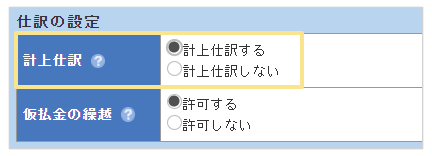
3.「計上仕訳」にて該当する設定を選択
未払計上を行う場合 :「計上仕訳する」に設定
未払計上を行わない場合 :「計上仕訳しない」に設定
4.「未払金、仮払金、預り金、支払手数料の設定」を確認
5. 各項目の虫眼鏡ボタンをクリックし、出力したい情報を選択
必要な項目の「勘定科目/補助科目/税区分/負担部門」を設定します。


- 一度設定しても、あとから変更可能です。
- 計上仕訳をする際、貸方科目を未払金ではなく買掛金にしたい場合は、勘定科目に買掛金を
設定ください。
条件により、未払金/買掛金を変更したい場合は、「仕訳データ出力の設定」で計算式を
組むため、ここでは使用頻度の高い科目をご設定ください。

6. 利用しない項目があれば、「勘定科目/補助科目/税区分/負担部門」は空白で設定
※入力されている場合は、キーボードの[Delete]で削除します。
7.左下の「確定」をクリック
≪完了≫
「楽楽精算」の仕訳一覧と設定箇所の詳細は、《参考》「楽楽精算」の仕訳一覧 をご確認ください。
▶仕訳データ出力の設定
「楽楽精算」から出力する「仕訳データ」の項目情報の設定を行います。
会計ソフトの仕様に合わせて「楽楽精算」の仕訳データのレイアウト設定を行います。
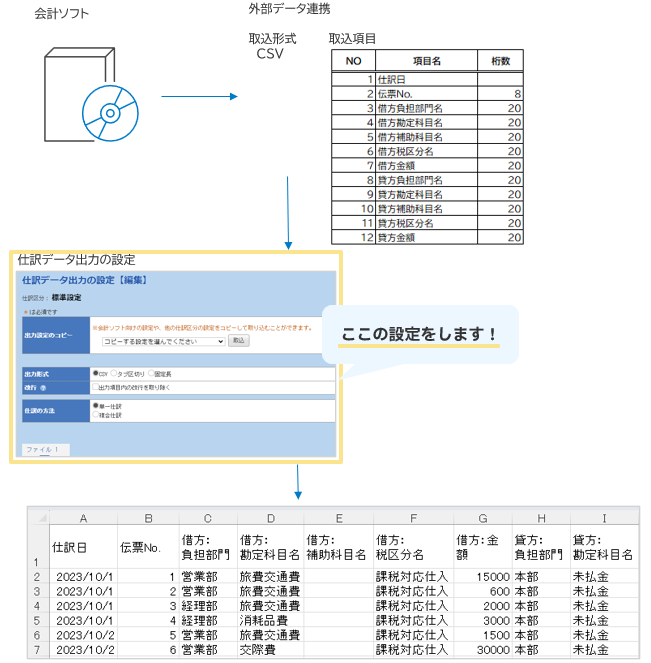

現在設定している内容を保持したまま、新たな設定をしたい場合は以下をご確認ください。
▶会計ソフトを変更するときは > 仕訳データの出力項目・並び順等の設定

■設定手順
1.「管理」タブ >「仕訳データ出力の設定」をクリック
2.「1.標準設定」の「編集」をクリック
※「2.個別設定」は必要であれば設定する箇所となりますので、
一旦「1.標準設定」で設定を行ってください。
3.「出力設定のコピー」のプルダウンにて、ご利用の会計ソフトのテンプレートがあるかを確認
| テンプレートがある場合:ご利用の会計ソフトを選択し、「取込」をクリック 確認画面で「OK」をクリックし、手順4.へ テンプレートがない場合:何も選択せずに手順4.へ |
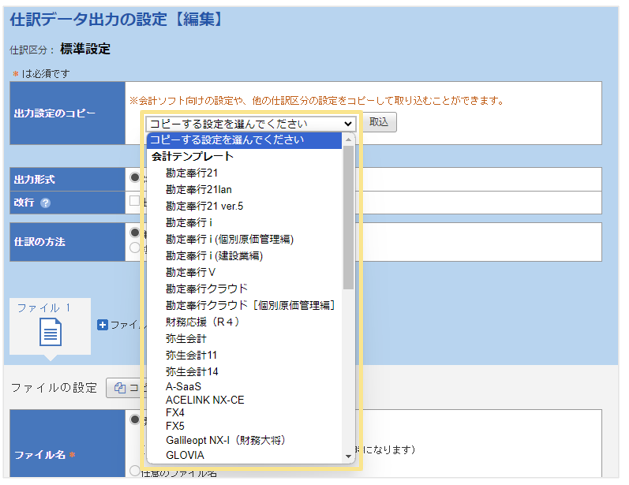
4.「出力する項目」の内容を確認
テンプレートの有無に限らず、ご用意いただいた会計ソフトのフォーマットと
同じ項目の並び順になるよう調整ください。
※追加や戻す作業は画面中央の「追加」「削除」のほか、ドラッグ&ドロップでも対応可能です。
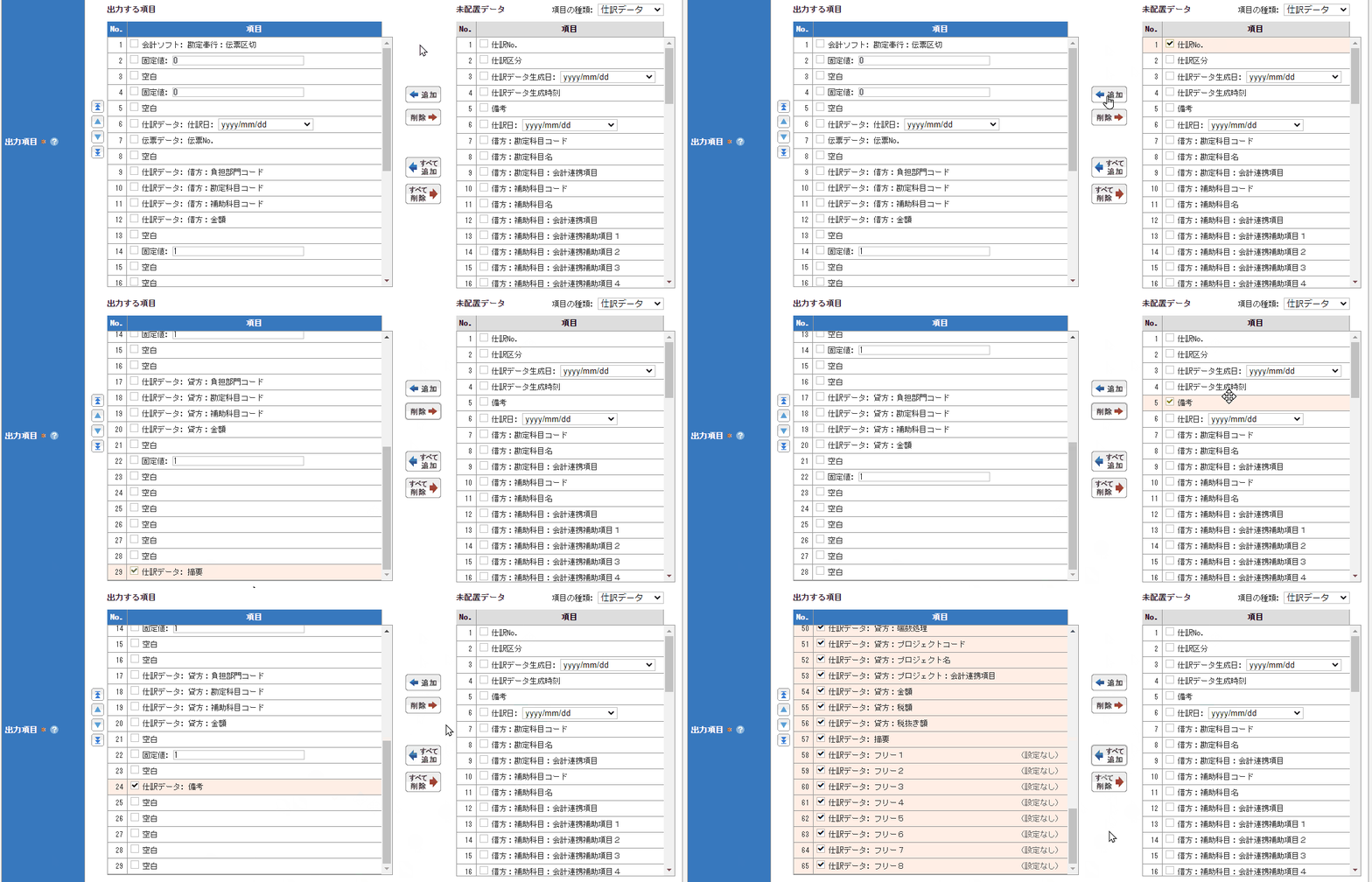
左側が実際に「出力する項目」、右側が「未配置データ(出力できる情報)」です。
右側の「未配置データ」の項目を、左側の「出力する項目」に追加したり、逆に不要な項目を
左側の「出力する項目」から右側の「未配置データ」に戻したりしながら設定します。
5. 配置を終えたら左下の「確定」をクリック
≪完了≫

出力する項目に「固定値」を配置した場合、「固定値」に値を入れないとエラーとなります。
会計ソフトのマニュアルを確認し必要な値を入力するか、
その場で分からなければ一旦「0」と仮の値を入れて確定し、後から修正してください。


フォーマットに沿った設定をしても、会計ソフトへ連携テストを実施した際にエラーになる
可能性がございます。
エラーが出た際は、上記手順でエラーとなった箇所を修正いただきますようお願いいたします。

運用テストへ
設定すべき内容は以上です。
このあと、実際に仕訳データを出力していただき、希望通り情報が正しく出力されているかを
ご確認いただきます。
出力した内容と本来出力したい内容とを比較いただきながら、異なる箇所を修正するという流れで
テストいただくとスムーズにすすめることができます。
仕訳の運用テスト手順に進んでください。

(記事ID:1091)
 共有する
共有する

