


目次
| 設定時間目安:2時間 |
仕訳データ出力の設定とは
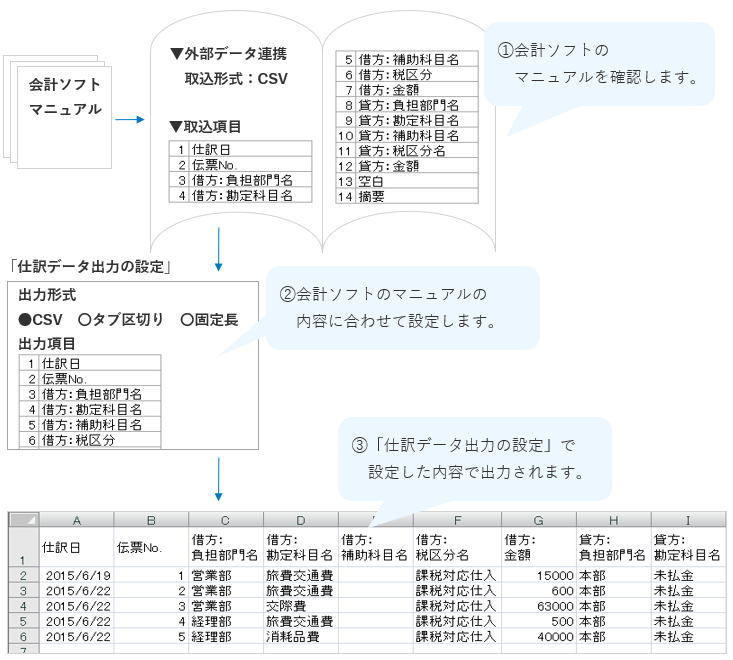
「仕訳データ出力の設定」では、「楽楽精算」から出力する「仕訳データ」の設定を行います。
具体的には、会計ソフトの仕様に合わせて、「楽楽精算」の仕訳データをどのようなレイアウトで出力するかの設定を行います。
※会計ソフトへ仕訳の連携を実施しない場合は不要です。

電子帳簿保存法に対応する場合(電子帳簿保存法オプションのご契約が必要です。)
■帳簿間書類の関連性の確保について
電子帳簿保存法 「スキャナ保存」では、帳簿書類間の関連性の確保が法制度として
求められています。
※帳簿(会計ソフト)から、スキャンされた「領収書/請求書」データをたどることが
できる状態。
そのため、仕訳データ出力時に「伝票No.」を出力する等のご対応が必要です。
例として「管理」タブ > 「仕訳データ出力の設定」で「摘要」に「伝票No.」を出力する設定が
あります。かつ、帳簿(会計ソフト等)側にて上記の情報が検索できる必要があります。
■仕訳のデータ集計
仕訳データを集計する場合、集計条件によっては「摘要」や「伝票No.」も集計されてしまい、
スキャンされたデータと帳簿との関連性を持たせられなくなってしまう可能性がございます。
集計条件に「伝票No.」も設定し、集計した場合でも摘要の「伝票No.」に影響が出ないように
する対応や、集計は行わない、等もご検討いただけますと幸いです。
なお、仕訳データを集計する方法は、仕訳を集計して出力する手順をご覧ください。


インボイス制度対応に関して、仕訳データに出力する必要のある項目の内容によっては、
計算式の設定が必要になります。
・適格請求書発行事業者との取引か否かをどのように区分するか
・税区分や税計算のフラグに変更があるかどうか
・仕訳データの連携時に追加になる必須項目はあるか
などのポイント、ならびに「楽楽精算」での設定をどのパターンで行うかに左右されます。
詳細は、以下のマニュアルをご確認ください。
・STEP2:「楽楽精算」の設定~目的1:適格請求書発行事業者との取引かどうかを判別する~

イメージ図
▶動画マニュアル
仕訳データ出力の設定について案内した動画もございます。ぜひご覧ください。
準備すること
会計ソフトへ取り込むためのフォーマットが記載されているマニュアルをご用意ください。
※PDFやExcel資料などでご用意されている場合が多いようです。
おわかりにならない場合、会計ソフトのサポートセンターへお問い合わせをお願いします。
設定の前に
ご利用の会計ソフトの基本的なフォーマットが、「楽楽精算」にテンプレートとして
登録されている場合と、登録されていない場合があります。
テンプレートの有無により設定方法が2パターンに分かれますので、
まずはテンプレートの有無を確認してください。
▶テンプレートの有無を確認する方法
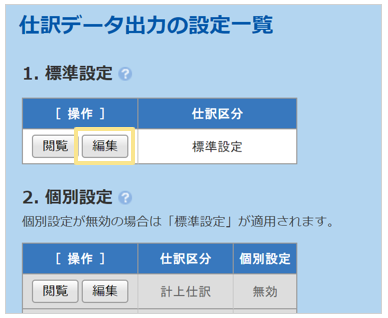
1.「管理」タブの「仕訳データ出力の設定」をクリック
2.「1.標準設定」の「編集」をクリック
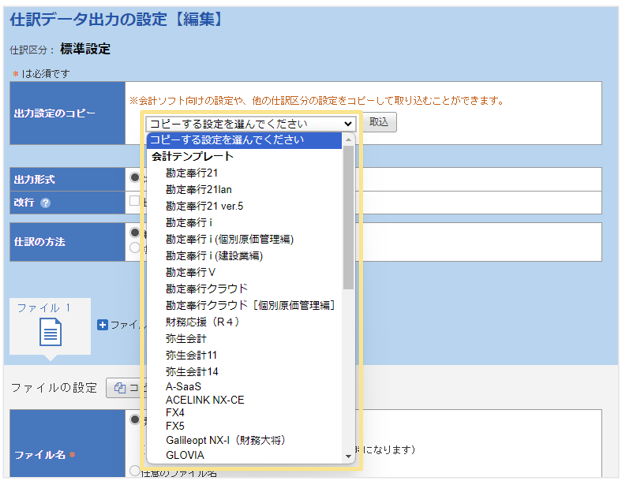
3. 一番上の「出力設定のコピー」にてプルダウンを開き、「会計テンプレート」に
ご利用の会計ソフトがあるかを確認
テンプレートがある場合 → 「テンプレートがある場合の設定方法」を確認
テンプレートがない場合 → 「テンプレートがない場合の設定方法」を確認
テンプレートがある場合の設定方法
1.「管理」タブの「仕訳データ出力の設定」をクリック
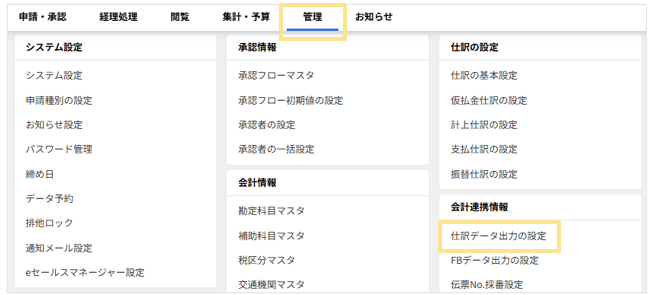
2.「1.標準設定」の「編集」をクリック
※「2.個別設定」は必要あれば設定する箇所となりますので、一旦「1.標準設定」に
設定を行ってください。
3.一番上の「出力設定のコピー」のプルダウンにて、ご利用の会計ソフトを選択
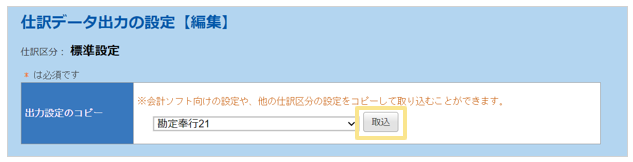
4.「取込」をクリックすると、設定を上書きして問題ないかの確認が表示されるので
「OK」をクリック
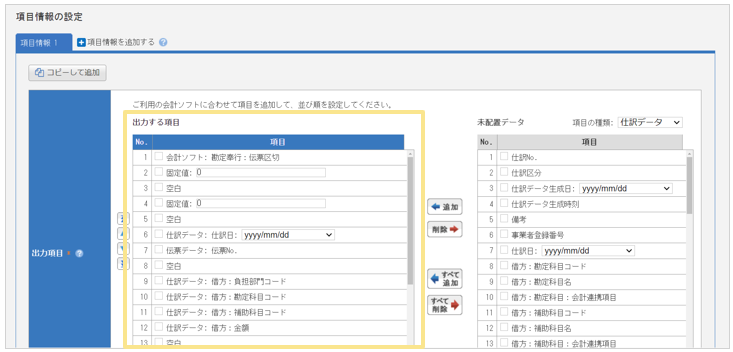
5.画面中央の「出力する項目」にテンプレートが反映されるので、内容を確認
6.画面左下の「確定」をクリック

選択したテンプレート内の項目に「固定値」が含まれている場合、「固定値」に値を入れないと
エラーとなります。
会計ソフトのマニュアルを確認し必要な値を入力するか、
その場で分からなければ一旦「0」と仮の値を入れて確定し、後から修正してください。

テンプレートがある場合の設定方法は以上になります。
次は「振込元情報の登録」です。
テンプレートはあくまでも基本的なフォーマットであり、ほとんどのお客様はテスト時に
お客様の運用や設定に沿った修正が必要になります。
テストの際に追って修正が必要である旨、ご認識のほどお願いします。
※修正時には本設定でご用意いただいた会計ソフトのフォーマットマニュアルが必要となります。
テンプレートがない場合の設定方法
テンプレートがない場合は、お客様ご自身で1から設定を行っていただきます。
以下、操作方法を記載いたします。
お手元の会計ソフトのフォーマットマニュアルをご確認いただきながらご設定ください。
1.「管理」タブの「仕訳データ出力の設定」をクリック
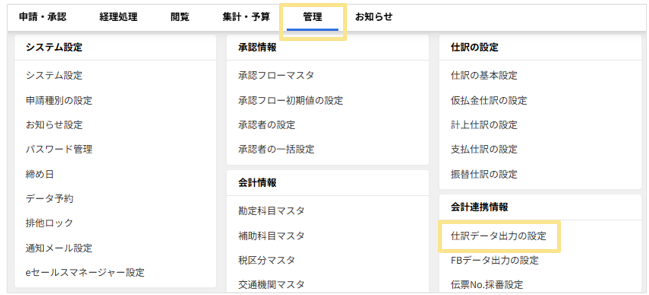
2.「1.標準設定」の「編集」をクリック
まずは「1.標準設定」に設定を行ってください。
3. 画面中央の「出力項目」までスクロール
※こちらの「出力項目」にて、主に出力する項目の設定を行います
4. 左側が実際に「出力する項目」、右側が「未配置データ(出力できる情報)」です。
右側の「未配置データ」の項目を、左側の「出力する項目」に追加したり、逆に不要な項目を
左側の「出力する項目」から右側の「未配置データ」に戻したりしながら設定します。
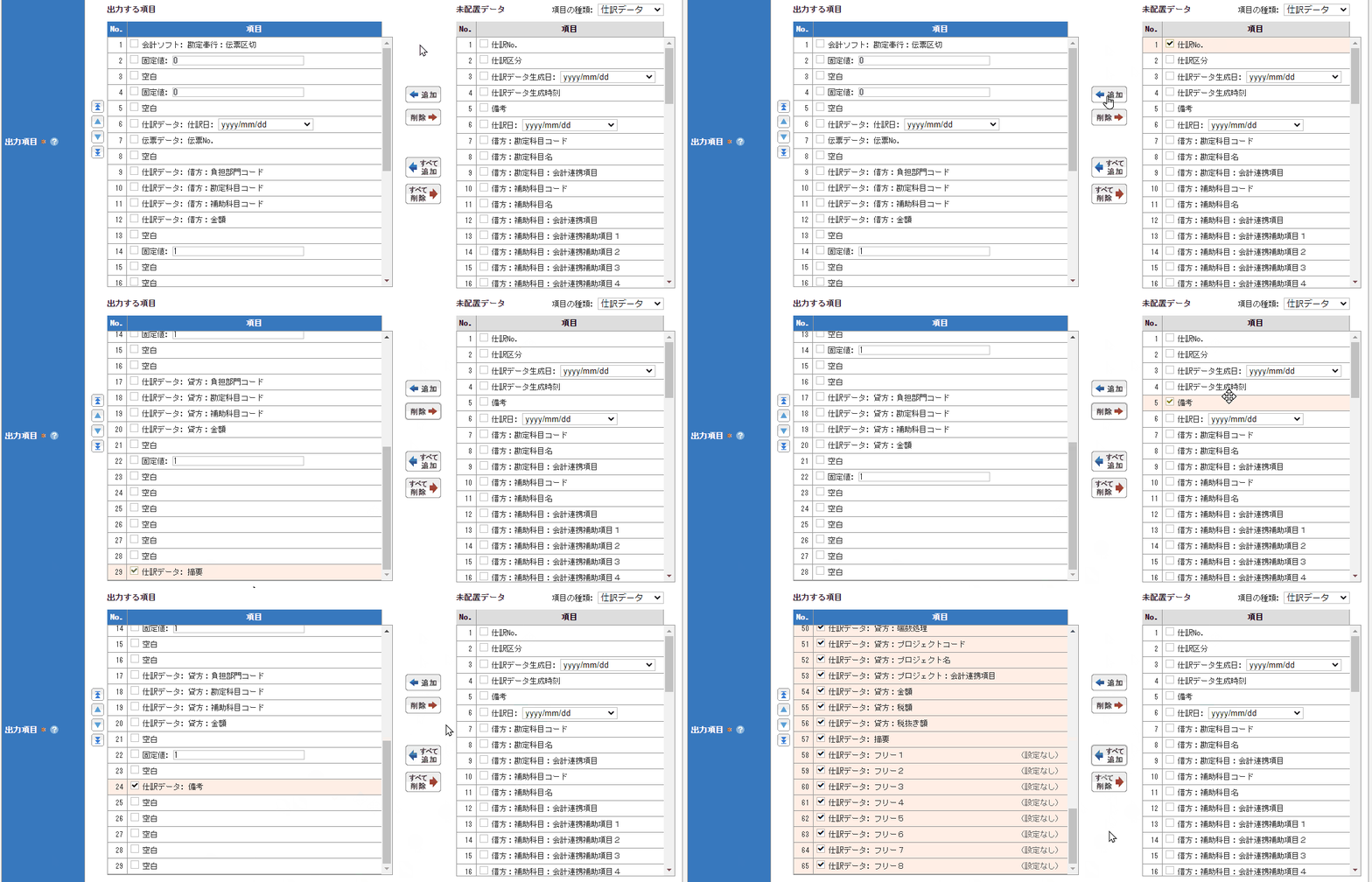
5. 配置を終えたら左下の「確定」をクリック
テンプレートが無い場合の設定方法は以上です。
任意設定:仕訳のカスタマイズ
▶1.摘要に出力する内容を変更したい
仕訳データの摘要内に出力したい情報は、
仮払金仕訳の設定/計上仕訳の設定/支払仕訳の設定/振替仕訳の設定で設定できます。
詳細は、以下をご確認ください。
・仕訳の摘要欄を設定する手順
▶2.伝票にあるが未配置データにない項目を出力したい
伝票上にあるが、未配置データにない項目を仕訳データ上に出力したい場合、
「計上仕訳の設定/支払仕訳の設定/仮払金仕訳の設定/振替仕訳の設定」にある
「フリー」項目を利用します。
詳細は、「仕訳データ出力の設定」の「未配置データ」内に無い項目を仕訳データに出力したいを
ご確認ください。
▶3.条件により、異なる値を出力したい(計算式)
条件により出力したい情報が異なる時は、未配置データにある「計算式」で対応できます。
詳細は、以下をご確認ください。
・仕訳の出力値を任意の値に変更する手順(「仕訳データ出力の設定」の計算式)
▶4.出力されたCSVデータを任意の項目で集計したい(集計条件)
集計条件を設定することで、対応できます。
※電子帳簿保存法に対応する場合は、注意が必要です。
詳細は、仕訳を集計して出力する手順をご確認ください。
▶5.出力されたCSVデータを任意の順番に並び替えたい(ソート条件)
ソート条件を設定することで、対応できます。
詳細は、仕訳データをソートして出力する手順をご確認ください。
▶6.出力されたCSVデータの貸借をN:1またはN:Nの形式で出力したい(複合仕訳)
複合仕訳の設定をすることで、対応できます。
詳細は、仕訳の貸借をN:Nで出力する手順(複合仕訳)をご確認ください。
NEXT
次は「③振込元情報の登録」に進みましょう。



目次に戻る
(記事ID:1517)
 共有する
共有する

