


目次
概要
- 「仕訳データ出力の設定」で「項目情報」を追加することで、
「仕訳データ出力」から出力する仕訳データを複数行(最大4行)で出力できます。
※デフォルトの出力行数は1行

「仕訳の方法」を「複合仕訳」に設定しており、
さらに「借方/貸方を同じ行で出力する (弥生会計)」を選択している場合は、
項目情報を追加することができません。(詳細はこちら)

出力例
【項目情報を追加し、項目情報を交互に出力する場合の出力例】
項目情報の並び順 : 項目情報を交互に出力する(標準)
項目情報1 : 借方情報を登録
項目情報2 : 貸方情報を登録
→項目情報1(借方情報)で1行、項目情報2(貸方情報)で1行と分割して出力され、
交互に出力されます。
| 借方or貸方 | 勘定科目 | 税区分 | 金額 |
| 借方 | 旅費交通費 | 課税対応仕入 | 500 |
| 貸方 | 対象外 | 対象外 | 500 |
| 借方 | 事務用品費 | 課税対応仕入 | 1000 |
| 貸方 | 対象外 | 対象外 | 1000 |
【項目情報を追加し、項目情報ごとに出力する場合の出力例】
項目情報の並び順 : 項目情報ごとに出力する
項目情報1 : 借方情報を登録
項目情報2 : 貸方情報を登録
→項目情報1(借方情報)で1行、項目情報2(貸方情報)で1行、と分割して出力され
項目情報ごとに出力されます。
| 借方or貸方 | 勘定科目 | 税区分 | 金額 |
| 借方 | 旅費交通費 | 課税対応仕入 | 500 |
| 借方 | 事務用品費 | 課税対応仕入 | 1000 |
| 貸方 | 未払金 | 対象外 | 500 |
| 貸方 | 未払金 | 対象外 | 1000 |
設定手順
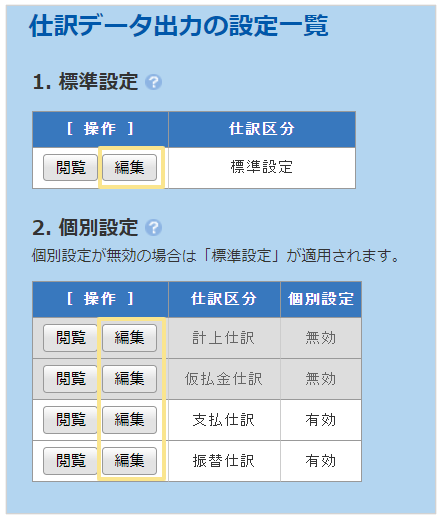
1.「管理」タブ >「仕訳データ出力の設定」をクリック
2.「標準設定」または「個別設定」の編集をクリック
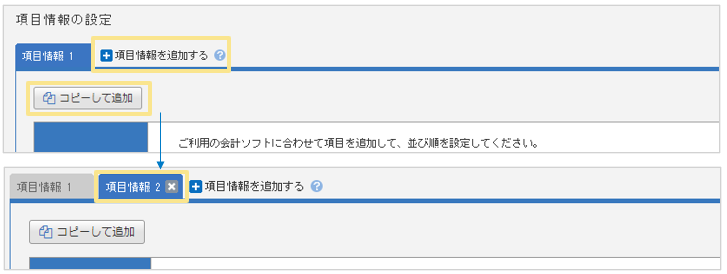
3.「項目情報の設定」欄の「+項目情報を追加する」または「コピーして追加」をクリック
(「コピーして追加」をクリックすると、元の項目情報の出力項目ごとコピーされます)
「項目情報2」が追加され、「出力項目」欄も追加されます。
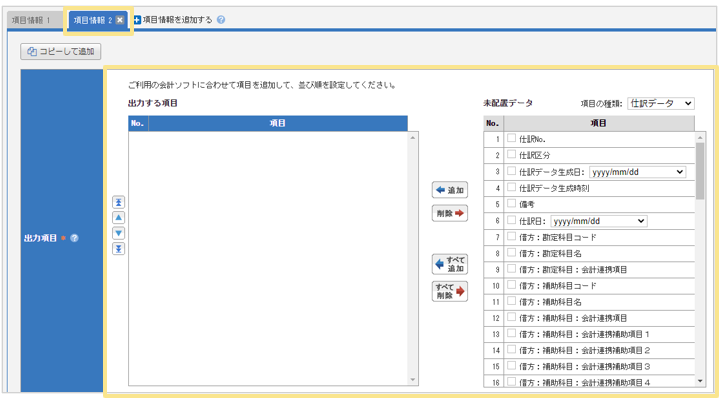
4. 出力したい行数の分だけ項目情報を追加する
※最大「項目情報4」まで追加できます。(4行分)
5. 追加した項目情報それぞれの「出力項目」に必要な情報を設定する
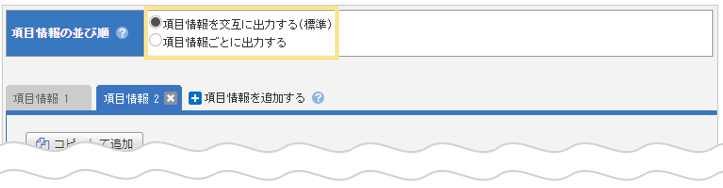
6.「項目情報2」が追加されると表示される「項目情報の並び順」で、
出力したい並び順を選択
※「項目情報ごとに出力する」の場合は、
「仕訳No.」「伝票種別」「伝票No.」以外の項目で、ソート条件の設定が必須です。
7.「確定」をクリック
≪完了≫


(記事ID:1048)
 共有する
共有する

