


目次
概要
- マスタに登録する情報をテンプレートに入力して、一括で取込が可能です。
※この方法を「CSV取込」と呼称します。 - 各マスタ画面の「CSV取込」ボタンから取り込みますが、一部別メニューから
取り込むマスタもあります。 - CSV取込みが可能なマスタは以下の通りです。
■各マスタの「CSV取込」ボタンから取込可能なマスタ
部門マスタ 役職マスタ プロジェクトマスタ 社員マスタ 勘定科目マスタ 補助科目マスタ
内訳マスタ 交通機関マスタ 支払先マスタ 振込元マスタ 手当マスタ レート管理マスタ
承認フロー初期値の設定 汎用マスタ 銀行マスタ/支店マスタ 承認者の設定
■「管理」タブの「CSV取込」メニューからのみ取込可能なマスタ
共有目的地マスタ 定額支払マスタ
イメージ図
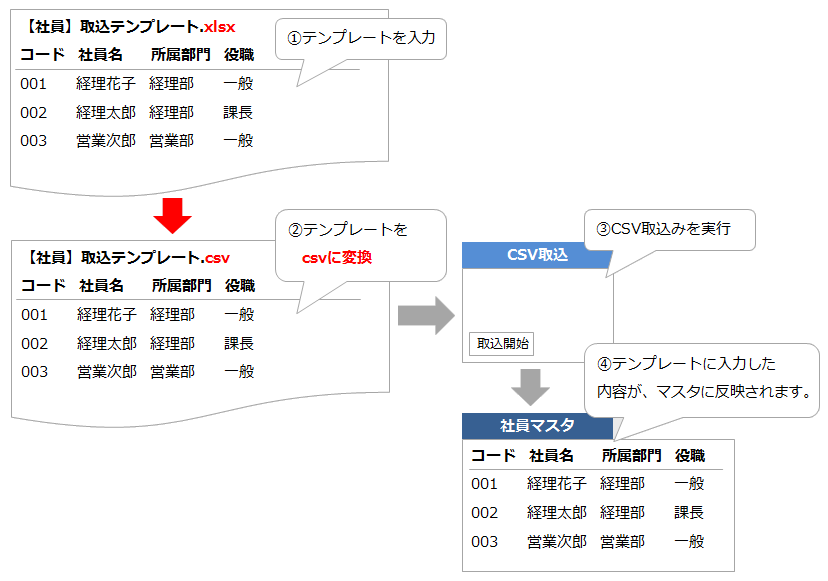
取込手順
各マスタの「CSV取込」ボタンから取込を行う基本の方法を記載します。

- 「管理」タブの「CSV取込」からの取込方法は、別途マニュアルをご用意しています。
※自社でカスタマイズしたテンプレートを利用してCSV取込を行う場合にご利用ください。 - 「社員マスタ」のCSV上書き更新の手順は、動画マニュアルをご用意しています。
マスタの上書き更新を行いたい場合にご覧ください。
【参考動画】社員マスタ CSV作成・取込

▶テンプレート入力
- 「資料ライブラリ」から該当のマスタの「テンプレート」をダウンロード
- ダウンロードしたテンプレートを開く
- 該当のマスタのマニュアルを確認しながら、「テンプレート」シートに必要な情報を入力
≪完了≫
※資料ライブラリでご用意しているテンプレートには、基本的な取込項目のみが入っています。
そのため、マスタによっては、マスタ上のすべての項目を網羅しておりません。
マスタには存在するが、テンプレートの中に無い項目を取り込みたい場合は、
テンプレートに該当の項目用の列を追加することで、CSVで取り込むことができます。

- 1度に取込できるのは、ファイル行数50,000行までです。
ファイル行数が50,000行を超える場合は、ファイルを分割してください。 - ファイルの文字コードはMS932を指定してください。
MS932以外の文字コードの場合、文字化けする可能性があります。
文字化けが発生した場合は、変換ソフトを利用して文字コードをMS932に変換してください。

▶CSVファイルに変換
- すべてのデータを入力した後で、空白行が存在する場合は、空白行を削除
- Excelファイルの「名前を付けて保存」を選択
- 「ファイルの種類(T)」で「CSV(カンマ区切り)(*.CSV)」を選択して保存
≪完了≫
頭に「0(ゼロ)」が付く数値を含んだCSVファイルを一度開き、再度上書き保存した場合、
Excelの仕様により頭の「0(ゼロ)」が削除されます。
再度上書き保存する場合は、頭にゼロを書き足した上で上書き保存をしてください。
【例】社員コード「0001」を含むCSVファイルを開き、上書き保存した場合、
社員コードのゼロが消えて「1」となります。
対処方法の詳細は、マスタ取込テンプレート(CSV)を取り込んだ際に、コードの頭に付けた0(ゼロ)が消えてしまうをご確認ください。
▶CSV取込
■各マスタの「CSV取込」から行う方法

こちらの方法でCSV取込を行えるマスタは以下の通りです。
部門マスタ 役職マスタ プロジェクトマスタ 社員マスタ 勘定科目マスタ 補助科目マスタ
内訳マスタ 交通機関マスタ 支払先マスタ 振込元マスタ 手当マスタ レート管理マスタ
承認フロー初期値の設定 汎用マスタ 銀行マスタ/支店マスタ
承認者の設定(負担部門の承認者設定/承認者の簡易設定)

「社員マスタ」を例にCSV取込手順をご案内します。
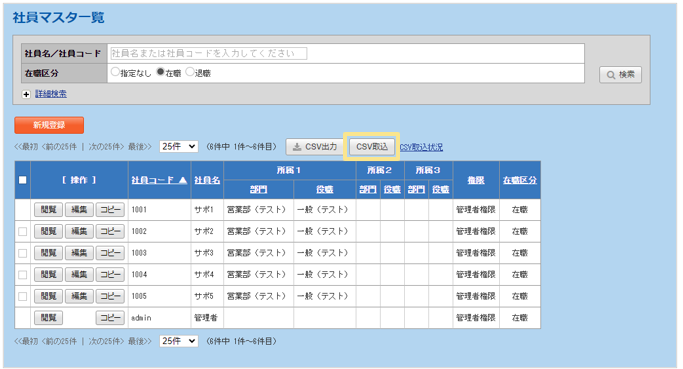
1. 「管理」タブ >「社員マスタ」>「CSV取込」をクリック
2. 取り込むファイルを選択
3. 取込項目を選択
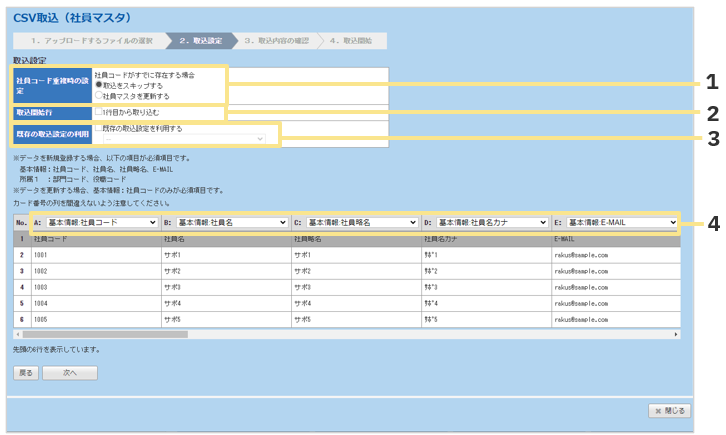
1.コード重複時の設定
すでに登録済のマスタを、CSVの内容で上書き更新したい場合は
「マスタを更新する」を選択してください。
(新規登録の場合はどちらを選んでも影響はありません。)
2.取込開始行
CSVの1行目に項目名ではなく内容が入力されている場合は「1行目から取り込む」に
チェックを入れてください。
3.既存の取込設定の利用
過去にCSV取込を行った際の設定を保存してある場合、「既存の取込設定を利用する」に
チェックを入れると設定内容を呼び出すことができます。
必須の設定ではありませんので、不要の場合はチェックを入れずに進んでください。
4.項目名
1行目に入力されている項目名と「楽楽精算」内の項目名が一致している場合、
項目名が自動選択されます。
一致していない場合は空白になりますので、プルダウンから項目名を選択してください。

取り込むCSVのうち、登録・更新したくない項目情報を含んでいる場合は、
項目名のプルダウンから「スキップ項目」を選択してください。
「スキップ項目」の列は登録/更新の対象から外れます。

4. 取込内容を確認し、「取込開始」ボタンをクリック
※ここで保存した設定内容を、上記3.「既存の取込設定の利用」で呼び出すことが可能です。
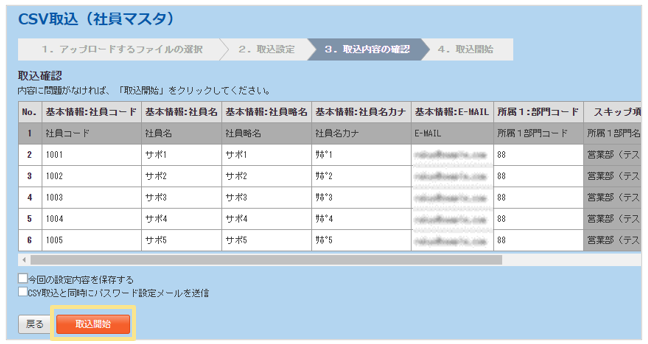
5.「取込開始」ボタンをクリック後、画面がマスタ一覧に戻る
※マスタ一覧に表示されている「CSV取込状況」をクリックすると、
進捗状況や取込結果、エラー内容などを確認できます。
≪完了≫

項目情報が空欄のCSVを取り込んだ場合、マスタ内の該当項目は空欄もしくは初期値で上書き
されます。
情報を変更したくない項目は、現状と同じ情報を入力したCSVを取り込んでください。
※パスワードをCSV取込した場合のみ、空欄で取込んでも設定済みのパスワードが初期化
されずに保持されます。

(記事ID:1087)
 共有する
共有する

