


目次
概要
- 「管理 」タブ >「会社・社員情報」>「役職マスタ」メニューの画面と機能を説明します。
- 役職コード、役職名などを登録し、登録した内容を「社員マスタ」で各ユーザに登録します。
- 手当や日当の金額を役職を条件に変えたい場合は、「役職マスタ」に登録した情報を利用して
設定を行います。 - 承認フローを作成する際に使用します。
【例】承認フロー:課長 → 部長 → 経理担当者 など
イメージ図
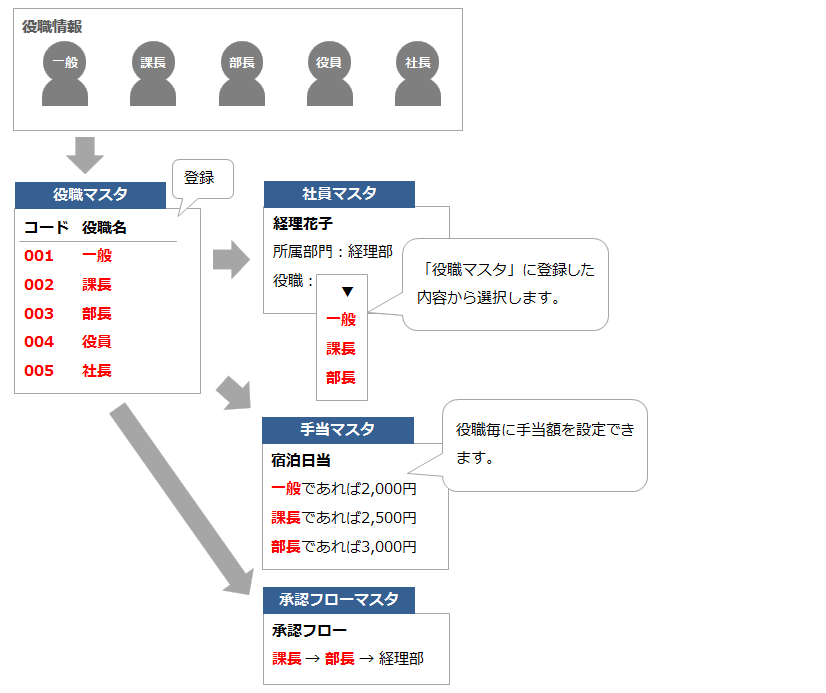
関連のあるメニュー
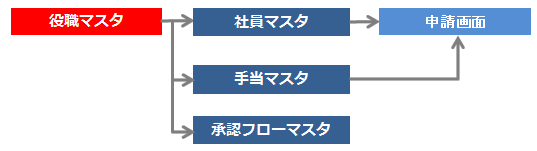
設定が反映される画面
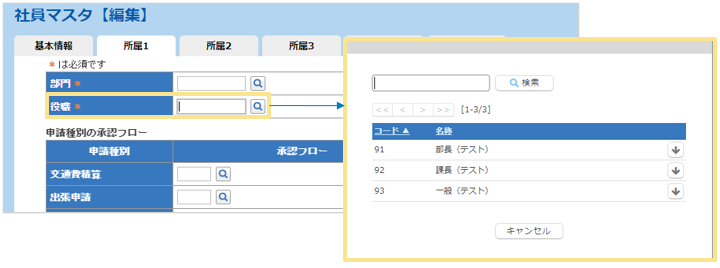
「社員マスタ」の「役職」の虫眼鏡ボタンをクリックします。
「役職マスタ」に登録されている「役職コード」と「役職名」の一覧が表示されます。
設定画面の説明
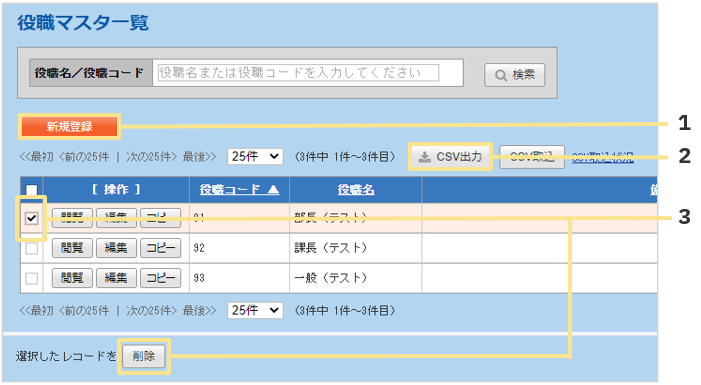
1.新規登録
新しい役職を登録できます。
2.CSV出力
マスタに登録されたデータをCSV形式で出力できます。
3.削除
チェックを入れたレコードを削除できます。
項目一覧
「役職マスタ」で設定を行う項目の一覧です。
こちらを参照してテンプレートやマスタの入力を行ってください。
※必須項目のみ設定すれば、基本的な設定は完了します。
必須項目以外で判断に迷う場合は、空欄で構いません。後から設定できます。
▶必須項目
| 項目名 | 内容 |
文字数上限数(半角)/ テンプレート入力値 |
| 役職コード |
任意のコードを設定してください。登録後の変更はできません。 【例】 「1,2,10,11,20,21…」と登録した場合、「楽楽精算」上では「001,002,010,011,020,021…」と登録すると番号通りにコードが並びます。 ※エクセル(CSVファイル)の仕様上、頭に「0(ゼロ)」を付けた状態でファイルを上書き保存すると、コードの頭についていた「0(ゼロ)」が外れてしまいます。詳細はこちらをご確認ください。(こちら) |
文字数上限数:10 テンプレート入力値:任意の値 |
| 役職名 | 役職名を設定してください。 | 文字数上限:20 テンプレート入力値:任意の値 |
▶任意項目
| 項目名 | 内容 |
文字数上限(半角)/ テンプレート入力値 |
| 備考 | 特記事項などを記入するための予備項目です。 | 文字数上限:80 テンプレート入力値:任意の値 |
| フリー1 | 手当の計算式を設定する際に利用可能です。 | 文字数上限:40 テンプレート入力値:任意の値 |
| フリー2 | 手当の計算式を設定する際に利用可能です。 | 文字数上限:40 テンプレート入力値:任意の値 |
| フリー3 | 手当の計算式を設定する際に利用可能です。 | 文字数上限:40 テンプレート入力値:任意の値 |
※任意項目においては設定する必要がなければ空欄で問題ありません。
設定方法
「CSV取込」と「直接入力」の2つの方法があります。
▶CSV取込
テンプレートにデータを入力して、一括で取り込みます。 一括で取り込むことができるので、
登録件数が多数ある場合に有効な方法です。
テンプレートは「資料ライブラリ」よりダウンロードいただけます。
CSVの取込方法はマスタへのCSV取込手順をご確認ください。
▶直接入力
1件ずつ「新規登録」画面を開いて入力をします。登録件数が数件の場合に有効な方法です。
「管理」タブ >「役職マスタ」から設定してください。
(記事ID:2047)
 共有する
共有する

