


目次
概要
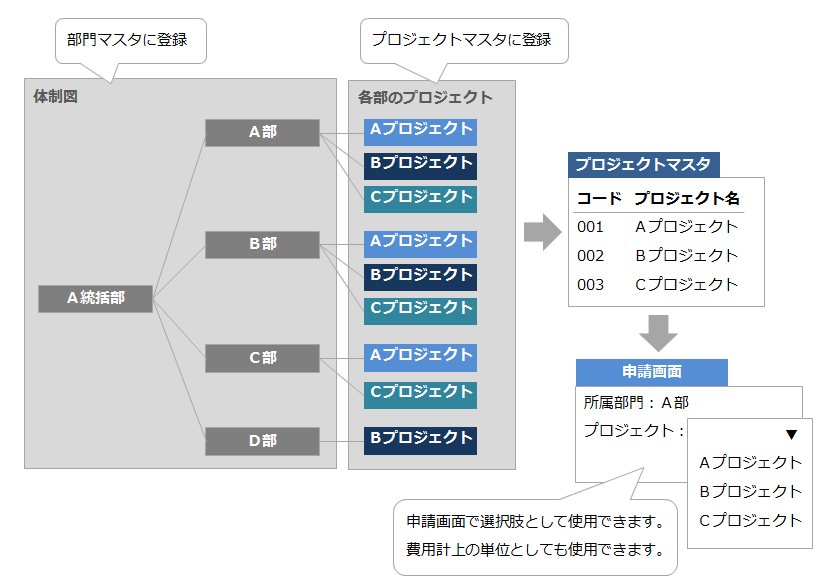
申請の際に、プロジェクトや案件のような、部門とは別の単位の情報を残したい場合に使用します。
設定した情報を費用計上の単位としても使用できます。
・ プロジェクトや案件のコードや名称を登録します。
・「プロジェクトマスタ」に登録する内容を会計ソフトに連携する必要がある場合、
会計ソフトに登録されている内容と同じ情報を登録してください。
イメージ図
関連のあるメニュー

設定が反映される画面
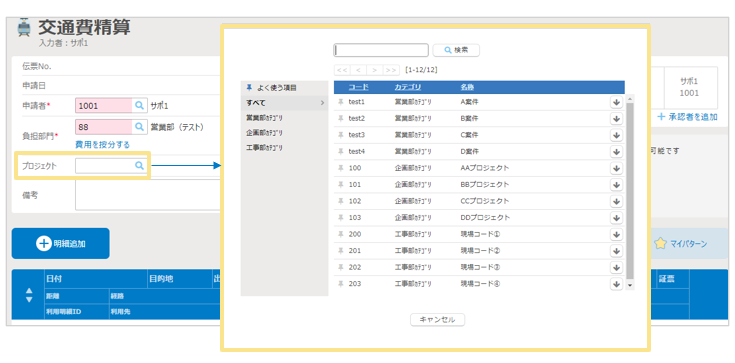
申請画面に配置した「プロジェクト」の虫眼鏡ボタンをクリックすると、「プロジェクトマスタ」に登録した情報が表示されます。
※「プロジェクト」の配置箇所、項目名称は変更することができます。(詳細はこちら)
設定方法
「CSV取込」と「直接入力」の2つの方法があります。
▶CSV取込
テンプレートにデータを入力して、一括で取り込みます。 一括で取り込むことができるので、
登録件数が多数ある場合に有効な方法です。
テンプレートは「資料ライブラリ」よりダウンロードいただけます。
CSVの取込方法はマスタへのCSV取込手順をご確認ください。
▶直接入力
1件ずつ「新規登録」画面を開いて入力をします。登録件数が数件の場合に有効な方法です。
「管理」タブ >「プロジェクトマスタ」から設定してください。
項目一覧
「プロジェクトマスタ」で設定を行う項目の一覧です。
こちらを参照してテンプレートやマスタの入力を行ってください。
必須項目のみ設定すれば、基本的な設定は完了します。
必須項目以外で判断に迷う場合は、空欄で構いません。後からも設定できます。
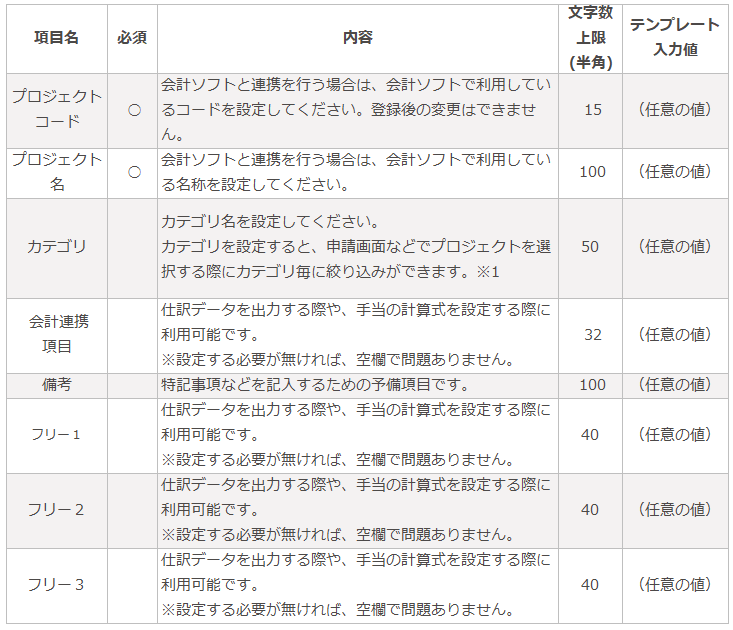
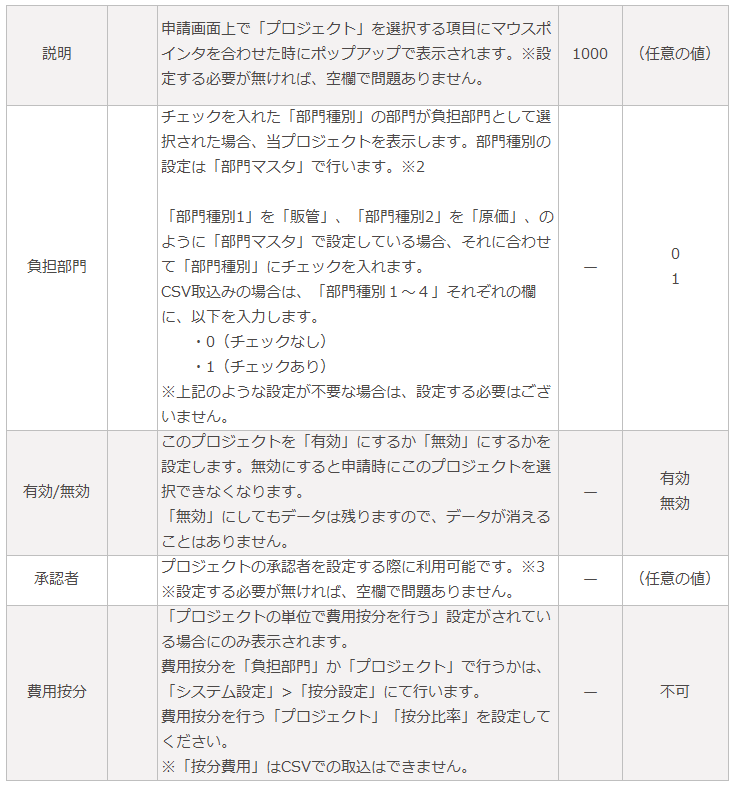
※1 「カテゴリ」についてのマニュアルはこちら
※2 「負担部門」についてのマニュアルはこちら
※3 「承認者」についてのマニュアルはこちら
設定画面の説明
▶一覧画面の説明
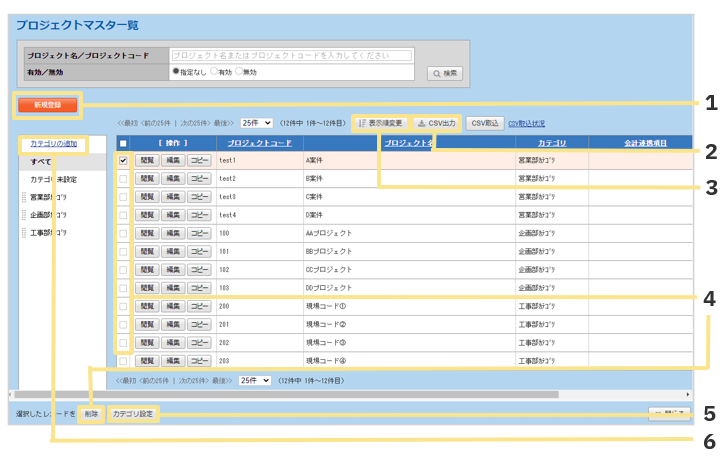
1.新規登録
プロジェクトを新規登録します。
2.CSV出力
マスタ内に登録してあるデータをCSVで出力できます。
3.表示順変更
申請画面に表示させる表示順を設定できます。
こちらで設定した内容が、申請画面に反映されます。
4.削除
チェックを入れたレコードを削除できます。
5.カテゴリ設定
チェックを入れたレコードのカテゴリを設定します。(詳細はこちら)
6.カテゴリの追加
階層化する為のカテゴリを登録します。(詳細はこちら)
(記事ID:2048)
 共有する
共有する

