


目次
|
概要 イメージ図 設定が反映される画面 ▶支払確定(社員)および支払確定(支払先) ▶仮払金精算確認処理 ▶仮払金返金確定 設定画面の説明 ▶一覧画面 ▶新規登録画面 項目一覧 設定方法 ▶CSV取込 ▶直接入力 |
概要
- 会社が支払を行う方法(振込/現金)を登録します。
- 振込の場合は、振込元となる金融機関の情報を合わせて登録します。
- 振込元毎に勘定科目や税区分の情報を登録します。
- 登録した情報は、「支払確定」の処理を行う際に、選択肢として使用します。
※「振込元」を選択することで、自動的に支払仕訳の貸方が決定します。 - 仮払金の運用を行う際は、「返金先」の選択肢としても使用します。
イメージ図
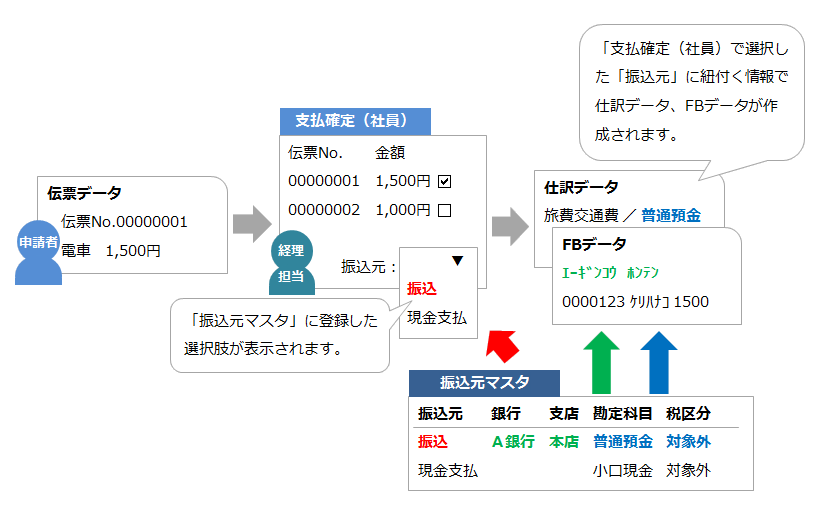
設定が反映される画面
▶支払確定(社員)および支払確定(支払先)
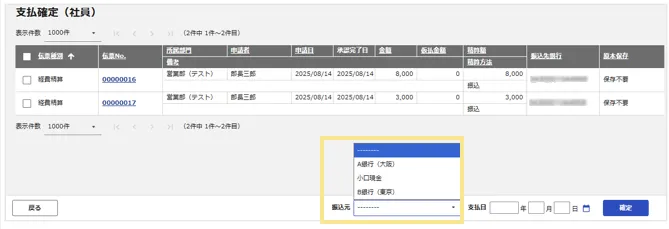
「支払確定(社員)」「支払確定(支払先)」「仮払金支払確定」の「振込元」の選択肢として
表示されます。
※「支払確定(支払先)」では、「精算区分」を「現金」で作成した選択肢は表示されません。
▶仮払金精算確認処理
※仮払金を「繰越しない」場合のみ表示されるメニューです。
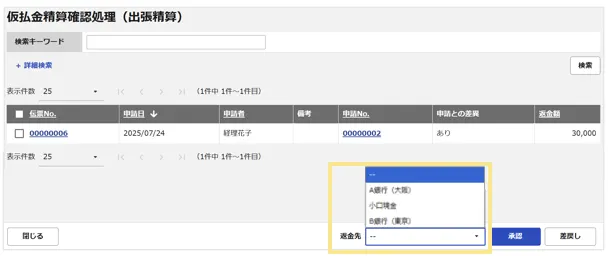
仮払金の「返金先」の選択肢として表示されます。
▶仮払金返金確定
※仮払金を「繰越する」場合のみ表示されるメニューです。
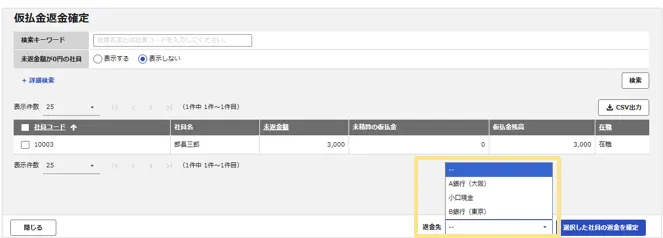
仮払金の「返金先」の選択肢として表示されます。
設定画面の説明
▶一覧画面
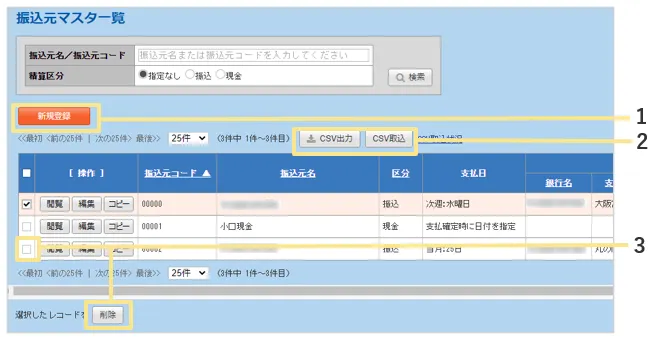
1.新規登録
新しい振込元を登録できます。
2.CSV出力/CSV取込
マスタのCSV出力および取込を行います。
3.削除
チェックを入れたレコードの内容を削除できます。
▶新規登録画面
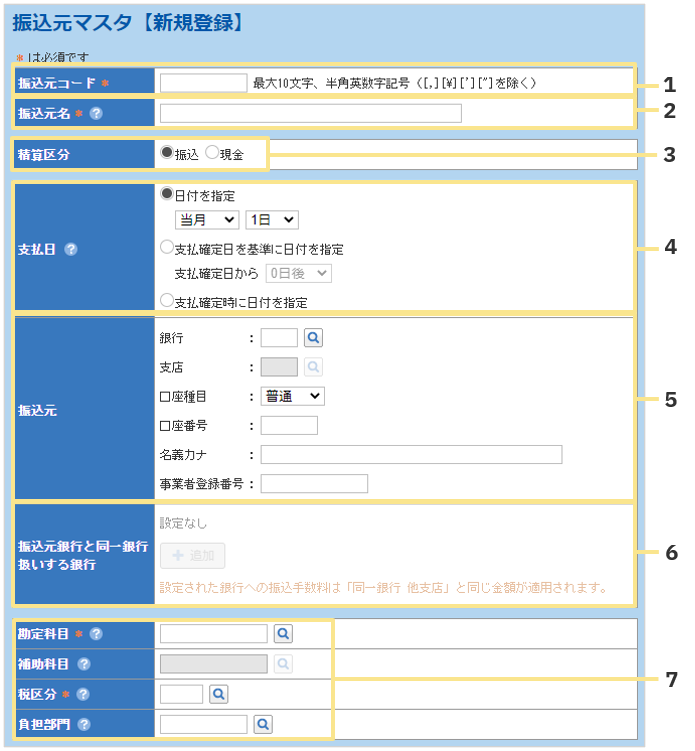
1. 振込元コード
任意のコードを設定します。登録後の変更はできません。
コードは文字列の左から判定します。
※1から順に並べたい場合は、桁数をそろえて頭0埋めで登録してください。
【例】1,2,10,11,20,21…と登録した場合は、「楽楽精算」上で「1,10,11,2,20,21…」と並びます。
桁数をそろえて頭に0を付け「001,002,010,011,020,021…」と登録すると、
番号号通りにコードが並びます。
2. 振込元名
貴社の振込元となる金融機関名など、分かりやすい名称を設定します。
「支払確定」「仮払金確認処理」画面の「振込元」欄に表示される名称です。
3. 精算区分
「振込」の場合は、FBデータが作成されます。
「現金」の場合は、FBデータは作成されません。(現金は「支払確定(支払先)」では選択不可)
現金支払いがある場合は、精算区分で「現金」を選択した「振込元マスタ」を作成します。
4.支払日
「支払確定(社員)」を行う際に選択した振込元の「支払日」の初期値を設定します。
■日付を指定
毎月特定の日付や曜日に支払うルールがある場合に選択します。
「当月」「次月」「次々月」「次週」から該当するものを選択した後、日付や曜日を選択します。
【例】当月15日支払いの場合 :「当月」「15日」を選択
【例】木曜締め、翌火曜日払いの場合:「次週」「火曜日」を選択
■支払確定日を基準に日付を指定
支払確定日から○日後に支払を行う場合に選択します。
■支払確定時に日付を指定
毎回入力者が支払確定時に支払日を判断して入力する(初期値なしの)場合に選択します。
5.振込元
貴社で利用している振込元の銀行情報を登録します。FBデータを利用する場合は設定が必須です。
※口座番号は、7桁での登録が必須です。
口座番号が7桁に満たない場合は、頭に0(ゼロ)を付けて7桁にして登録してください。
■事業者登録番号
振込元となる銀行の「適格請求書発行事業者番号」を登録できます。
登録した番号は、先方負担(売り手負担)の支払手数料の仕訳に出力されます。
本項目の登録・利用は任意です。
※政府からインボイス制度の方針が周知された当初は、先方負担の振込手数料が対価の返還扱い
であることから、返還インボイスとして保存対象でしたが、「令和5年度税制改正大綱」にて、
少額な値引き等(1万円未満)は返還インボイスの交付が不要となったため「事業者番号」の
登録・利用は任意となります。
≪入力仕様≫
・全角英数字が入力されている場合は、半角に自動変換します。
・小文字が入力されている場合は、大文字に自動変換します。(t→Tに変換)
・半角英数字以外が含まれている場合、またはT + 13桁の数字以外の場合はエラーが表示されます。
6.振込元銀行と同一銀行扱いする銀行
金融機関名は違っても振込手数料が同一銀行扱いとなる場合に設定します。
【例】「○○銀行」と「○○信託銀行」など
7.勘定科目/補助科目/税区分/負担部門
「支払仕訳」の際の「貸方」にあたる情報を登録します。
情報ごとに対応するマスタ(「勘定科目マスタ」「補助科目コード」「税区分マスタ」
「部門マスタ」)に登録されているコードを設定してください。
※補助科目、負担部門は、設定する必要が無ければ、空欄で問題ありません。
項目一覧
「振込元マスタ」で設定を行う項目の一覧です。
以下を参照してCSV取込テンプレートやマスタの入力を行ってください。
※ 必須項目のみ設定すれば、基本的な設定は完了します。
必須項目以外で判断に迷う場合は、空欄で構いません。 後からも設定できます。
※FBデータを利用する場合、振込元情報(振込元銀行コード・支店コード・口座番号等)も
設定が必須です。
| 項目名 | 必須 | 文字数上限(半角) | テンプレート入力値 |
| 振込元コード | 〇 | 10 | (任意の値) |
| 振込元名 | 〇 | 40 | (任意の値) |
| 精算区分 | 〇 | — | ・振込 ・現金 |
| 支払日種別 ※1 |
— | ・当月 ・次月 ・次々月 ・次週 ・支払確定日 ・支払確定時に日付を 指定 |
|
| 支払日 ※1 |
— | ・1~31 ・月曜日~日曜日 ・空白(値なし) |
|
| 振込元銀行コード | 4桁固定 | (任意の値) | |
| 振込元支店コード | 3桁固定 | (任意の値) | |
| 振込元 口座種目 | ※数字でも入力が可能 数字の場合は以下 普通 :0 当座 :1 貯蓄 :4 その他:9 |
・普通 ・当座 ・貯蓄 ・その他 |
|
| 振込元 口座番号 |
7桁固定 満たない場合は頭に0(ゼロ)を付けて 7桁にして登録 |
(任意の値) | |
| 振込元 名義カナ | 40 | (任意の値) | |
| 事業者登録番号 | 14桁(T + 13桁) | T + 13桁の数字 | |
| 勘定科目コード | 〇 | 15 | (任意の値) ※勘定科目マスタに 登録されたコード |
| 補助科目コード | 15 | (任意の値) ※補助科目マスタに 登録されたコード |
|
| 税区分コード | 〇 | 5 | (任意の値) ※税区分マスタに 登録されたコード |
| 負担部門コード | 10 | (任意の値) ※部門マスタに 登録されたコード |
※1 CSV取込で登録する場合、支払日の情報は「支払日種別」と「支払日」を利用して登録します。
※「振込元銀行と同一銀行扱いする銀行」の情報はCSV取込できません。
設定方法
「CSV取込」と「直接入力」の2つの方法があります。
登録前に以下3つの情報洗い出してください。
組み合わせた情報が、「振込元マスタ」に登録する内容になります。
- 精算方法の種類(振込/現金支払いなど)
- 振込が発生する場合は、振込元として使用する金融機関
- 精算方法に応じた支払仕訳の貸方:勘定科目(小口現金/普通預金など)
▶CSV取込
テンプレートにデータを入力して、一括で取り込みます。 一括で取り込むことができるので、
登録件数が多数ある場合に有効な方法です。
テンプレートは「資料ライブラリ」よりダウンロードいただけます。
CSVの取込方法は、マスタへのCSV取込手順 をご確認ください。
▶直接入力
1件ずつ「新規登録」画面を開いて入力をします。登録件数が数件の場合に有効な方法です。
「管理」タブ >「振込元マスタ」から設定してください。
(記事ID:2054)
 共有する
共有する

