


目次
概要
- 任意の内容でマスタを作成できます。
- 使用用途は以下の通りです。
申請画面上で選択肢として使用できます。
※虫眼鏡ボタンをクリックして選択肢を表示する項目です。
申請時のルールの条件として使用できます。
【例】申請時に「汎用マスタ」の「選択肢1」を選択している場合は、
「目的地」の入力は必須 など
手当の計算式の条件として使用できます。
【例】申請時に「汎用マスタ」の「選択肢1」を選択している場合は、手当額2,000円
「選択肢2」を選択している場合は、手当額3,000円 など
仕訳データの計算式の条件として使用できます。
【例】申請時に「汎用マスタ」の「選択肢1」を選択している場合は、コード「001」を出力
「選択肢2」を選択している場合は、コード「002」を出力 など
- 「楽楽精算」の一部マスタでは作成したレコードを削除すると、各種精算および支払依頼で
すでに精算済みの申請画面・帳票レイアウトから名称が削除される仕様となっております。
削除だけでなく、修正の場合も対応によっては過去伝票を印刷した際などに名称などを
確認できなくなることがあります。
詳細は注意点のまとめページをご確認ください。

「汎用マスタ」を「仕訳データ出力の設定」で出力する場合、「コード」のみの出力です。
「汎用マスタ」の「名称」「フリー」欄を出力する場合は、「仮払金仕訳の設定/
計上仕訳の設定/支払仕訳の設定/振替仕訳の設定」のフリー欄に設定した内容を
「仕訳データ出力の設定」にて設定する必要があります。

設定が反映される画面
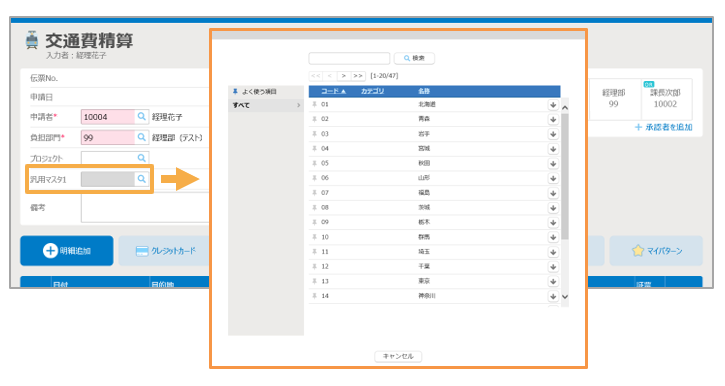
「汎用マスタ」の虫眼鏡ボタンをクリックすると、「汎用マスタ」に登録されている
内容の一覧が表示されます。
※「汎用マスタ」の配置箇所、項目名称は変更できます。(詳細はこちら)
設定方法
「CSV取込」と「直接入力」の2つの方法があります。
▶CSV取込
テンプレートにデータを入力して、一括で取り込みます。 一括で取り込むことができるので、
登録件数が多数ある場合に有効な方法です。
テンプレートは「資料ライブラリ」よりダウンロードいただけます。
CSVの取込方法はマスタへのCSV取込手順をご確認ください。
▶直接入力
1件ずつ「新規登録」画面を開いて入力をします。登録件数が数件の場合に有効な方法です。
「管理」タブ >「汎用マスタ」から設定してください。
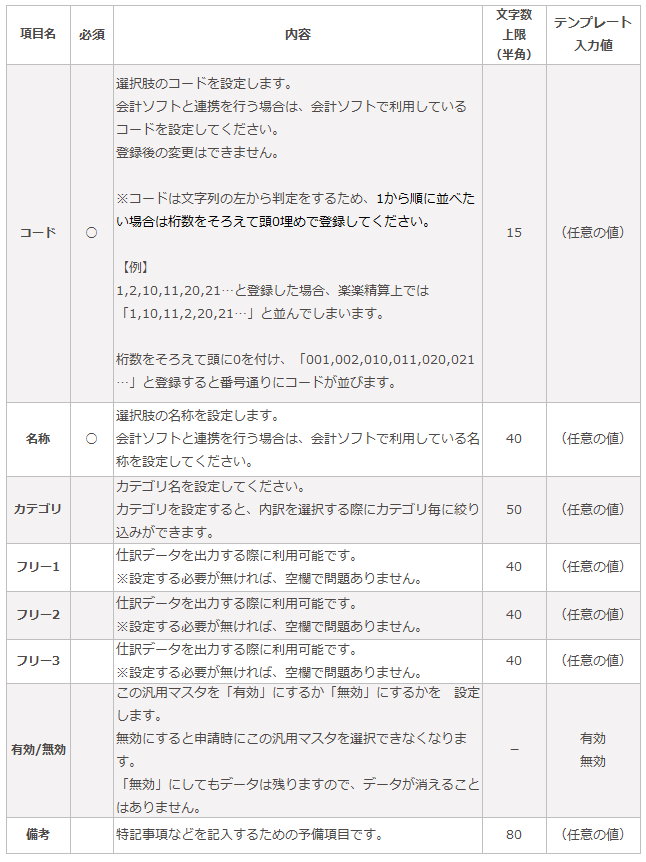
項目一覧
「汎用マスタ」で設定を行う項目の一覧です。
こちらを参照してテンプレートやマスタの入力を行ってください。

必須項目のみ設定すれば、基本的な設定は完了します。
必須項目以外で判断に迷う場合は、空欄で構いません。後からも設定できます。

設定画面の説明
▶名称設定画面
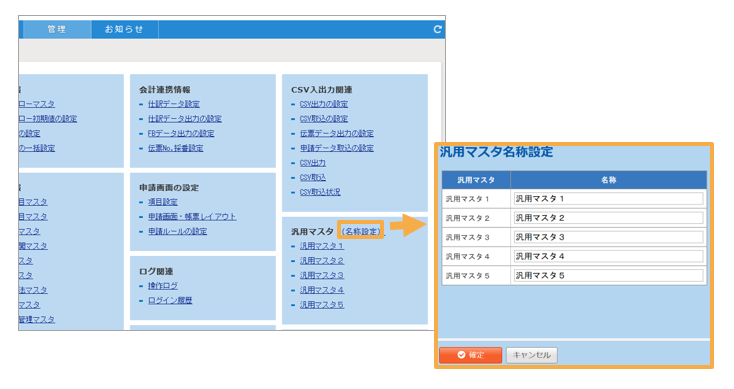
「名称設定」をクリックすると、マスタ名称を設定する画面が表示されます。
登録する内容に合わせて自由にマスタ名称を設定してください。
▶一覧画面
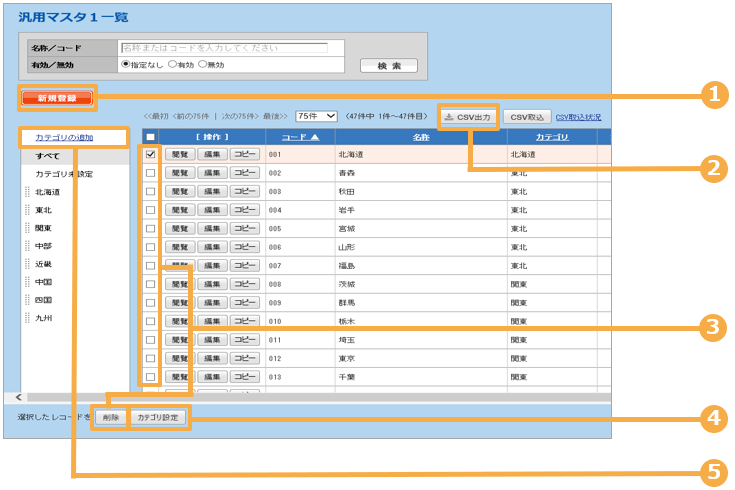
1.新規作成
「新規登録」画面を開いて「選択肢」のコードと名称を登録します。
2.CSV出力
マスタに登録されたデータをCSV形式で出力できます。
3.削除
チェックを入れたレコードを削除できます。
4.カテゴリ設定
チェックを入れたレコードのカテゴリを設定します。
5.カテゴリの追加
階層化する為のカテゴリを登録します。
(記事ID:2065)
 共有する
共有する

