


目次
概要
- 「交通費精算」「出張申請」「出張精算」「海外出張申請」「海外出張精算」の伝票を
作成する際に、登録した共有目的地の情報を呼び出すことが可能です。
- 社内で利用頻度の高い共通の目的地や拠点などを登録することで、
申請入力時の手間を削減することができます。
イメージ図
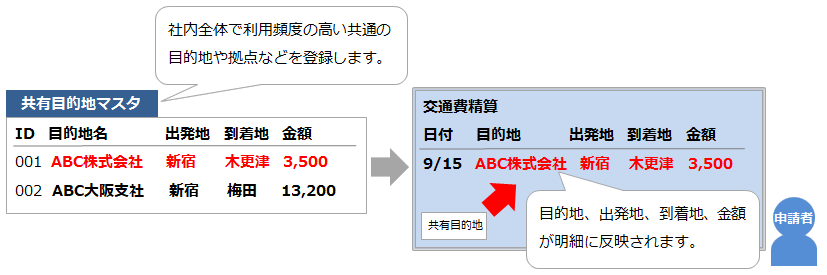
設定が反映される画面
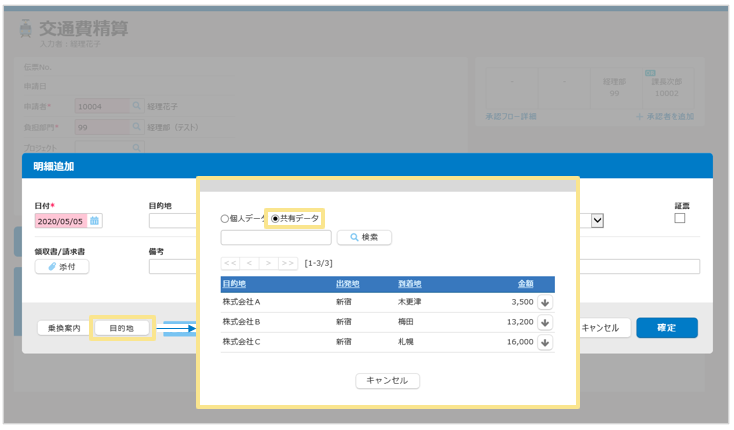
- 利用できる申請種別は、
「交通費精算」「出張申請」「出張精算」「海外出張申請」「海外出張精算」です。
- 「目的地」をクリックし「共有データ」を選択すると、「共有目的地マスタ」に登録されている
「目的地」「出発地」「到着地」「金額」の一覧が表示されます。
- 「共有目的地マスタ」を呼び出して明細登録を行う場合は、
区分項目に[共]アイコンが表示されます。
- 「目的地」ボタンは非表示にすることはできません。

「定期区間マスタ」を登録していても、「共有目的地マスタ」から区間を呼び出した場合は
定期区間控除は行われず、「共有目的地マスタ」上の金額が表示されます。
控除を行う場合は、「共有目的地マスタ」にて区間を呼び出した後に、
乗換案内を起動してください。


「個人データ」を選択すると、申請ユーザに紐付く過去の入力履歴が表示されます。
申請/精算及び一時保存を行うタイミングで入力履歴は自動で保存され、
ユーザ自身が任意の区間を登録することはできません。 なお、自動保存される上限は50件です。

設定方法
「CSV取込」と「直接入力」の2つの方法があります。
▶CSV取込
テンプレートにデータを入力して、一括で取り込みます。
一括で取り込みをすることができるので、登録件数が多数ある場合に有効な方法です。
「共有目的地マスタ」についてはサクセスナビ上でテンプレートをご用意しておりません。
あらかじめ「CSV取込の設定」でマスタ情報をCSVファイルで一括更新(新規作成)するための
フォーマットを作成してから取り込みを行ってください。(詳細はこちら)
▶直接入力
「管理」タブ >「共有目的地マスタ」にて、1件ずつ「新規登録」画面を開いて入力をします。
登録件数が数件の場合に有効な方法です。
項目一覧
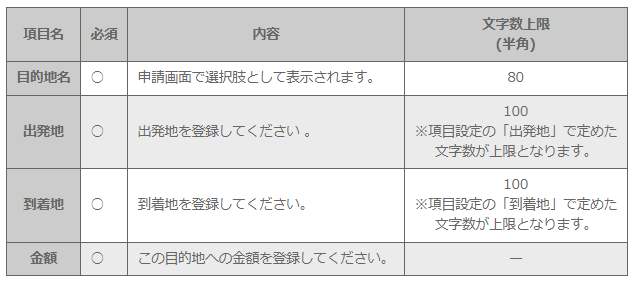
「共有目的地マスタ」で設定を行う項目の一覧です。
こちらを参照してテンプレートやマスタの入力を行ってください。
設定画面の説明
▶共有目的地マスタ一覧画面
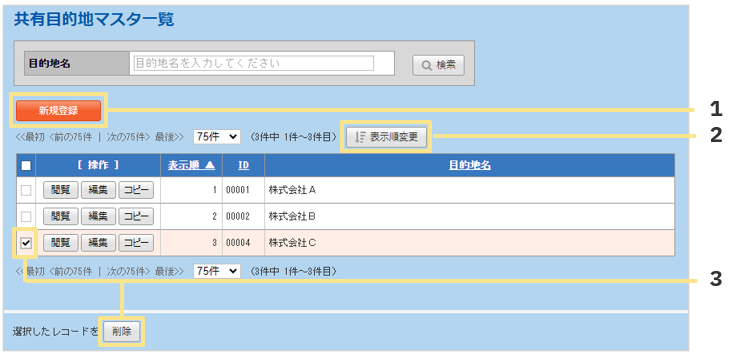
1.新規登録
新しい共有目的地を登録できます。
2.表示順の変更
登録済みのレコードの表示順を変更できます。
ここで設定した内容が申請画面での並び順に反映されます。
3.削除
チェックを入れたレコードを削除できます。
(記事ID:2093)
 共有する
共有する

