


目次
概要
「管理」タブ > 「承認者の設定」メニューの画面と機能を説明します。
以下の設定/操作を行うことができます。
- 承認者の設定 :
簡易設定の場合 → 誰が承認を行うかを、ユーザー毎・申請種別毎に直接設定します。
詳細設定の場合 → 「承認フロー」に「役職」「部門」「仮払金担当者」(役職もしくは部門を
指定)を含む場合、に具体的に誰が承認を行うかをユーザー毎に設定します。
【例】経理花子の課長 → 経理課長さん
営業太郎の課長 → 営業課長さん - 負担部門の承認者設定:負担部門毎に具体的に誰が承認を行うかを設定します。
- 代理承認者の設定 :代理承認者を設定します。
- CSV出力 :設定されている承認フローをCSVで出力します。

・承認ポイントに「部門」を設定している場合の利用方法について、解説動画をご用意
しています。参考にご覧ください。(別タブが開きます)
※開いたページのうち「詳細設定 承認者の設定」をご覧ください。
・「承認ポイント」に「役職」を設定している場合は、「承認者の一括設定」で部門毎に
一括で承認者を設定することもできます。

関連する設定マニュアル
本マニュアルでは画面・機能説明を主な目的としています。
設定や全体の流れについて知りたい場合は、以下マニュアルをご参照ください。
関連のあるメニュー
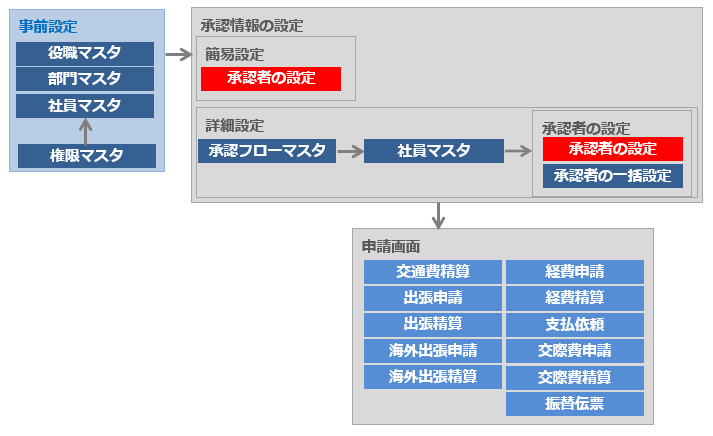
設定が反映される画面
▶申請・精算画面
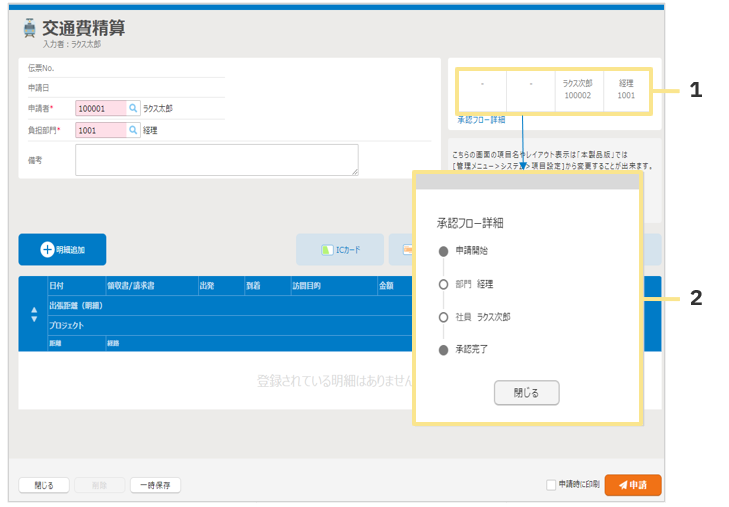
1.右から「承認ポイント1」「承認ポイント2」と並びます。
4つ以上になると、スライドして確認できるように表示が変わります。
2.上から「承認ポイント1」「承認ポイント2」と並びます。
「承認フロー詳細」をクリックすることで確認できます。
▶社員マスタ
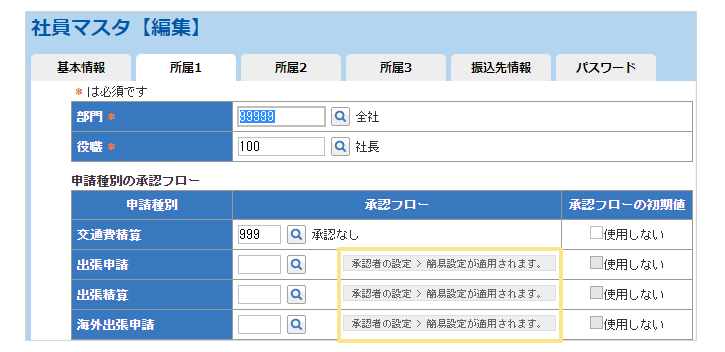
簡易設定を設定した申請種別には、「承認者の設定 > 承認者の簡易設定が適用されます。」
と表示されます。
設定画面の説明
▶承認者の設定一覧
■ 承認者の設定タブ
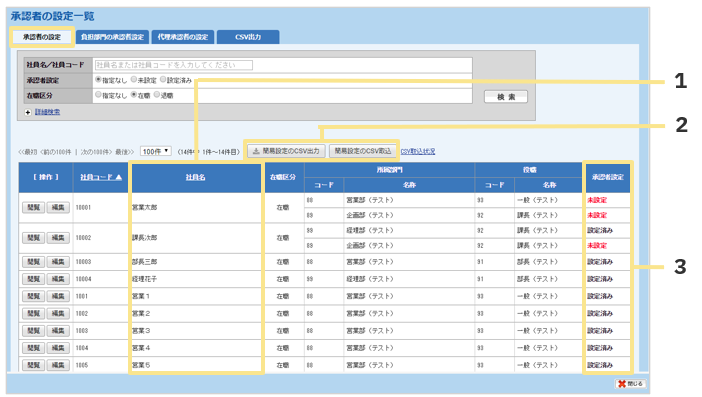
1.社員名
「社員マスタ」に「在職」で登録されているすべてのユーザーが表示されます。
2.簡易設定のCSV出力・取込
簡易設定の登録内容をCSV形式で出力・取込できます。
取込方法については、別途マニュアルがございます。(詳細はこちら)
3.承認者設定
承認者の設定が不要な場合、または、既に設定が完了している場合は「設定済み」と表示されます。
承認者の設定が必要な場合は「未設定」と表示されます。
■負担部門の承認者設定タブ
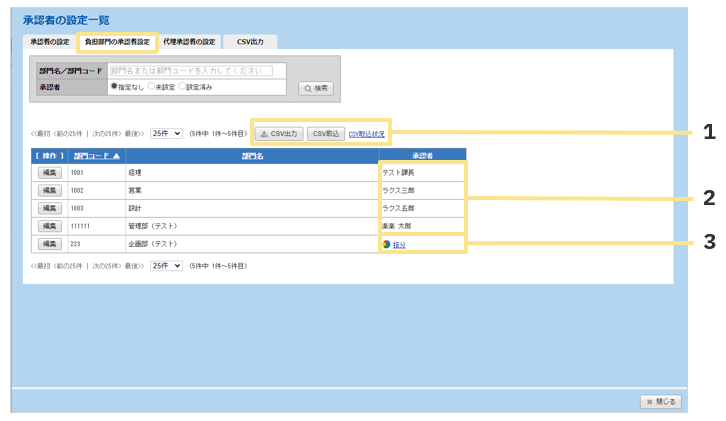
1.CSVの出力・取込
負担部門の承認者をCSVで出力、または取込できます。
2.承認者
負担部門の承認者として設定されているユーザーが表示されます。
3.按分アイコン
費用按分設定をしている部門の場合「按分アイコン」が表示されます。
■代理承認者の設定タブ
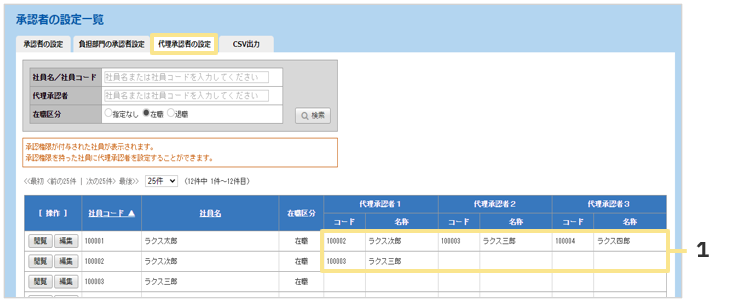
1.代理承認者として設定されているユーザーが表示されます。
■CSV出力タブ
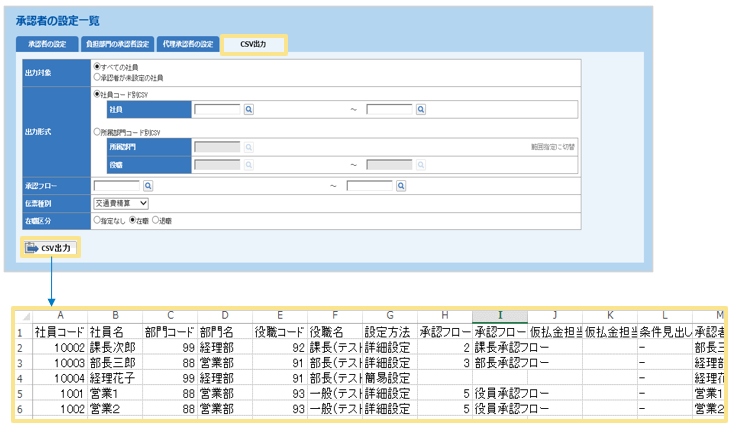
CSV出力
各ユーザーの承認者の設定状況一覧と、承認者の設定が「未設定」のユーザー一覧を
出力することができます。
▶編集画面
■承認者の設定
承認者の設定(詳細設定・簡易設定)
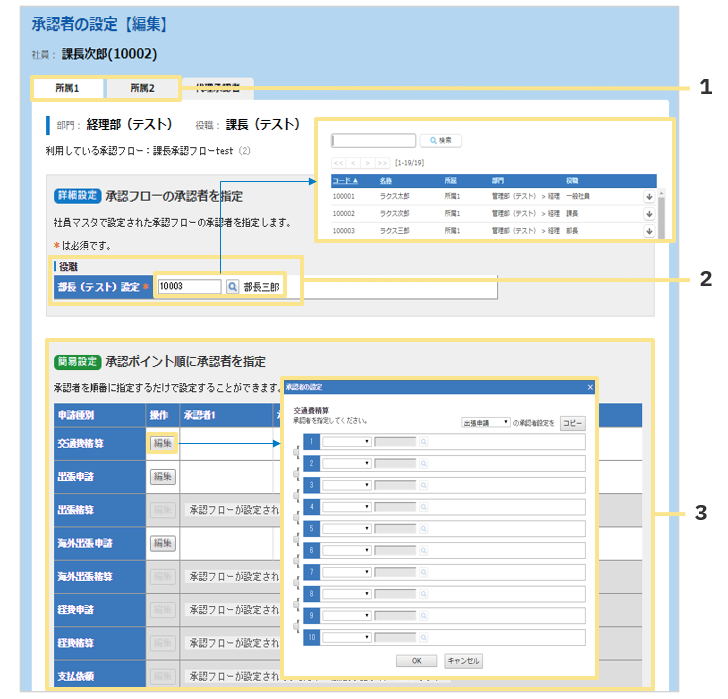
1.所属タブ
「社員マスタ」の「所属」タブとリンクしています。
「社員マスタ」に設定している所属部門の数だけ、タブが表示されます。
2.詳細設定 承認フローの承認者を設定
「社員マスタ」で登録した承認フローの承認ポイントに「役職」または「部門」を含む場合に
設定が必要です。虫眼鏡ボタンをクリックすると、該当の「役職」または「部門」に所属し、
かつ承認者権限を保有するユーザーが表示されます。
※承認ポイントを「役職」または「部門」以外で指定している場合は、承認者を選択する必要が
ないので表示されません。
3.簡易設定 承認ポイント順に承認者を設定
「承認フローマスタ」を利用せず、承認者を直接指定したい場合に設定が必要です。
編集ボタンをクリックすると、社員もしくは部門グループを選択できる「承認者の設定」画面が
表示されます。この画面での直接入力のほか、CSV取込も可能です。

「社員マスタ」で承認フローコードが設定されている場合(詳細設定済みの場合)は、
「承認フローが設定されています」というメッセージが表示され、簡易設定に変更することが
できません。
詳細設定を簡易設定に変更したい場合は、先に「社員マスタ」の承認フローコードを空欄の
状態にしてから、承認者の設定を行う必要があります。

■代理承認者
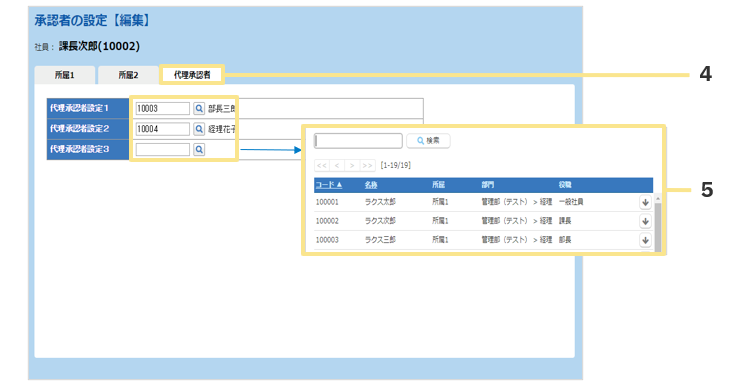
4.代理承認者タブ
代理承認者の設定画面を開きます。
※承認権限を持つユーザーにしか表示されません。
5.代理承認者の設定
虫眼鏡ボタンをクリックすると、すべてのユーザーが表示されます。
承認権限を持っていないユーザーでも、代理承認者に設定することが可能です。
■負担部門の承認者
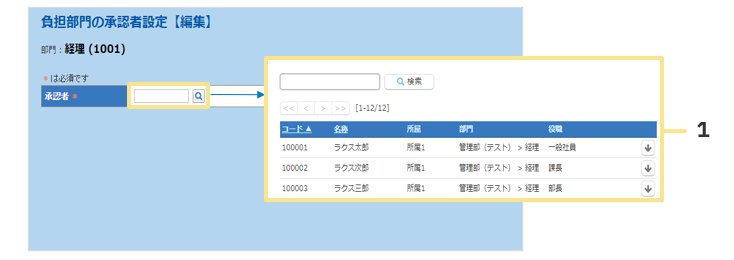
1.所属タブ
虫眼鏡ボタンをクリックすると、承認者権限を保有するすべてのユーザーが表示されます。
※負担部門の承認者設定につきましては、別途マニュアルがございます。(詳細はこちら)
(記事ID:2070)
 共有する
共有する

