


目次
概要
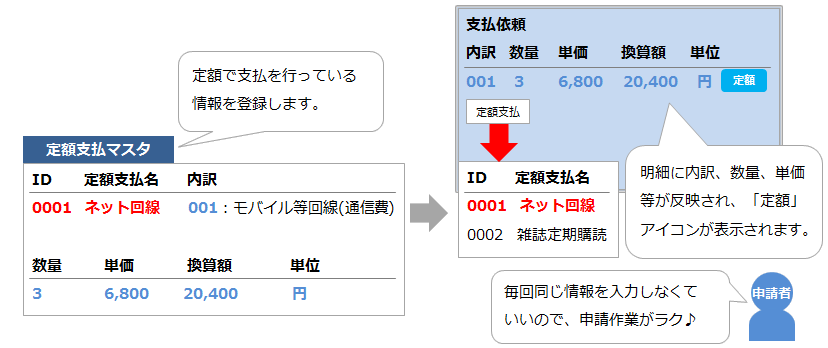
- 「管理 」タブ >「定額支払マスタ」メニューの画面と機能を説明します。
- 「支払依頼」の伝票を作成する際に、呼び出すことが可能です。
- 「支払依頼」を利用しない場合や、定額の支払を登録する必要がない場合は、設定不要です。
- 家賃や光熱費、定期購入している物品など、定額で発生する内容を登録しておくことができます。
イメージ図
設定が反映される画面
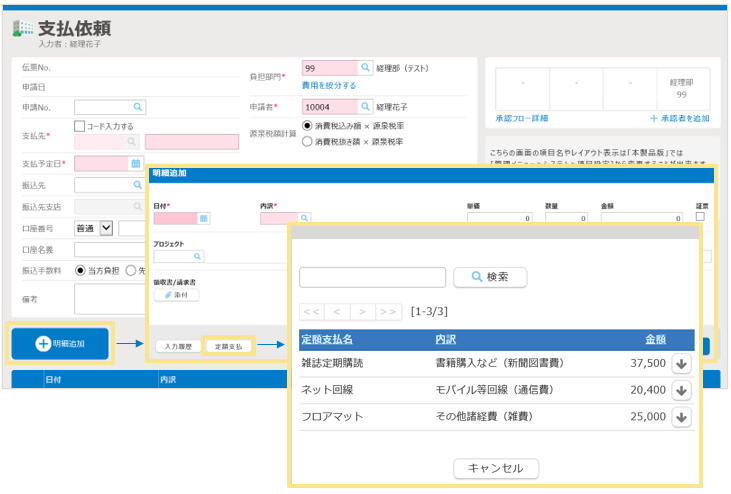
「小計」または「換算前額」×「レート」が表示されます。
「定額支払」をクリックすると「定額支払マスタ」に登録されている
「定額支払名」「内訳」「金額」の一覧が表示されます。
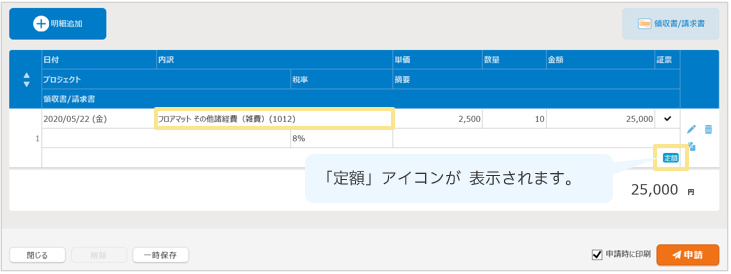
「定額支払マスタ」からデータを取込んで明細を作成した場合、
「内訳」「区分」にはそれぞれ下記が反映されます。
・内訳 … 「定額支払名」+「内訳名」が表示されます。
・区分 … 「定額」アイコンが表示されます。

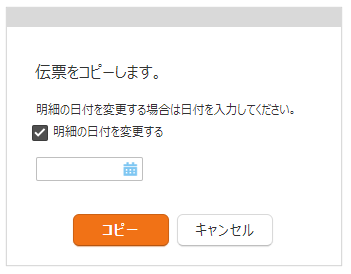
伝票をコピーして作成する場合にも、
当該明細には「区分」として「定額」アイコン
が表示されるので、申請および承認の手間を
大幅に削減できます。
※「支払依頼」の伝票をコピーする際は右記の
ウィンドウが表示され、明細日付を一括設定
できます。

設定画面の説明
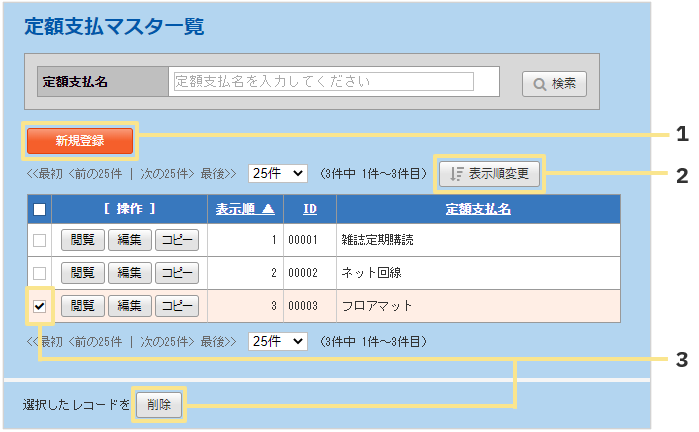
1.新規登録
新しい定額支払情報を登録できます。
2.表示順の変更
登録済みのレコードの表示順を変更できます。
ここで設定した内容が申請画面での並び順に反映されます。
3.削除
チェックを入れたレコードを削除できます。
項目一覧
「定額支払マスタ」で設定を行う項目の一覧です。
こちらを参照してマスタ登録や、CSV取込テンプレートの入力を行ってください。
※登録する項目自体を増やすことはできません。
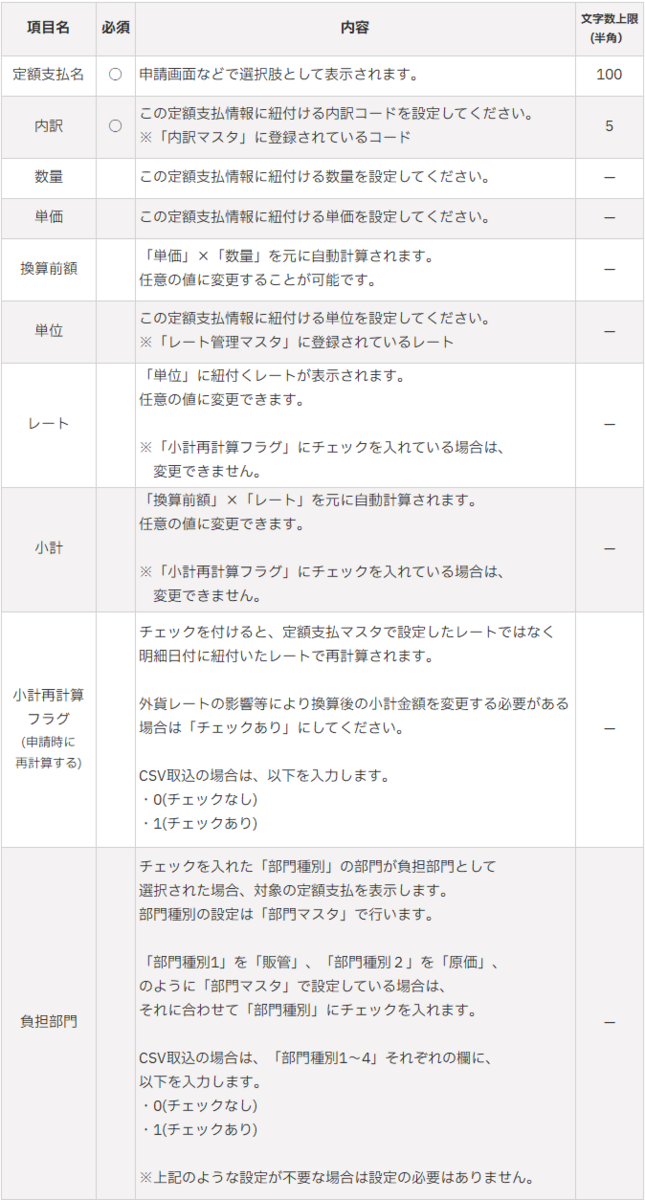
※「負担部門」の設定方法の詳細は、
負担部門の部門に応じて申請画面の選択肢を出し分ける設定手順 をご確認ください。
設定方法
「直接入力」と「CSV取込」の2つの方法があります。
▶直接入力
1件ずつ「新規登録」画面を開いて入力をします。
▶CSV取込
テンプレートにデータを入力して、一括で取込みます。
一括取込ができるので、登録件数が多い場合に有効な方法です。

「定額支払マスタ」は、サクセスナビ上でテンプレートをご用意しておりません。
あらかじめ「CSV取込の設定」でマスタ情報をCSVファイルで一括更新(新規作成)するための
フォーマットを作成してから取込を行ってください。
詳細は、マスタへのCSV取込手順 をご確認ください。

(記事ID:2092)
 共有する
共有する

