


目次
概要
- 「管理 」タブ >「勘定科目マスタ」メニューの画面と機能を説明します。
- 仕訳データを作成するために、勘定科目の情報を会計ソフトと同じコード/名称で登録します。
関連する設定マニュアル
本マニュアルでは画面・機能説明を主な目的としています。
設定や全体の流れについて知りたい場合は、以下マニュアルをご参照ください。
関連のあるメニュー
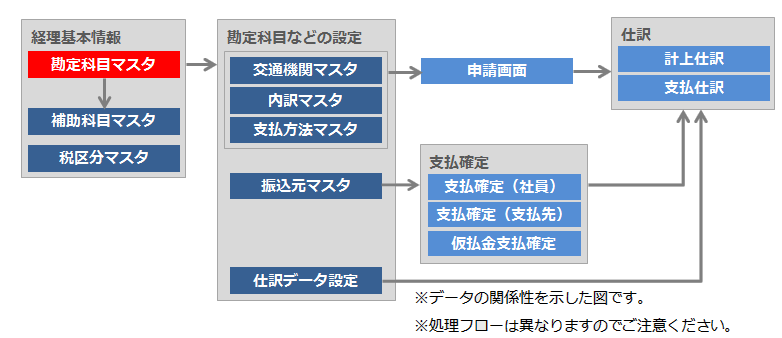
設定画面の説明
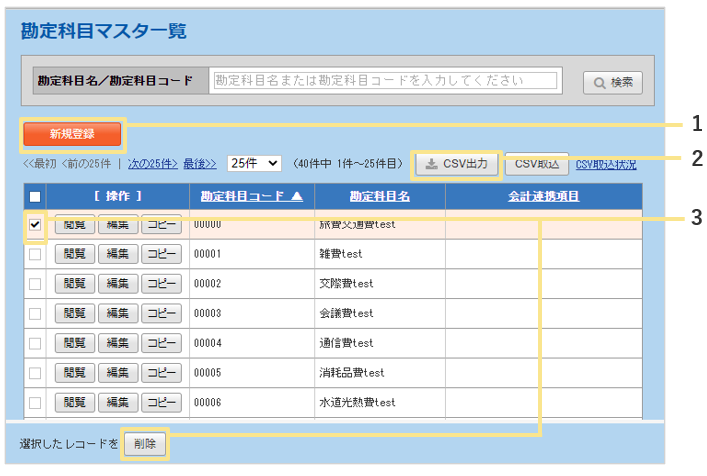
1.新規登録
新しい勘定科目を登録できます。
2.CSV出力
マスタに登録されたデータをCSV形式で出力できます。
※「補助科目マスタ」に登録された情報も同時に出力されます。
3.削除
チェックを入れたレコードを削除できます。
項目一覧
「勘定科目マスタ」で登録する項目の一覧です。
以下を参照して取り込みテンプレートの用意やマスタの登録を行ってください。
▶必須項目
| 項目名 | 内容 |
文字数上限(半角)/ テンプレート入力値 |
| 勘定科目コード | 会計ソフトと連携を行う場合は、会計ソフトで利用しているコードを設定してください。登録後の変更はできません。 | 文字数上限:15 テンプレート入力値:任意の値 |
| 勘定科目名 | 会計ソフトと連携を行う場合は、会計ソフトで利用している名称を設定してください。 | 文字数上限:20 テンプレート入力値:任意の値 |
▶任意項目
| 項目名 | 内容 |
文字数上限(半角)/ テンプレート入力値 |
| 会計連携項目 | 「仕訳データ出力」時に勘定科目と紐付けたいデータを「会計連携項目」に設定し、仕訳出力することで、会計ソフトとの連携が可能です。 【活用例】 使用している会計ソフトの「勘定科目コード」が16桁以上の場合、「会計連携項目」に会計ソフトの勘定科目コードを設定することで、16桁のコードを仕訳出力できます。 (「楽楽精算」の勘定科目コードの登録上限文字数が半角15文字までのため) |
文字数上限:32 テンプレート入力値:任意の値 |
※任意項目においては設定する必要がなければ空欄で問題ありません。
※「会計連携項目」の登録手順・出力手順の詳細は、会計連携項目」の使用方法を知りたい を
ご確認ください。
「会計連携項目」は仕訳データ出力の際にのみ使用される項目のため、
仕訳のプレビュー画面などに表示させることはできません。
設定方法
「CSV取り込み」と「直接入力」の2つの方法があります。
事前にご利用の会計ソフトに登録されている「勘定科目」の情報をご用意ください。
▶CSV取り込み
テンプレートにデータを入力して、一括で取り込みます。
一括で取り込みをすることができるので、登録件数が多数ある場合に有効な方法です。
取り込みテンプレートは、資料ライブラリページ からダウンロードできます。
取り込み手順の詳細は、マスタへのCSV取り込み手順 をご確認ください。
▶直接入力
1件ずつ「新規登録」画面を開いて入力をします。登録件数が数件の場合に有効な方法です。
「管理」タブ >「勘定科目マスタ」の「新規登録」から設定します。
(記事ID:2038)
 共有する
共有する

