


目次
概要
- 「管理 」タブ >「会社・社員情報」>「部門マスタ」メニューの画面と機能を説明します。
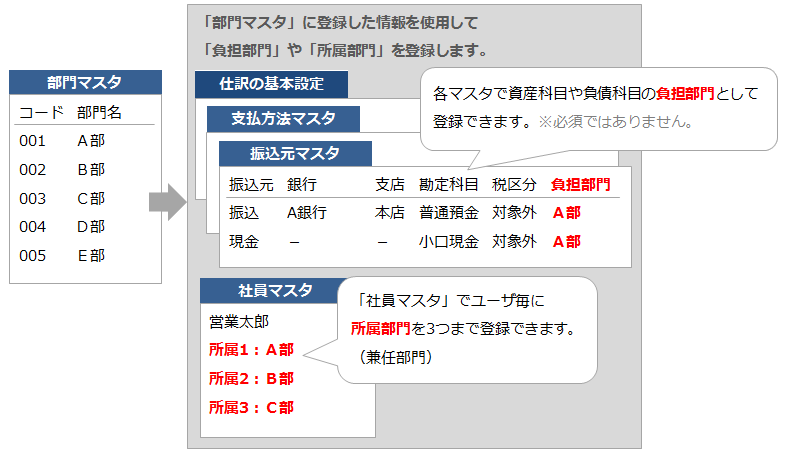
- 部門コード、部門名などを登録し、その情報を「所属部門」や「負担部門」として利用します。
- 「部門マスタ」に登録する内容を会計ソフトに連携する必要がある場合、 会計ソフトに
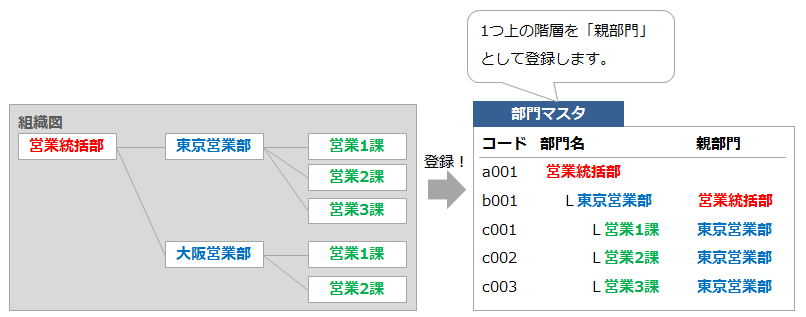
登録されている内容と同じ情報を登録してください。 - 階層登録ができます。※最大10階層です。
- 「部門」とは別に経費を計上する単位が存在する場合は、「プロジェクトマスタ」に 経費を
計上する単位を登録して利用することもできます。 - 「楽楽精算」の一部マスタでは作成したレコードを削除すると、各種精算および支払依頼で
すでに精算済みの申請画面・帳票レイアウトから名称が削除される仕様となっております。
削除だけでなく、修正の場合も対応によっては過去伝票を印刷した際などに名称などを
確認できなくなることがあります。詳細は注意点のまとめページをご確認ください。
イメージ図
▶所属部門と負担部門
▶階層登録
関連のあるメニュー
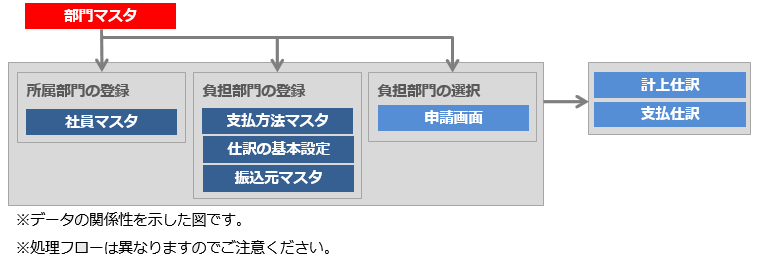
設定が反映される画面
▶各マスタ
【例】
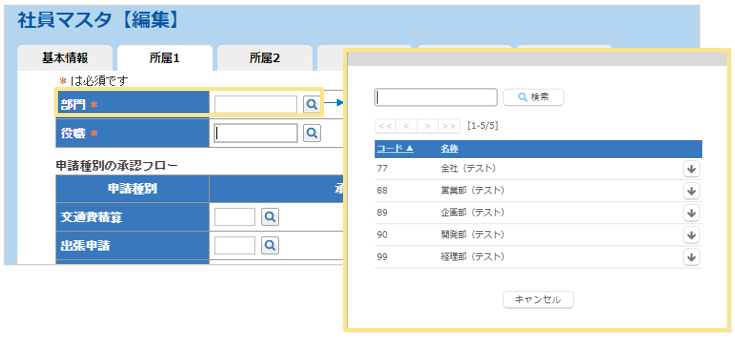
「所属部門」や「負担部門」を選択する項目の虫眼鏡ボタンをクリックすると、
「部門マスタ」に登録された内容が表示されます。
対象のマスタ
- 社員マスタ (所属部門)
- 振込元マスタ (負担部門)
- 支払方法マスタ(負担部門)
- 仕訳の基本設定(負担部門)
▶申請画面
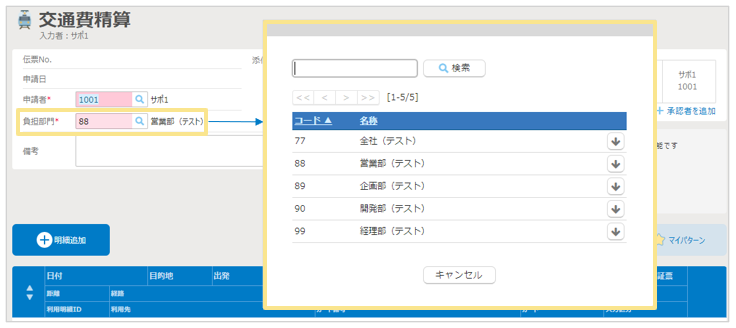
「負担部門」の虫眼鏡ボタンをクリックすると「部門マスタ」に登録されている内容が表示されます。
※「負担部門」の配置箇所、項目名称は変更できます。
詳細は、申請画面・帳票レイアウトをご確認ください。
設定画面の説明
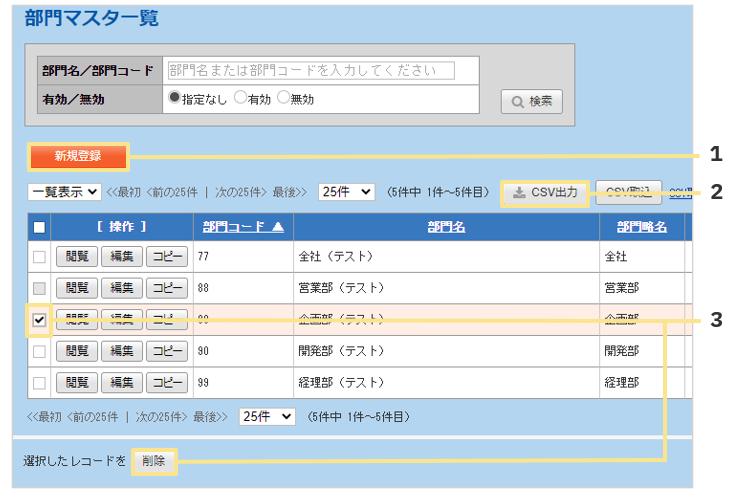
1.新規登録
新しい部門を登録できます。
2.CSV出力
マスタに登録されたデータをCSV形式で出力できます。
3.削除
チェックを入れたレコードを削除できます。
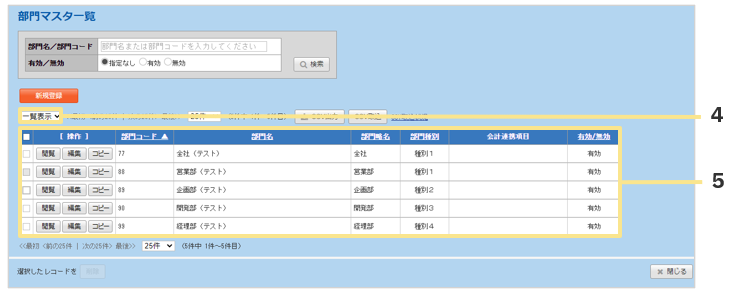
4.「一覧表示」「階層表示」を切り替えることができます。
※「階層登録」をしていない場合は、「一覧表示」「階層表示」どちらも同じ表示になります。
※「階層表示」を選択した場合に表示される件数の上限は1,000件になります。
5.「一覧表示」の場合、部門コード順に表示されます。
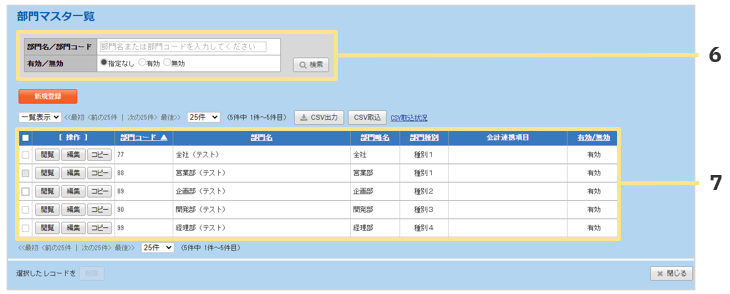
6.「階層表示」の場合、検索機能は使用できません。
7.「階層表示」の場合、「親部門、子部門、子部門・・・」というように、
階層順、かつ部門コード順に表示されます。
項目一覧
「部門マスタ」で設定を行う項目の一覧です。
こちらを参照してテンプレートやマスタの入力を行ってください。
必須項目のみ設定すれば、基本的な設定は完了します。
必須項目以外で判断に迷う場合は、空欄で構いません。後からでも設定できます。

■「親部門」を登録して部門を階層化する場合
CSV取込で登録/更新する場合、下記にご注意ください。
-
1つのCSVファイルで親部門と子部門を同時に取込んで登録したい場合
子部門が取り込まれる時点で、すでに親部門が登録されている必要があります。
そのため、CSVファイルでは、子部門より前の行に親部門を配置してください。
プレビュー画面ではエラーが発生することがありますが、CSVファイルは前の行から順に
取り込まれていくため、データの取込は正常に実行されます。
-
CSV取込によって子部門の一部を無効にしたい場合
有効の親部門の行が子部門より後ろの行にあると、親部門の有効が優先され、無効にすべき
子部門も有効となります。この場合、更新用ファイルに親部門を含めないなどご対処ください。

▶必須項目
| 項目名 | 内容 |
文字数上限(半角)/ テンプレート入力値 |
| 部門コード |
会計ソフトと連携を行う場合は、会計ソフトで利用しているコードを設定してください。 登録後の変更は出来ません。 ※コードは文字列の左から判定をするため、1から順番に並べたい場合は桁数を揃えて頭0埋めで登録してください。 【例】 「1,2,10,11,20,21…」と登録した場合、「楽楽精算」上では「001,002,010,011,020,021…」と登録すると番号通りにコードが並びます。
※エクセル(CSVファイル)の仕様上、頭に「0(ゼロ)」を付けた状態でファイルを上書き保存すると、コードの頭についていた「0(ゼロ)」が外れてしまいます。詳細はこちらをご確認ください。(こちら) |
文字数上限:10 テンプレート入力値:任意の値 |
| 部門名 | 会計ソフトと連携を行う場合は、会計ソフトで利用している名称を設定してください。 | 文字数上限:40 テンプレート入力値:任意の値 |
| 部門略名 |
承認フローの承認ポイントで「部門グループ」(特定の部門に属する任意の1名)が設定されている時にのみ、申請画面の承認欄に表示されます。 ※上記以外には表示されません。 |
文字数上限:10 テンプレート入力値:任意の値 |
▶任意項目
| 項目名 | 内容 |
文字数上限(半角)/ テンプレート入力値 |
| 親部門 | 部門を階層化して登録する場合に設定が必要です。対象の部門の1つ上の階層に位置する部門のコードを登録してください。 | 文字数上限:10 テンプレート入力値:任意の値 |
| 部門種別 | 「販管」「原価」のように費用を分ける際に、「種別1」を「販管」、「種別2」を「原価」のように設定することで、「交通機関」や「内訳」など申請画面に表示される選択肢を制御することが可能です。 | 文字数上限:― テンプレート入力値:― |
| 会計連携項目 | 仕訳データを出力する際や手当の計算式を設定する際に利用可能です。 | 文字数上限:32 テンプレート入力値:任意の値 |
| 備考 | 特記事項などを記入するための予備項目です。 | 文字数上限:80 テンプレート入力値:任意の値 |
| フリー1 | 仕訳データを出力する際や、手当の計算式を設定する際に利用可能です。 | 文字数上限:40 テンプレート入力値:任意の値 |
| フリー2 | 仕訳データを出力する際や、手当の計算式を設定する際に利用可能です。 | 文字数上限:40 テンプレート入力値:任意の値 |
| フリー3 | 仕訳データを出力する際や、手当の計算式を設定する際に利用可能です。 | 文字数上限:40 テンプレート入力値:任意の値 |
| 有効/無効 |
この部門を「有効」にするか「無効」にするかを設定します。 無効にすると申請時にこの部門を選択できなくなります。 「無効」にしてもデータは残りますので、データが消えることはありません。 ※ブラウザへの直接修正による更新、CSV取込による更新に関わらず、親部門の「有効/無効」を変更するタイミングで、子部門の「有効/無効」が親部門に合わせて一括更新されます。 |
文字数上限:― テンプレート入力値:有効/無効 |
| 費用按分 |
「負担部門の単位で費用按分を行う」設定がされている場合のみ表示されます。 費用按分を「負担部門」か「プロジェクト」で行うかは、「システム設定>費用按分」にて行います。 |
文字数上限:― テンプレート入力値:不可 |
※任意項目においては設定する必要がなければ空欄で問題ありません。
設定方法
「CSV取込」と「直接入力」の2つの方法があります。
▶CSV取込
テンプレートにデータを入力して、一括で取り込みます。 一括で取り込むことができるので、
登録件数が多数ある場合に有効な方法です。
テンプレートは「資料ライブラリ」よりダウンロードいただけます。
CSVの取込方法はマスタへのCSV取込手順をご確認ください。
▶直接入力
1件ずつ「新規登録」画面を開いて入力をします。登録件数が数件の場合に有効な方法です。
「管理」タブ >「部門マスタ」から設定してください。
(記事ID:2046)
 共有する
共有する

