


目次
概要
- 「内訳マスタ」画面の仕様、入力項目(コード桁数・文字数制限など)や設定が反映される画面
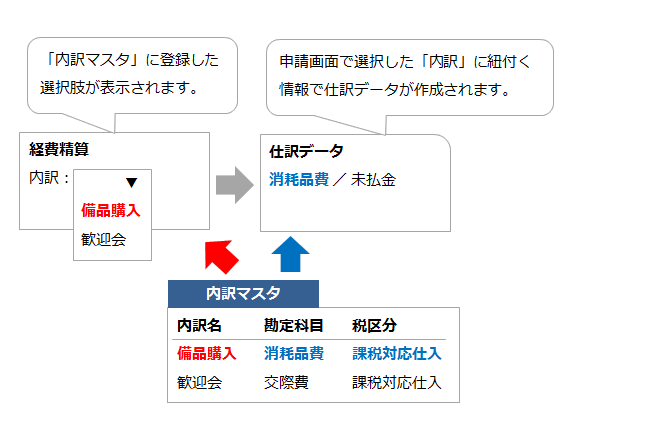
について説明します。 - 「内訳マスタ」には「備品購入」「歓迎会費用」など経費の使用用途を登録します。
- 各使用用途に紐づく勘定科目や税区分の情報も合わせて登録します。
- 申請者が「内訳」を選択することで、自動的に計上仕訳(「計上仕訳しない」設定の場合は
支払仕訳)の借方が決定します。 - 登録した情報は、以下の申請画面の「内訳」の選択肢として表示されます。
経費申請 / 経費精算 / 支払依頼 / 交際費申請 / 交際費精算 / 振替伝票

「楽楽精算」の一部マスタでは作成したレコードを削除すると、各種精算および支払依頼で
すでに精算済みの申請画面・帳票レイアウトから名称が削除される仕様となっております。
削除だけでなく、修正の場合も対応によっては過去伝票を印刷した際などに名称などを
確認できなくなることがあります。詳細は、注意点のまとめページ をご確認ください。

関連する設定マニュアル
本マニュアルでは画面・機能説明を主な目的としています。
設定や全体の流れについて知りたい場合は、以下マニュアルをご参照ください。
イメージ図
関連のあるメニュー
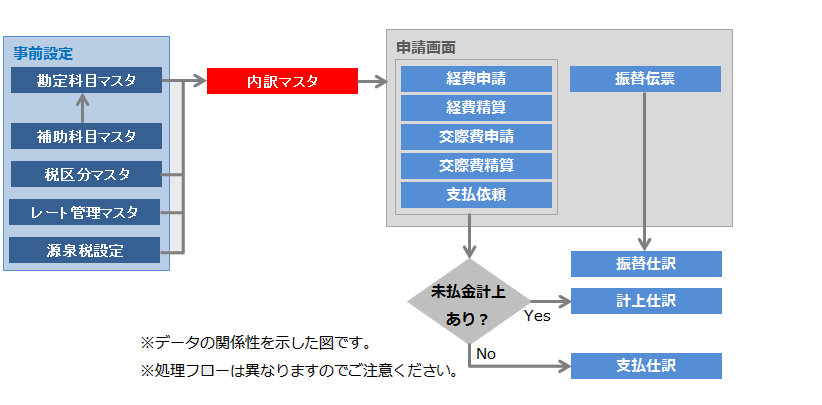
設定が反映される画面
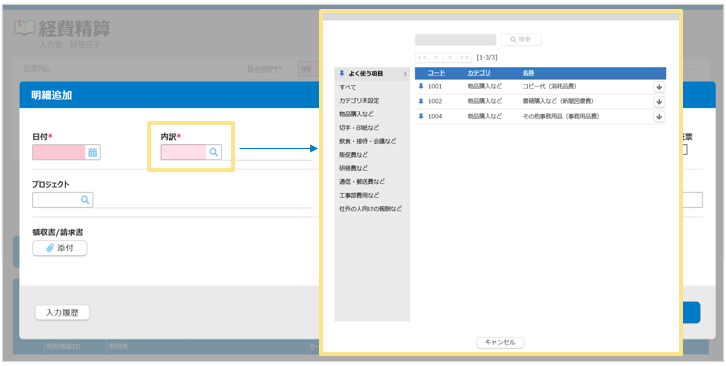
「内訳」の虫眼鏡ボタンをクリックすると
「内訳マスタ」に登録されている「内訳コード」と「内訳名」の一覧が表示されます。
「内訳」の配置箇所、項目名称は「申請画面・帳票レイアウト」で変更できます。
設定画面の説明
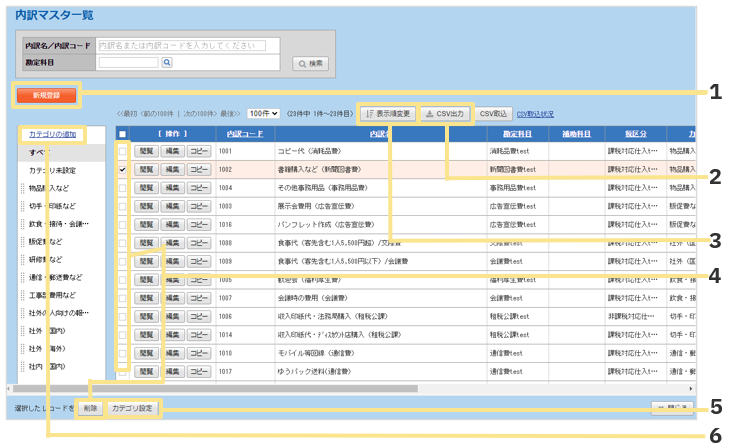
1.新規登録
新しい内訳を登録できます。
2.CSV出力
マスタに登録されたデータをCSV形式で出力できます。
3.表示順の変更
登録済みのレコードの表示順を変更できます。
ここで設定した内容が申請画面の並び順に反映されます。
4.削除
チェックを入れたレコードを削除できます。
5.カテゴリ設定
チェックを入れたレコードのカテゴリを設定します。(詳細はこちら)
6.カテゴリの追加
階層化する為のカテゴリを登録します。(詳細はこちら)
項目一覧
「内訳マスタ」で設定を行う項目の一覧です。
こちらを参照してテンプレートやマスタの入力を行ってください。
※必須項目以外で判断に迷う場合は、空欄で構いません。 後から設定もできます。

■現在の運用で、経費の使用用途を申請者が複数の「選択肢」から選んでいる場合
現在使用している「選択肢」が「内訳名」になります。
■現在の運用で、経費の使用用途を申請者がフリーで記述している場合
過去の申請書/精算書に記載されている費用の使用用途を「分類」してください。
その「分類」が「内訳名」になります。

|
1. 内訳コード(必須項目) 内容 :任意のコードを設定します。 文字数上限:5文字(半角) 備考 : 登録後の変更はできません。 |
|
2. 内訳名(必須項目) 内容 :申請画面などで選択肢として内訳名が表示されます。 文字数上限:60文字(半角) |
|
3. 勘定科目(必須項目) 内容 :この内訳に紐づける勘定科目コードを設定します。 文字数上限:15文字(半角) 備考 : 「勘定科目マスタ」に登録されているコードを設定してください。 |
|
4.補助科目(任意項目) 内容 :この内訳に紐づける補助科目がある場合は、補助科目コードを設定します。 文字数上限:15文字(半角) 備考 : 「補助科目マスタ」に登録されているコードを設定してください。 |
|
5. 税区分(必須項目) 内容 :この内訳に紐づける税区分コードを設定します。 文字数上限:5文字(半角) 備考 : 「税区分マスタ」に登録されているコードを設定してください。 |
|
6.カテゴリ(任意項目) 内容 :カテゴリ名を設定します。 文字数上限:50文字(半角) 備考 :設定すると、申請画面などで内訳を選択する際にカテゴリごとに絞り込みが できます。 |
|
7.説明(任意項目) 内容 :申請画面上で「内訳」を選択する項目に、マウスポインタを合わせた時にポップ アップで表示される説明文を設定します。申請者の方へのガイドとして役立ちます。 文字数上限:1000文字(半角) 備考 :設定する必要が無ければ、空欄で問題ありません。 スマートフォンアプリ・ブラウザでは表示されません。 |
|
8.使用範囲>機能(任意項目) 内容 :どの申請種別に表示させるかを設定します。 「チェックあり」の「申請種別」でのみ、内訳の選択肢として表示します。 備考 :CSV取込の場合は、「経費」「支払依頼」「交際費」「振替伝票」の欄に以下を 入力します。 ・0(チェックなし) ・1(チェックあり) ※すべての申請種別で利用する場合は、すべてにチェックを入れてください。 |
|
9.使用範囲>負担部門(任意項目) 内容 :チェックを入れた「部門種別」の部門が負担部門として選択された場合に、 内訳を選択肢として表示します。部門種別の設定は「部門マスタ」で行います。 「部門種別1」を「販管」、「部門種別2」を「原価」、のように「部門マスタ」で 設定している場合、それに合わせて「部門種別」にチェックを入れます。 備考 :CSV取込みの場合は、「部門種別1~4」それぞれの欄に、以下を入力します。 ・0(チェックなし) ・1(チェックあり) ※部門種別ごとに内訳を出し分ける必要がなければ、全ての部門種別に チェックを入れてください。 |
|
10.証票初期値(任意項目) 内容 :申請画面でこの内訳を選択した際の「証票」欄の初期値を設定します。 「証票」が必須の場合は、「チェックあり」で設定してください。 「証票」欄自体が不要の場合は、設定は不要です。 備考 :CSV取込の場合は、「チェックなし」「チェックあり」で入力します。 |
|
11.証票入力(任意項目) 内容 :申請画面でこの内訳を選択した際の「証票」の初期値の変更可否を設定します。 備考 :CSV取込の場合は、「変更可」「変更不可」で入力します。 |
|
12.単位初期値(任意項目) 内容 :この内訳を選択した際の「単位」の初期値を設定します。 「単位」は「レート管理マスタ」で設定します。 備考 :CSV取込の場合は、「設定なし」もしくは初期値を設定したい場合は、 「レート管理マスタ」に登録されているIDを設定をしてください。 |
|
13.単位入力(任意項目) 内容 :申請画面でこの内訳を選択した際の「単位」の初期値の変更可否を設定します。 備考 :CSV取込の場合は、「変更可」「変更不可」で入力します。 |
|
14.源泉徴収>源泉徴収の設定(任意項目) 内容 :源泉徴収の対象とする場合は「源泉徴収の対象とする」と設定します。 備考 :この設定は支払依頼で源泉徴収をする場合のみ、設定が必要です。 CSV取込の場合は、「源泉徴収の対象としない」「源泉徴収の対象とする」で 入力します。 |
|
15.源泉徴収>申請時の変更(任意項目) 内容 :申請時に「源泉徴収」のチェックの変更可否を設定します。 備考 :この設定は支払依頼で源泉徴収をする場合のみ、設定が必要です。 CSV取込の場合は、「変更可」「変更不可」で入力します。 |
設定方法
「CSV取込」と「直接入力」の2つの方法があります。
▶CSV取込
テンプレートにデータを入力して、一括で取り込みます。
一括で取り込むことができるので、登録件数が多数ある場合に有効な方法です。
テンプレートは、資料ライブラリ よりダウンロードできます。
詳細は、マスタへのCSV取込手順 をご確認ください。
▶直接入力
1件ずつ「新規登録」画面を開いて入力をします。登録件数が数件の場合に有効な方法です。
「管理」タブ > 「内訳マスタ」から設定してください。
(記事ID:2041)
 共有する
共有する

