


目次
概要
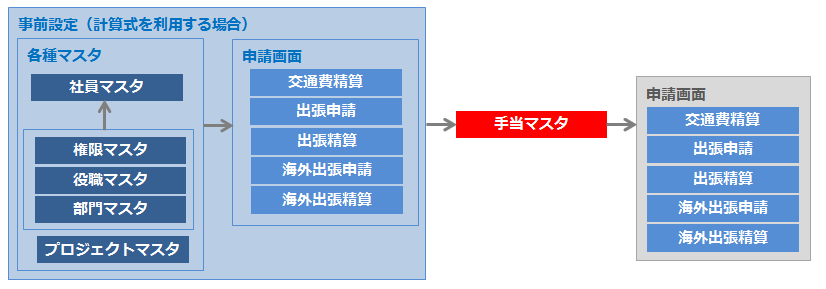
- 「管理」タブ >「手当マスタ」メニューの画面と機能を説明します。
- 出張手当や宿泊日当などを登録します。
※事前に固定の金額を登録することができます。 - 申請の際の条件によって、金額を自動算出することができます。
【例】・申請者の役職が「部長」であれば5,000円
・申請者の役職が「課長」であれば4,000円
・申請者の役職が「一般」であれば3,000円

手当の設定にあたり、申請画面のレイアウトの検討が必要な場合があります。
申請画面のレイアウト変更についてのマニュアルは別途ご用意しておりますので
ご確認ください。(詳細はこちら)

▶動画マニュアル
手当マスタの概要と設定について案内した動画もございます。ぜひご覧ください。
 |
 |
手当マスタの概要 |
手当マスタの設定 |
関連する設定マニュアル
本マニュアルでは画面・機能説明を主な目的としています。
設定や全体の流れについて知りたい場合は、以下マニュアルをご参照ください。
関連のあるメニュー
項目一覧
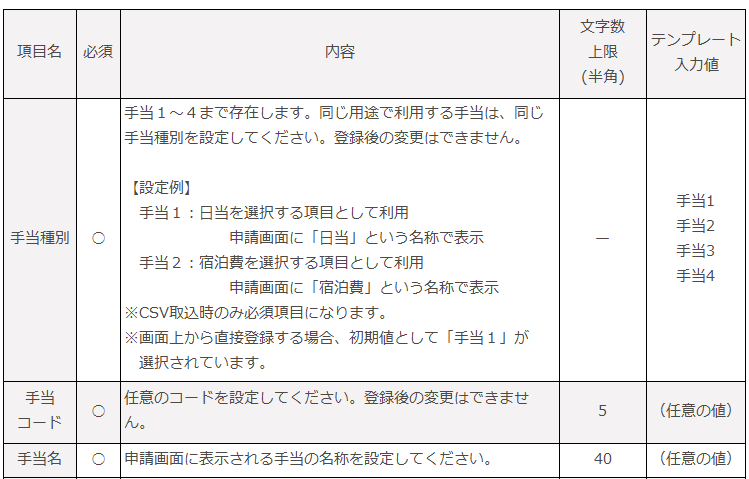
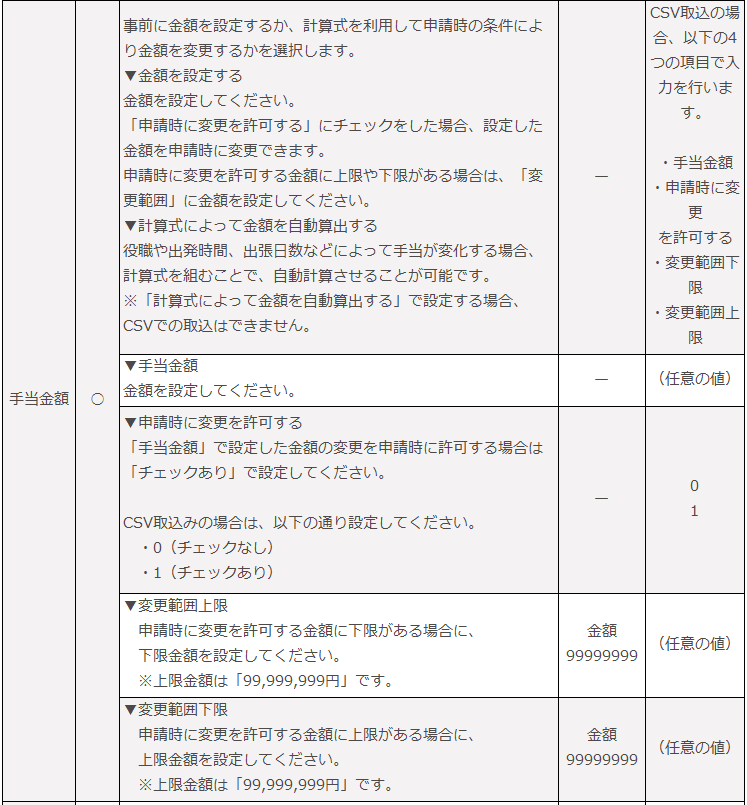
「手当マスタ」で設定を行う項目の一覧です。
こちらを参照してテンプレートやマスタの入力を行ってください。
必須項目のみ設定すれば、基本的な設定は完了します。
必須項目以外で判断に迷う場合は、空欄でかまいません。後から設定できます。
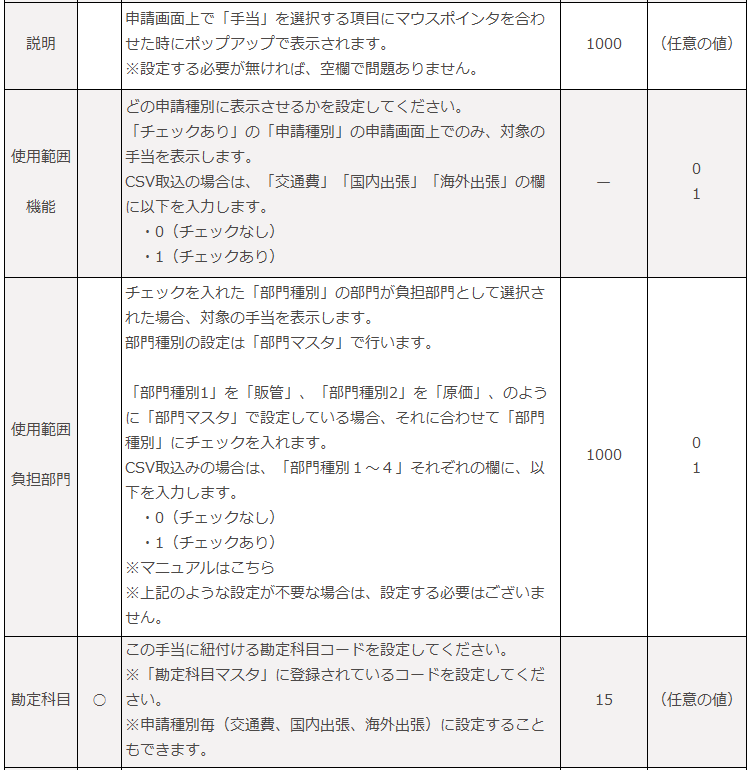
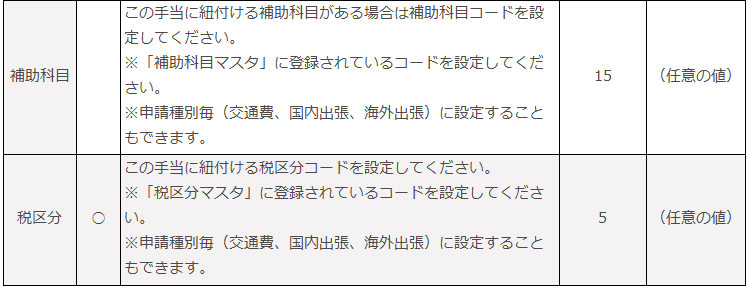
設定画面の説明
▶一覧画面
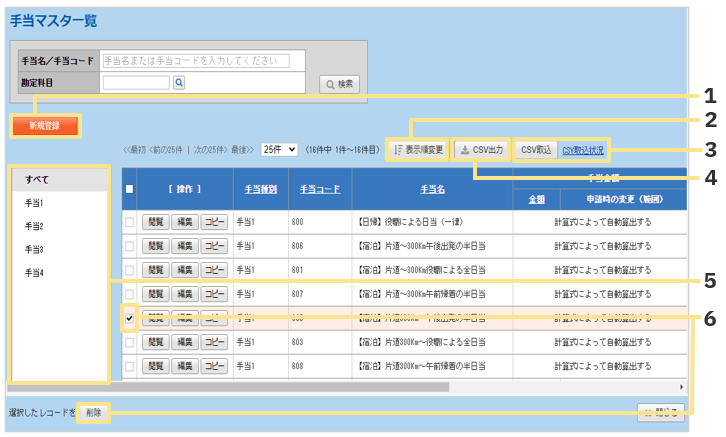
1.新規登録
新しい手当を登録します。
2.表示順変更
登録済みのレコードの表示順を変更できます。
ここで設定した内容が申請画面の並び順に反映されます。
3.CSV取込/CSV取込状況
手当マスタのCSV取込画面あるいはCSV取込状況画面に移動します。
4.CSV出力
マスタに登録されたデータをCSV形式で出力できます。
5. 絞り込み
「手当種別」毎に絞り込みができます。
6. 削除
チェックを入れたレコードの内容を削除できます。
▶新規登録画面
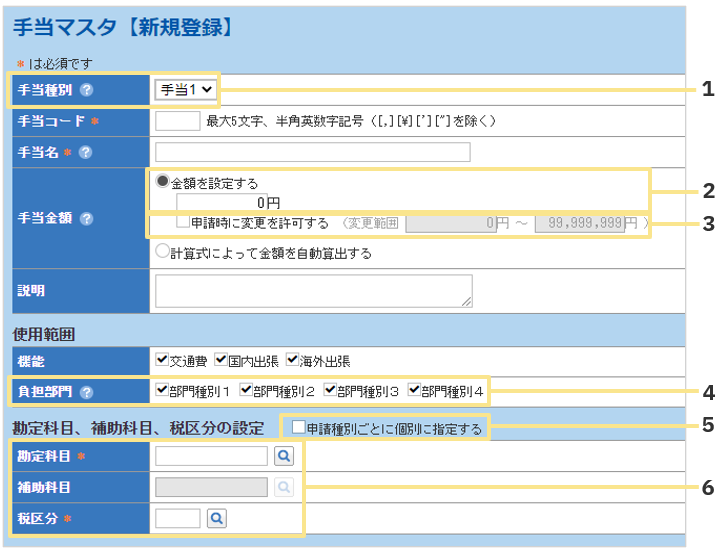
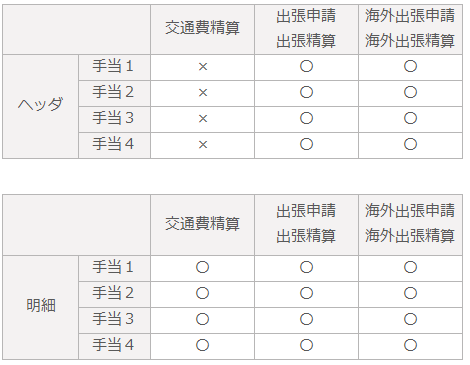
1. 手当種別
申請種別によって、手当項目を配置できる場所が異なります。
2. 金額を設定する
申請画面で対象の手当項目を選択した際に設定される金額です。
3. 申請時に変更を許可する
チェックを入れて登録をすると、「1」で設定した金額を申請時に申請者が変更することが
できます。変更する際の、下限金額と上限金額も設定できます。
※金額に上限がない場合は、「0円~99,999,999円」で登録してください。
4. 負担部門
申請画面の「負担部門」で選択する「部門」によって、対象の手当の表示/非表示を
設定できます。
(詳細はこちら)
5. 申請種別毎に個別に設定する
チェックを入れると、「交通費」、「国内出張」、「海外出張」ごとに「勘定科目」、
「補助科目」、「税区分」を設定できます。
チェックを入れない場合は、全ての手当で共通の「勘定科目」、「補助科目」、
「税区分」を設定します。
6. 勘定科目、補助科目、税区分
この手当に紐づける「勘定科目」、「補助科目」、「税区分」を設定します。
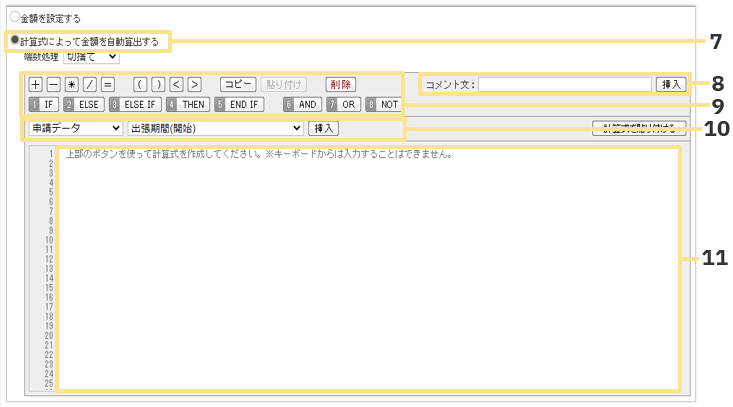
7. 計算式によって金額を自動算出する
申請画面や申請者の情報から取得できる情報を条件にして金額を自動算出します。
【例】申請者の役職が「部長」であれば 4,000円 × 出張日数
申請者の役職が「課長」であれば 3,000円 × 出張日数
8. コメント文
計算式内にコメントを入力できます。
あとから計算式を確認した時に、設定した内容をわかりやすくするための機能です。
コメント文を入力して「挿入」をクリックすると、コメント文の前後に自動で「/*」
と「*/」が付きます。
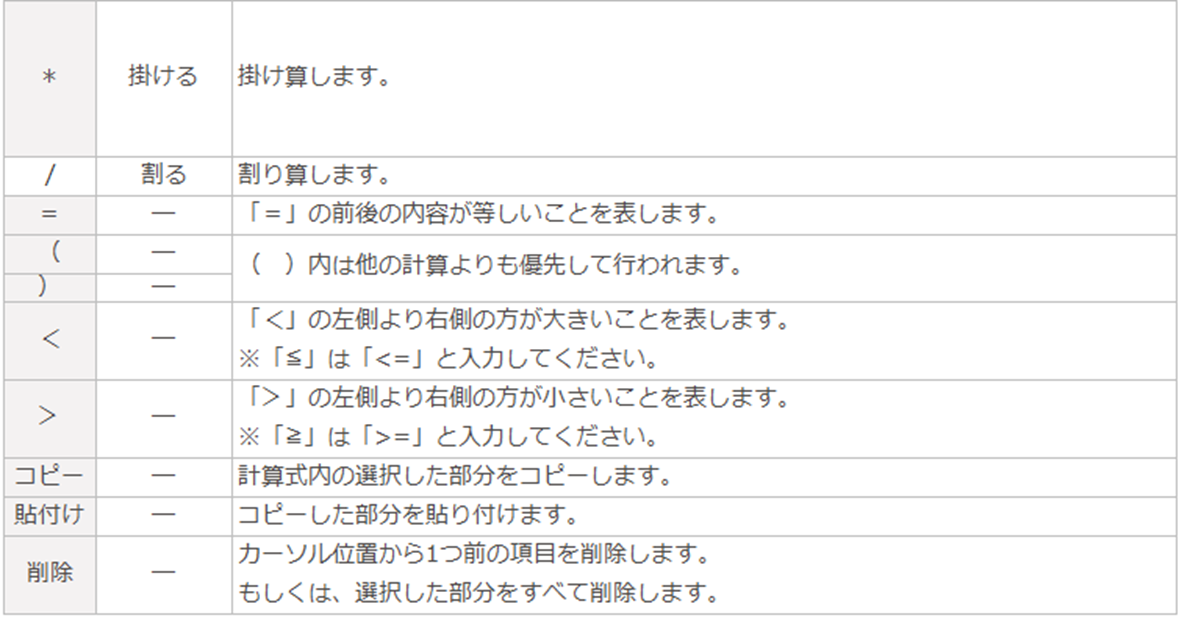
9. 計算式を作成する際に使用する記号などを選択できます。
各ボタンをクリックすると、計算式の画面に反映されます。
※各ボタンの詳細はこちらで説明します。
10. 計算式を作成する際の条件を選択できます。
プルダウンで選択して、「挿入」をクリックすると、計算式の画面に反映されます。
※各ボタンの詳細はこちらで説明します。
11.「8~10」で選択/挿入した情報が反映されます。 キーボードによる直接入力はできません。
▶計算式作成画面のボタンの説明
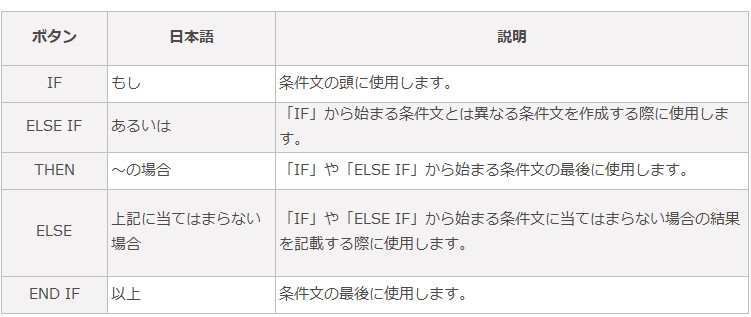
【例】
|
IF 申請者役職情報.役職名 = "部長" THEN "5000" ELSE IF 申請者役職情報.役職名 = "課長" THEN "4000" ELSE IF 申請者役職情報.役職名 = "一般" THEN "3000" ELSE "0" END IF |
もし 申請者の役職 が ”部長” の場合は “5000円”
あるいは 申請者の役職 が ”課長” の場合は “4000円”
あるいは 申請者の役職 が ”一般” の場合は “3000円”
上記に当てはまらない場合は “0円”
以上

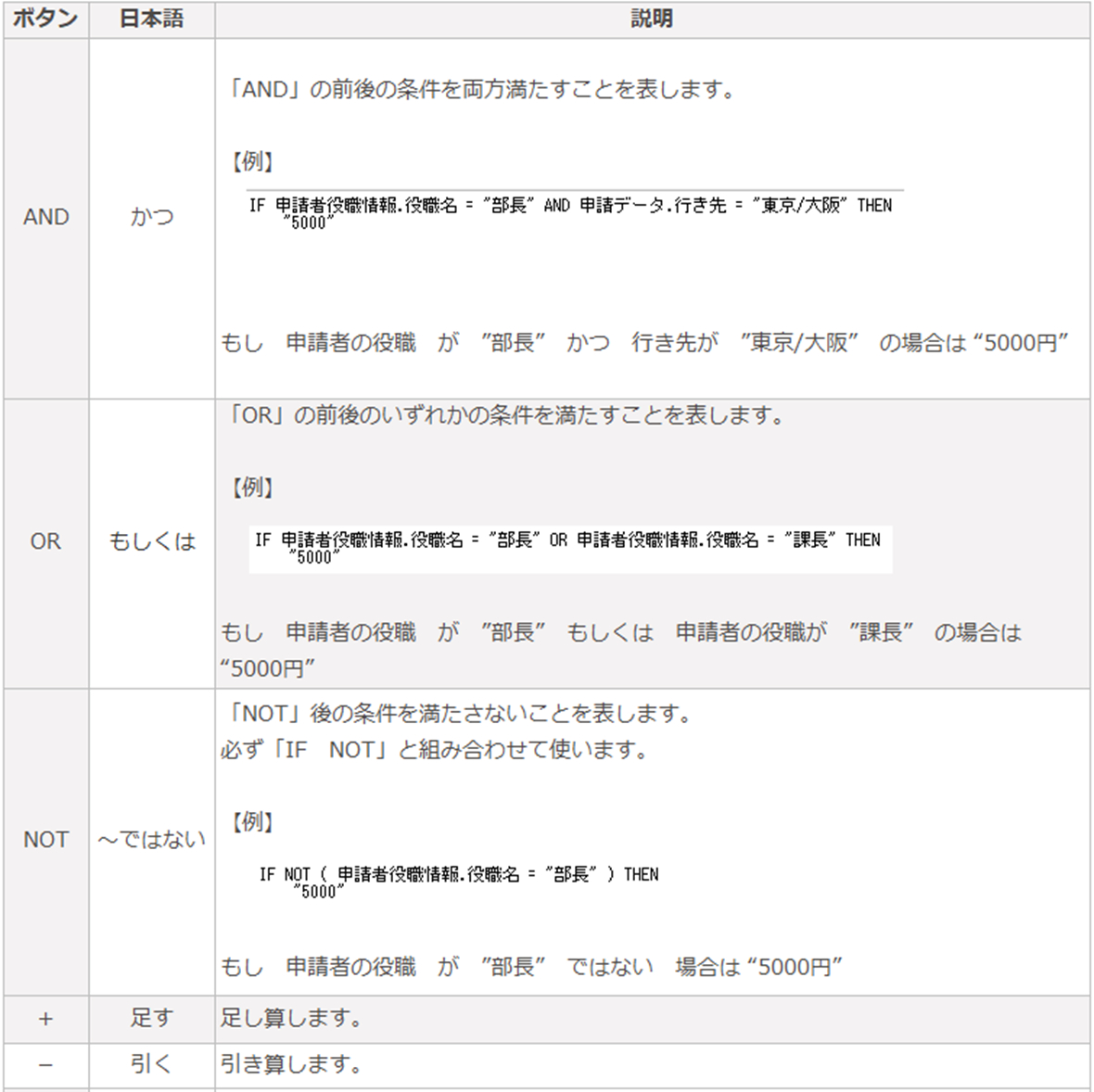
計算式に「AND」や「OR」を使用した場合、そのまま「固定値」を入力するのではなく、
再度「申請者役職情報.役職名」等のプルダウンから選択する、条件に当たる項目を入れる必要が
あります。
【例】×:IF 申請者役職情報.役職名 = "部長" OR "課長"
〇:IF 申請者役職情報.役職名 = "部長" OR 申請者役職情報.役職名 = "課長"

▶計算式作成画面で利用できる項目
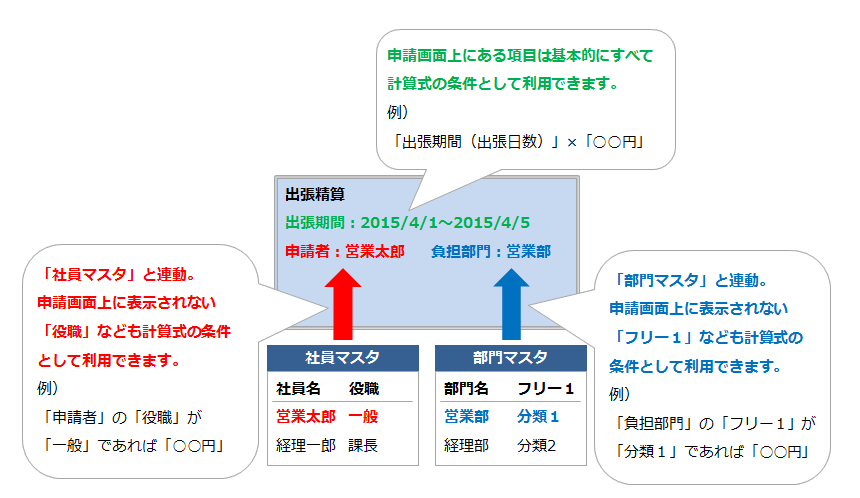
- 申請画面上に表示される項目は、基本的にすべて計算式の条件として利用できます。
- また、申請画面上に表示されていなくても、利用できる情報もあります。
例えば、「申請者」という項目は「社員マスタ」と連動しています。
申請者の役職情報は申請画面上には表示されませんが、
申請者に紐づく情報として「社員マスタ」に 登録されているので計算式の条件として
利用できます。
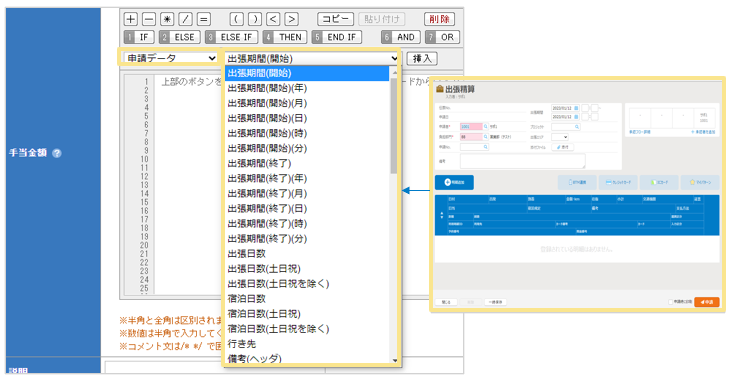
■申請データ
申請画面上にある項目を選択できます。
-
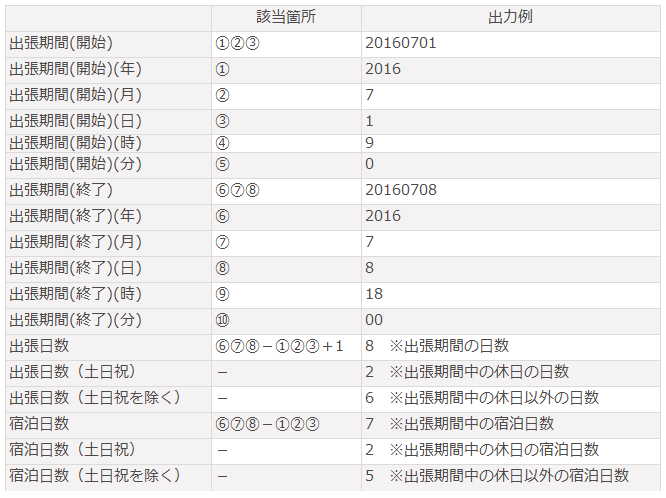
「申請データ > 出張期間、出張日数、宿泊日数」について
申請画面上の「出張期間」という項目を指します。
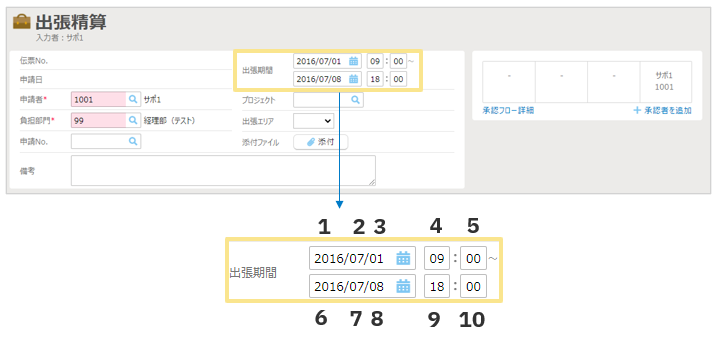
「2016年7月1日(月)9:00~2016年7月8日(月)18:00」を出張期間とした場合の出力例を、
それぞれ記載します。
-
「申請データ > 明細日付(土日祝判定)」 について
申請画面上の明細日付が平日か土日祝かを判定し、手当の計算式に利用することができます。
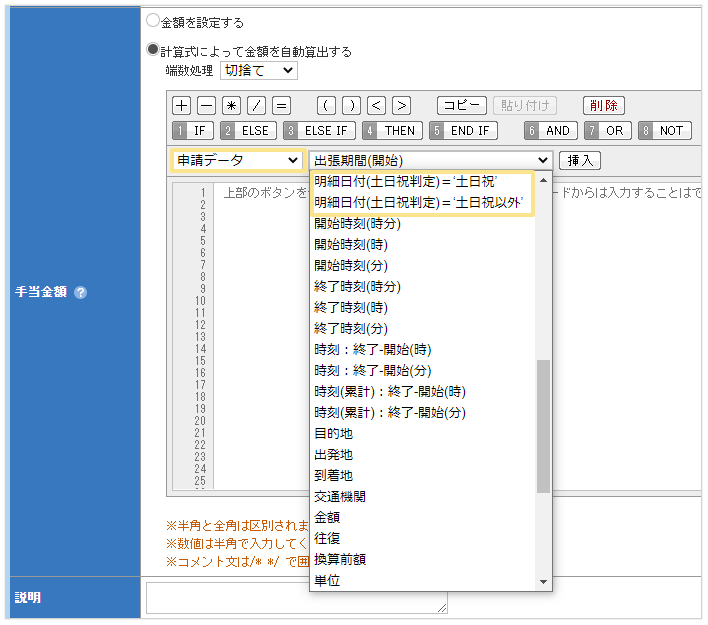
選択肢自体が計算式の一部となっているため、「=」などを入れて計算式を追加することなく、
選択肢そのままを利用可能です。
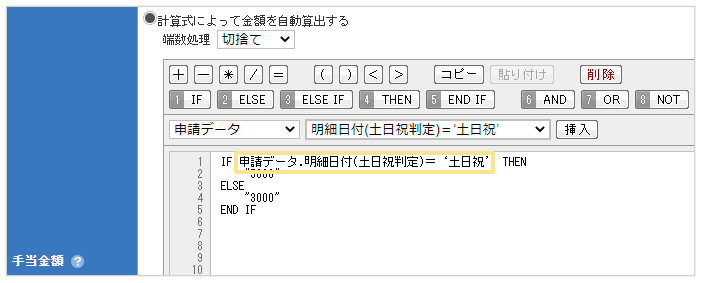
【例】明細日付が土日祝日の場合は¥5,000を支給する。
それ以外(平日)の場合は¥3,000を支給する
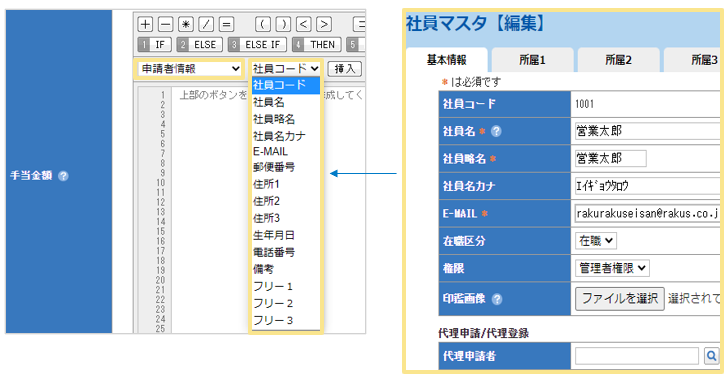
■申請者情報
「社員マスタ」の項目を選択できます。
申請者の「社員マスタ」に登録されている情報が条件になります。
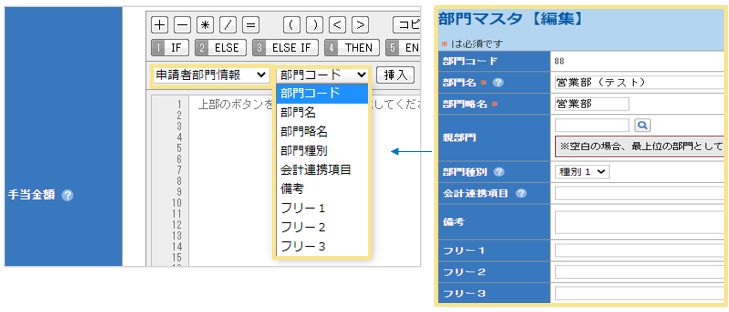
■申請者部門情報
「部門マスタ」の項目を選択できます。
申請者の所属部門に登録されている情報が条件になります。
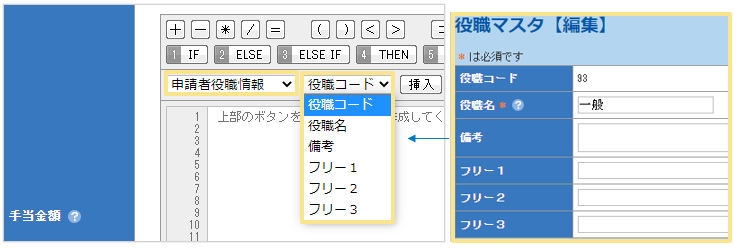
■申請者役職情報
「役職マスタ」の項目を選択できます。
申請者の役職に登録されている情報が条件になります。
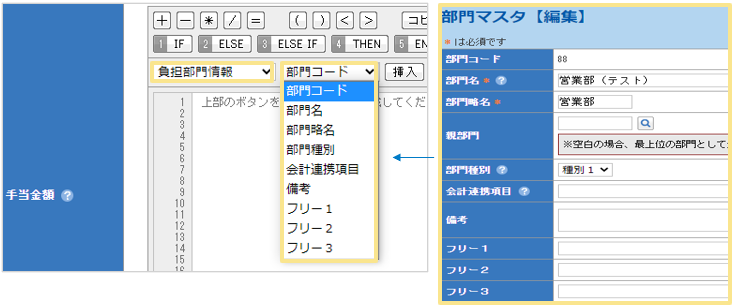
■負担部門情報
「部門マスタ」の項目を選択できます。
負担部門に登録されている情報が条件になります。
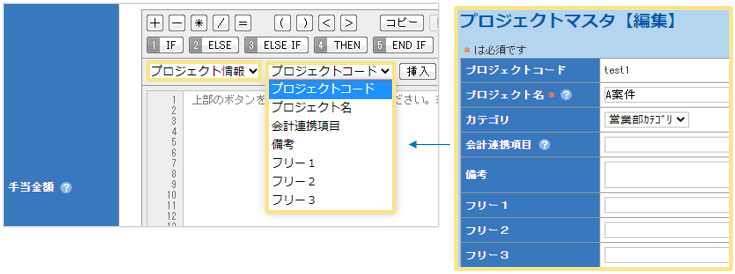
■プロジェクト情報
「プロジェクトマスタ」の項目を選択できます。
申請画面上で選択している「プロジェクト」に登録されている情報が条件になります。
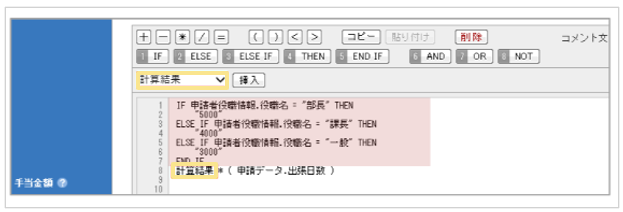
■計算結果
直前の条件式の結果を利用できます。
下記の計算式の場合、「計算結果」を利用した場合、背景色が赤色の計算式の結果を意味します。
例えば、「部長」が申請した時の「計算結果」には「5000」が引き継がれます。
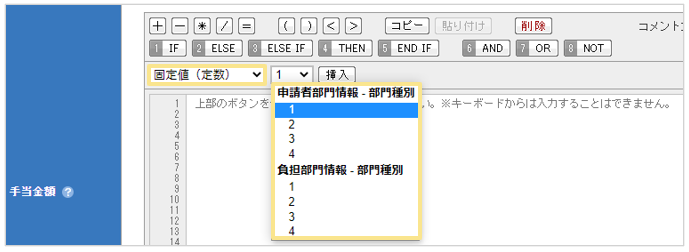
■固定値(定数)
「楽楽精算」内の用語をそのまま固定値として選択し、条件として利用できます。
「楽楽精算」の用語を条件として利用する際に、固定値を手入力で設定する必要がない、
半角/全角の違いなどの誤入力を防ぐことができます。
【例】【申請者の所属部門が「部門種別1」の場合…】という条件を設定したい場合、
「固定値(定数)」の「申請者部門情報 – 部門種別」下にある「1」を挿入すると、
固定値”1″が入力される。
■固定値
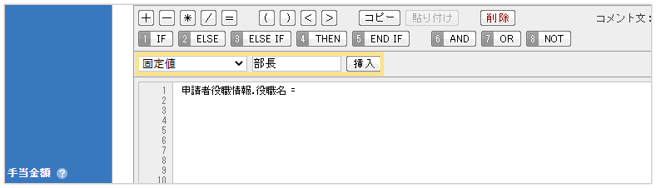
任意の文字列を条件として設定できます。 使用方法は以下の通りです。
左側のプルダウンで「固定値」を選択すると、「固定値」の右側が入力欄になります。
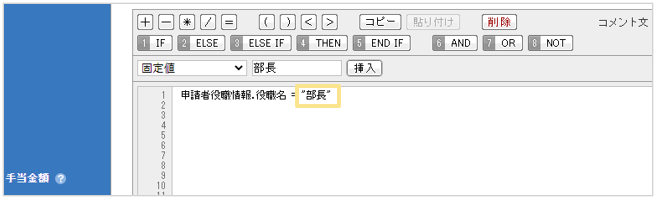
右側の入力欄に値を入力して「挿入」をクリックすると、入力した値が「””」で囲われて反映され
ます。
※「””」は自動的に付きます。上記のような「名称」だけでなく「コード」を条件にしたい場合も
「固定値」に「コード」を入力して計算式を作成します。
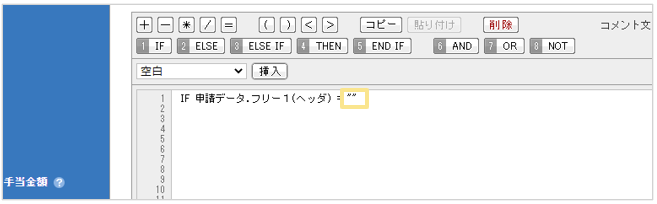
■空白
空白を設定できます。「挿入」すると「””」という形式で反映されます。
計算式サンプル
資料ライブラリ> 計算式サンプル よりダウンロードいただけます。
(記事ID:2057)
 共有する
共有する

