


目次
概要
- 「管理」タブ >「支払先マスタ」メニューの画面と機能を説明します。
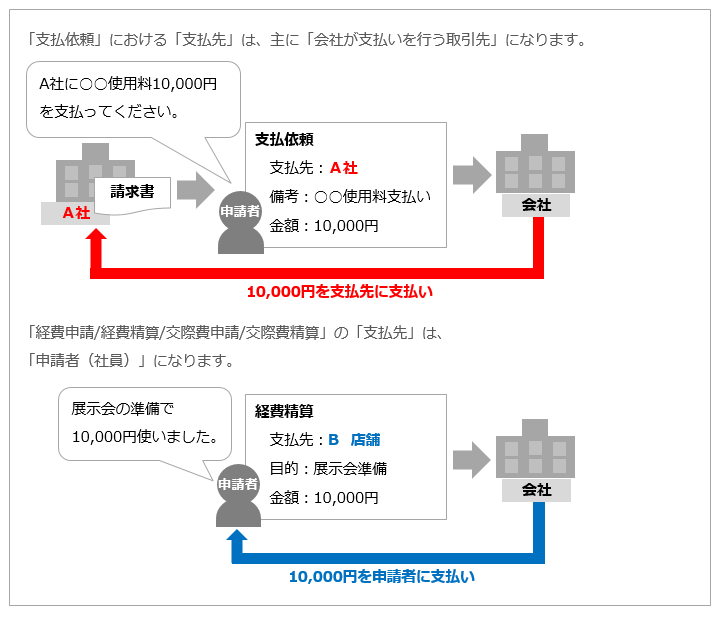
- 申請画面で、支払先の情報を選択する場合に登録します。
※申請画面で支払先を手入力する運用の場合、登録は不要です。 - 以下の申請画面で、支払先の選択肢として使用できます。
支払依頼 / 経費申請 / 経費精算 / 交際費申請 / 交際費精算

「支払依頼」でのみ、支払先へ振込を行う仕訳データとFBデータを作成することができます。

関連のあるメニュー
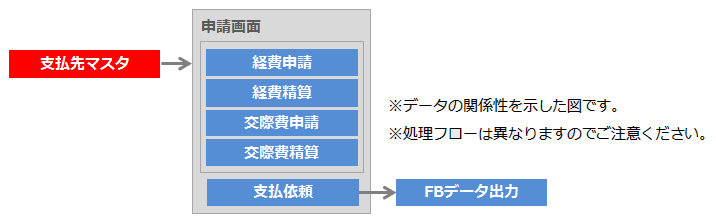
設定が反映される画面
▶申請
■支払依頼
1.支払先
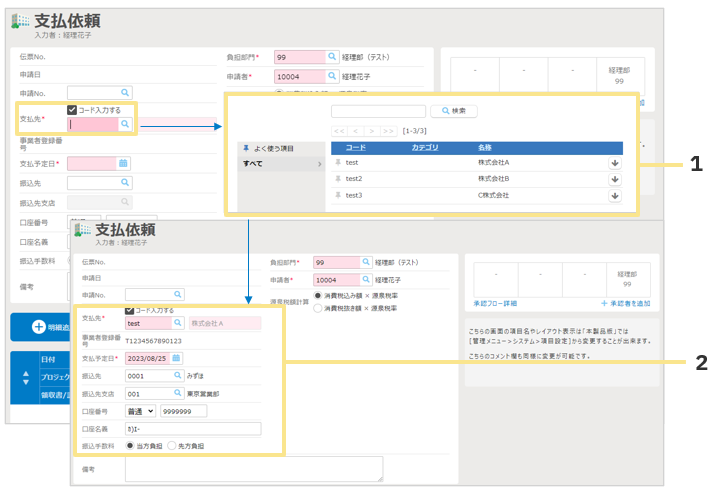
「支払先」の「コード入力する」にチェックを入れ、虫眼鏡ボタンをクリックすると
「支払先マスタ」に登録した情報が表示されます。
2.支払先情報
支払先を選択すると、「支払先マスタ」に登録した支払日や振込先の金融機関情報が反映されます。
※「支払先」の表示箇所、項目名称は変更できます。(詳細はこちら)
※「支払先」や「支払日」、振込先の銀行情報は手入力できます。
3.ヘッダの「事業者登録番号」
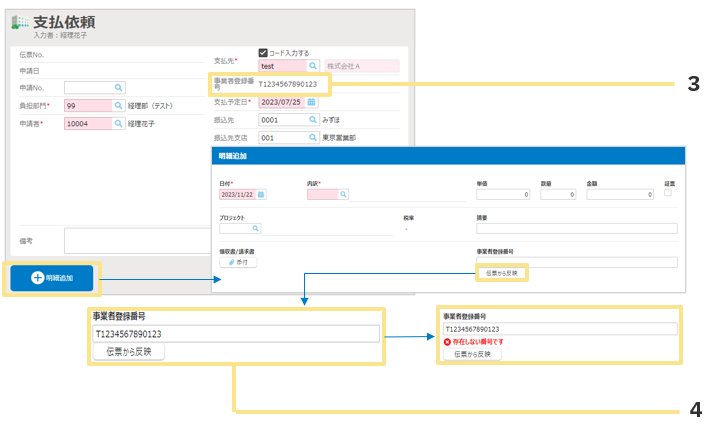
支払先を選択すると、「支払先マスタ」に登録した事業者登録番号が反映されます。

- 「事業者登録番号」を表示するためには、「管理」タブ >「申請画面・帳票レイアウト」 >
「申請画面の項目設定」 にて「事業者登録番号を表示する」にチェックを入れてください。
※初期値はチェックが入っていません。
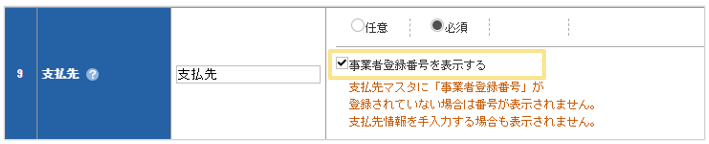
- 「支払先マスタ」に登録した事業者登録番号を呼び出すことはできますが、手入力はできません。

4.明細の「事業者登録番号」
「伝票から反映」をクリックすると、ヘッダの「支払先」の「事業者登録番号」が明細に反映されます。
※明細に反映後でも、手入力で「事業者登録番号」の変更が可能です。
- 明細画面に「事業者登録番号」と「伝票から反映」ボタンを表示するためには、
「管理」タブ >「申請画面・帳票レイアウト」 > 「申請画面の項目設定」にて設定が必要です。
※初期値はチェックが入っていません。
■「事業者登録番号」
"明細情報"の「事業者登録番号」でチェックを入れてください。

■「伝票から反映」ボタン
・"ヘッダ情報"の「支払先」で「事業者登録番号を表示する」にチェックを入れる
・"明細情報"の「事業者登録番号」にチェックを入れる

- 明細の「事業者登録番号」下部に表示される判定結果は、"明細「事業者登録番号」項目に表示
もしくは手入力した番号"と"明細日付"で判定を行った結果が表示されます。
- 「電子帳簿保存法オプション」で領収書/請求書を取り込んだ
場合、領収書/請求書に登録されている「事業者登録番号」を反映します。
そのため、「伝票から反映」はグレーアウトし、編集ができません。
▶経費申請/経費精算/交際費申請/交際費精算
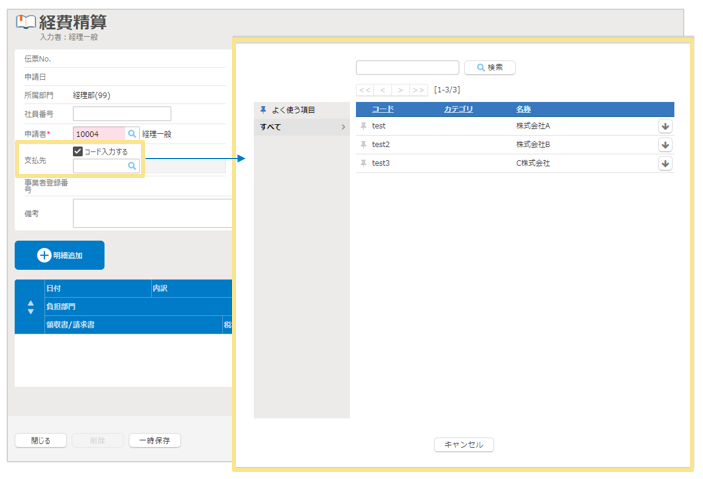
申請画面に配置した「支払先」の虫眼鏡ボタンをクリックすると「支払先マスタ」に登録した
情報が表示されます。
※「支払先」の配置箇所、項目名称は変更することができます。(詳細はこちら)
経費申請/経費精算/交際費申請/交際費精算でも「事業者登録番号」の表示ができます。
「管理」タブ >「申請画面・帳票レイアウト」の「申請画面の項目設定」にて
「事業者登録番号を表示する」にチェックを入れてください。
※初期値はチェックが入っていません。
設定方法
「CSV取込」と「直接入力」の2つの方法があります。
▶CSV取込
テンプレートにデータを入力して、一括で取り込みます。 一括で取り込むことができるので、
登録件数が多数ある場合に有効な方法です。
テンプレートは「資料ライブラリ」よりダウンロードいただけます。
CSVの取込方法はマスタへのCSV取込手順をご確認ください。
▶直接入力
1件ずつ「新規登録」画面を開いて入力をします。登録件数が数件の場合に有効な方法です。
「管理」タブ >「支払先マスタ」から設定してください。
「支払先マスタ」の登録時に「事業者登録番号」の有効性判定は行いません。
項目一覧
「支払先マスタ」で設定を行う項目の一覧です。
こちらを参照してテンプレートやマスタの入力を行ってください。
※必須項目のみ設定すれば、基本的な設定は完了します。
必須項目以外で判断に迷う場合は、空欄で構いません。後から設定できます。
1. 支払先コード(必須項目) 内容 :会計ソフトと連携する場合は、会計ソフトで利用しているコードを設定します。 文字数上限:20文字(半角) 備考 : 登録後の変更はできません。 |
2. 支払先名(必須項目) 内容 :会計ソフトと連携する場合は、会計ソフトで利用している名称を設定します。 文字数上限:100文字(半角) 備考 : 申請画面に表示されます。 |
3.事業者登録番号(任意項目) 内容 :事前申請時に取引先の判別(課税事業者 OR 免税事業者)が必要な場合は、 取引先の適格請求書発行事業者登録番号を設定してください。 文字数上限:14(T+13)文字(半角) |
|
4.支払先電話番号(任意項目)
内容 :支払先の電話番号を入力します。 文字数上限:12文字(半角)
|
5.カテゴリ(任意項目) 内容 :カテゴリ名を設定してください。カテゴリを設定すると、申請画面で支払先を 選択する際にカテゴリ毎に絞り込みができます。 文字数上限:50文字(半角) |
6.支払先予定日(任意項目) 内容 :申請画面で「支払先」を選択した際に表示される、支払先毎の支払日の初期値を 設定します。※支払予定日は以下の日付を基準に表示されます。 ・申請画面に「支払起算日」を表示している場合 →「支払起算日」を基準に表示 ・申請画面に「支払起算日」を表示していない場合 →「申請日」を基準に表示 ▼日付を指定 毎月特定の日付や曜日に支払うルールがある場合に選択します。「当月」「次月」 「次々月」「次週」から該当するものを選択した後、日付や曜日を選択します。 【例】当月15日支払いの場合、「当月」「15日」を選択 【例】毎週火曜日払いの場合は「次週」「火曜日」を選択 ▼申請時に日付を指定 申請画面で支払日を都度入力する場合に設定します。 備考 : CSV取込の場合、以下2つの項目で入力を行います。 ・支払予定日種別 「当月」「次月」「次々月」「次週」「申請時に日付を指定」から設定します。 ・支払予定日 「支払予定日種別」の選択肢によって設定する値が変わります。 ①「当月」「次月」「次々月」の場合 「1~31」の数値で具体的な日付けを設定します。 ②「次週」の場合 「月曜日~日曜日」の文言で曜日を設定します。 ③「申請時に日付を指定」の場合 空白にしてください。 |
7.振込先銀行(任意項目) 内容 :取引先の指定した銀行口座の銀行コードを選択します。 文字数上限:4桁固定 |
8.振込先支店(任意項目) 内容 :取引先の指定した銀行口座の支店コードを選択します。 文字数上限:3桁固定 |
9.振込先口座種目(任意項目) 内容 :取引先の指定した銀行口座の口座種目を選択します。 備考 :普通/当座/貯蓄/その他 から選択できます。 |
10.振込先口座番号(任意項目) 内容 :取引先の指定した銀行口座の口座番号を入力します。 文字数上限:7桁固定 備考 :7桁入力が必須です。口座番号が7桁に満たない場合は、頭に0(ゼロ)を付けて 7桁にしてください。 |
11.振込先名義カナ(任意項目) 内容 :取引先の指定した銀行口座の口座名義を半角カナで入力します。 文字数上限:40文字(半角) |
12.振込手数料(任意項目) 内容 :振込手数料を「当方」「先方」のどちらが負担するかを設定してください。 備考 :「先方負担」の場合にのみ、仕訳やFBデータから振込手数料を差し引く設定が できます。設定は「システム設定」>「先方負担の振込手数料の取扱い」で 行います。 |
13.申請時の変更を許可する(任意項目) 内容 :申請時に「支払日」や「振込先」の銀行情報の編集を許可するか、しないかを 設定します。 備考 :CSV取込みの場合、以下の通り設定してください。 ・0(許可しない) ・1(許可する) |
14.フリー1~3(任意項目) 内容 :仕訳データやFBデータを出力する際に利用可能です。 文字数上限:40文字(半角) |
事業者登録番号
- ヘッダの「事業者登録番号」の名称は固定のため、名称変更ができません。
- 明細の「事業者登録番号」の名称は、「管理」>「項目設定」または
「申請画面・帳票レイアウト」>「申請画面の項目設定」から変更できます。
設定画面の説明
▶一覧画面
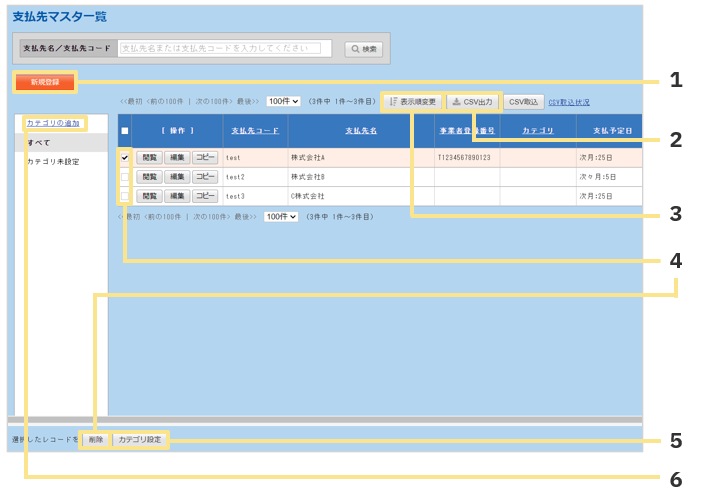
1.新規登録
新しい支払先を登録できます。
2.CSV出力
マスタに登録されたデータをCSV形式で出力できます。
3.表示順変更
申請画面に表示させる表示順を変更できます。
ここで設定した内容が、申請画面の並び順に反映されます。
4.削除
チェックを入れたレコードを削除できます。
5.カテゴリ設定
チェックを入れたレコードのカテゴリを設定します。
6.カテゴリの追加
階層化する為のカテゴリを登録します。
▶新規登録画面
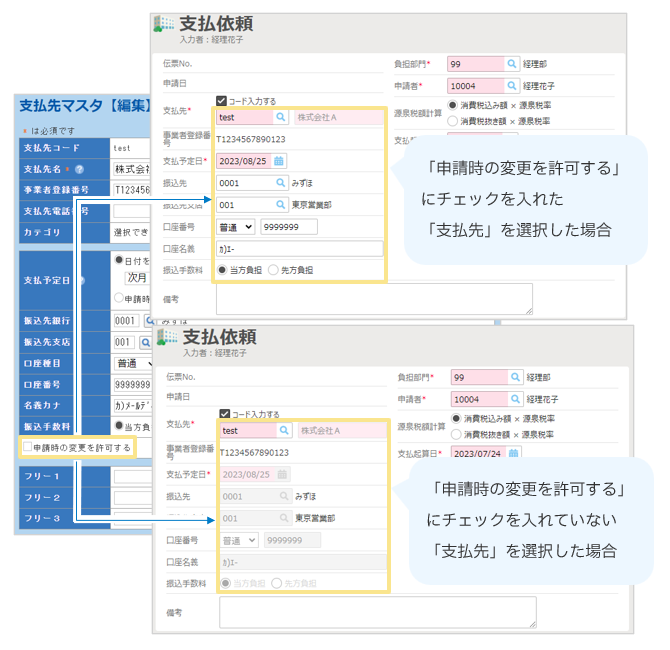
申請時の変更を許可する
「支払先マスタ」で設定した「支払予定日」や「振込先の銀行情報」の情報を申請時に
変更できるようにするか否かを設定します。
(記事ID:2055)
 共有する
共有する

