


目次
概要
- マスタに登録されている情報をCSV形式で出力することができます。
- 出力方法は下記2種類あります。
| 設定を行うメニュー | 出力を行うメニュー | |
| 予め決められている項目を出力 | 無し | 各マスタ画面の 「CSV出力」ボタン |
| 出力する項目を選択して出力 | 「管理」タブ > 「 CSV出力の設定」 |
「管理」タブ >「 CSV出力」 |
■予め決められている項目を出力する場合
事前設定はありません。システム側で決められている並び順でデータが出力されます。
※「社員マスタ」など項目数の多いマスタは、出力されない項目が存在します。
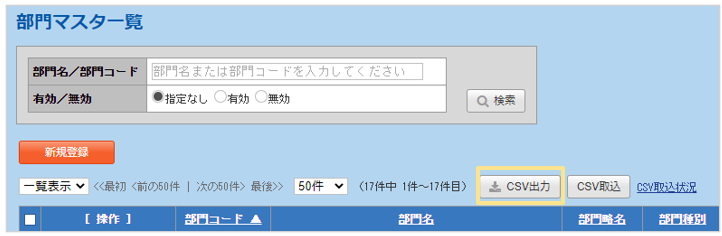
各マスタ画面にある「CSV出力」ボタンをクリックして出力します。
・対象のマスタ
部門マスタ 役職マスタ プロジェクトマスタ 社員マスタ 定期区間マスタ 承認フローマスタ
承認フロー初期値の設定 勘定科目マスタ 補助科目マスタ 税区分マスタ 内訳マスタ
レート管理マスタ 支払先マスタ 交通機関マスタ 手当マスタ 振込元マスタ
■出力する項目を選択して出力
「CSV出力の設定」でマスタ毎に出力する項目を設定します。
【例】「社員マスタ」の「社員名」と「所属部門」を出力 など
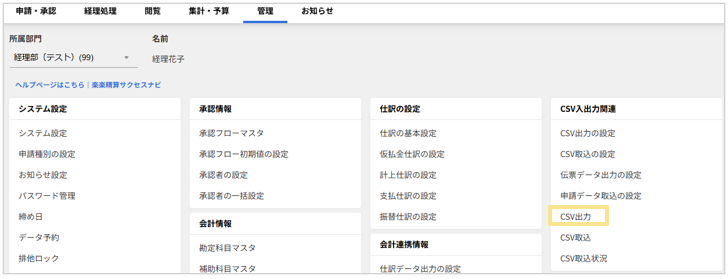
「CSV出力」で「CSV出力の設定」で設定した内容を選択して出力します。
・対象のマスタ
部門マスタ 役職マスタ プロジェクトマスタ 社員マスタ 定期区間マスタ 承認フローマスタ
承認フロー初期値の設定 勘定科目マスタ 補助科目マスタ 税区分マスタ 内訳マスタ
レート管理マスタ 支払先マスタ 交通機関マスタ 手当マスタ 振込元マスタ

- 各マスタの「CSV出力」で出力されるマスタ項目と「管理」タブ >「CSV取込」に初期値として
設定されている取込項目は一致しておりません。
各マスタの「CSV出力」で出力したデータを「管理」タブ >「CSV取込」から取り込む場合、
「管理」タブ > 「CSV取込の設定」にて取込項目を設定してください。(詳細はこちら) - 1度に出力できるのは、ファイル行数50,000行までとなります。
- ファイルの文字コードは「MS932」で固定で出力され「楽楽精算」上で変更はできません。

設定手順
▶予め決められている項目を出力
事前設定はありません。
▶出力する項目を選択して出力
貴社にて出力する項目を任意で設定し、マスタ情報を出力できます。
- 「管理」タブ >「CSV出力の設定」をクリック
- 「新規登録」をクリック
- 「メインデータ」で、登録情報を出力したいマスタを選択
- 「CSV出力設定名」を入力
※「CSV出力」を行う際の選択肢になります。 - 「出力項目」で「未配置データ」欄の中から、出力する項目にチェックを入れて「追加」を
クリック
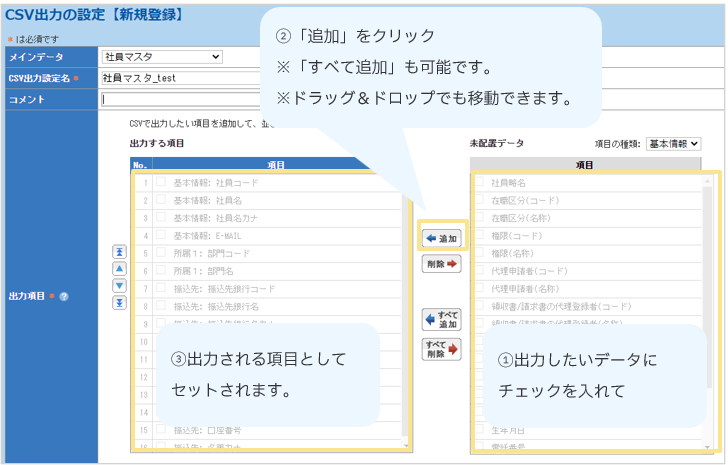
・「出力する項目」欄に移動した項目はドラッグ&ドロップで並び順を変更できます。
・「未配置データ」欄の上部にあるプルダウンは、各マスタのタブと連動しています。
切り替えることですべての項目を確認できます。
6. 「確定」をクリック
≪完了≫
処理方法
▶予め決められている項目を出力
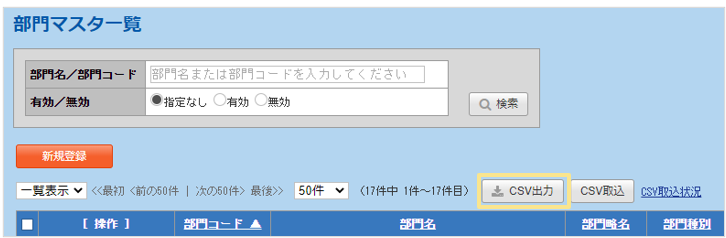
- 「管理」タブより情報を出力したいマスタをクリック
- 「CSV出力」をクリック
≪完了≫
▶出力する項目を選択して出力
- 「管理」タブ >「CSV出力」をクリック
- 「CSV出力設定」のプルダウンで、「CSV出力の設定」で設定したものを選択
- 項目名も合わせて出力したい場合は、「項目名」にチェック
- 「検索条件」を入力
- 「ファイル出力」をクリック
≪完了≫
(記事ID:1009)
 共有する
共有する

