


目次
概要
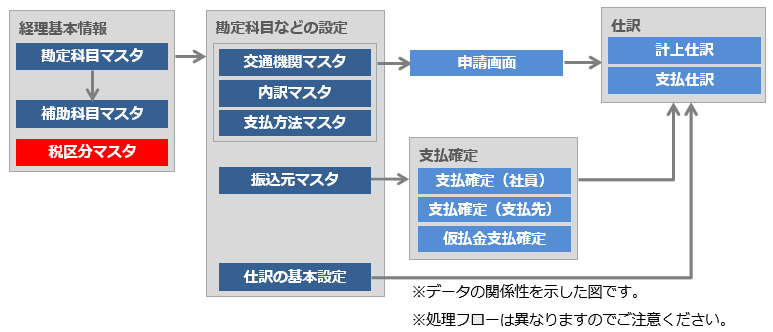
- 「管理 」タブ >「会計情報」>「税区分マスタ」メニューの画面と機能を説明します。
- 仕訳データを作成するために、税区分の情報を会計ソフトと同じコード/名称で登録します。
- 「対象外」や「非課税対応仕入」の登録も必要です。

「税区分」の情報は、伝票申請(修正)時の内容が仕訳データに反映されます。

関連する設定マニュアル
本マニュアルでは画面・機能説明を主な目的としています。
設定や全体の流れについて知りたい場合は、以下マニュアルをご参照ください。
関連のあるメニュー
設定画面の説明
▶一覧画面
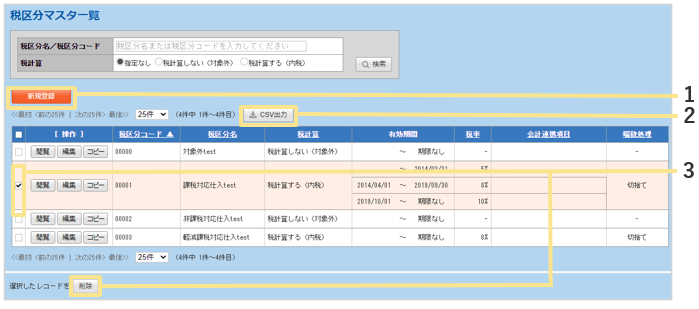
1.新規登録
新しい税区分を登録できます。
2.CSV出力
マスタに登録されたデータをCSV形式で出力できます。
3.削除
チェックを入れたレコードを削除できます。
▶新規登録画面
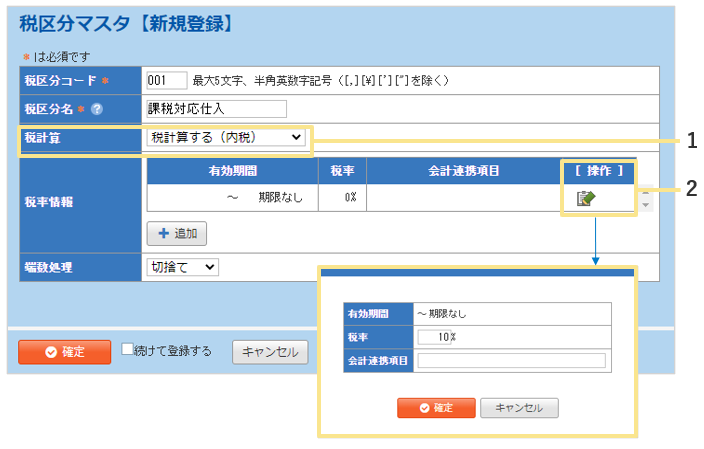
1.税計算
「税計算しない(対象外)」または「税計算する(内税)」を設定します。
「税計算する(内税)」を選択すると「税率情報」の設定ができるようになります。
2.操作
鉛筆マークをクリックすると「税率情報」を入力できます。
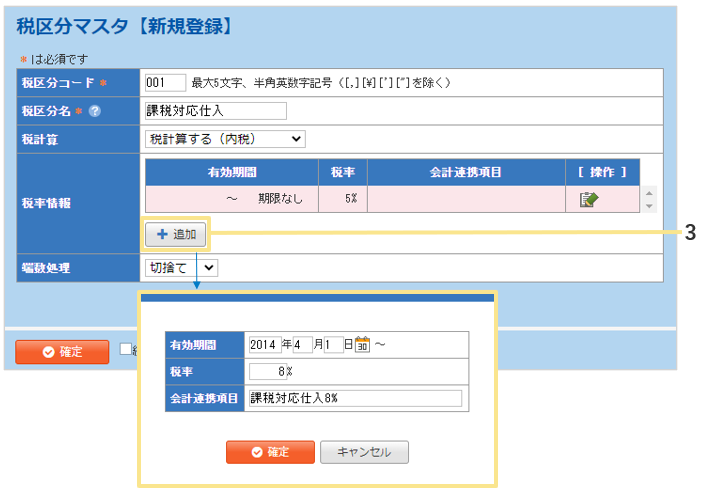
3.追加
有効期間を設定する場合に使用します。
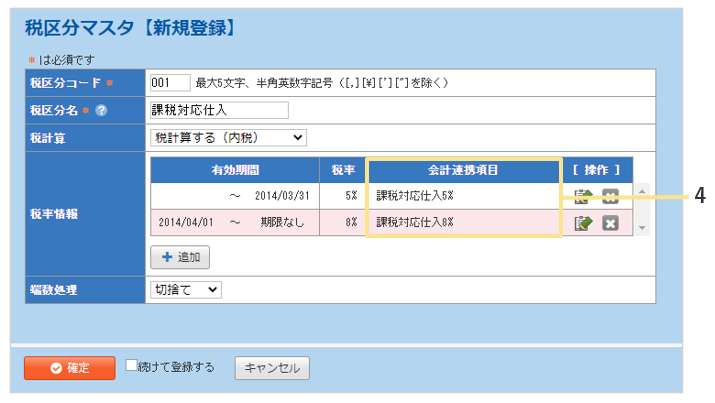
4.会計連携項目
会計ソフトに、税率ごとに異なるコードや名称の設定がある場合等で利用します。
「仕訳データ出力の設定」にて、「税区分コード」や「税区分名」を出力する箇所で、
「税区分:会計連携項目」を指定することで、税率ごとに異なる情報を出力できます。
※設定する必要がない場合は、空欄で問題ありません。
「会計連携項目」は仕訳データ出力の際にのみ使用される項目のため、
仕訳のプレビュー画面などに表示させることはできません。
設定方法
「新規登録」画面から1つずつ登録します。
「税区分マスタ」はCSV取込での一括登録はできません。
(記事ID:2040)
 共有する
共有する

