


目次
概要
- 伝票の承認をどのような順番で行うのか決め、承認のフローを作成します。
- 詳細設定を行う場合に、設定が必要です。
※承認フローを簡易設定で設定する場合「承認フローマスタ」の設定は不要です。
関連する設定マニュアル
本マニュアルでは画面・機能説明を主な目的としています。
設定や全体の流れについて知りたい場合は、以下マニュアルをご参照ください。
関連のあるメニュー
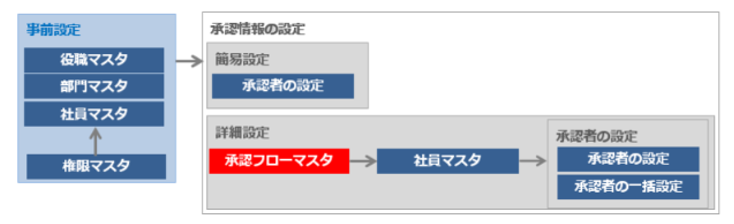
設定が反映される画面
▶社員マスタ
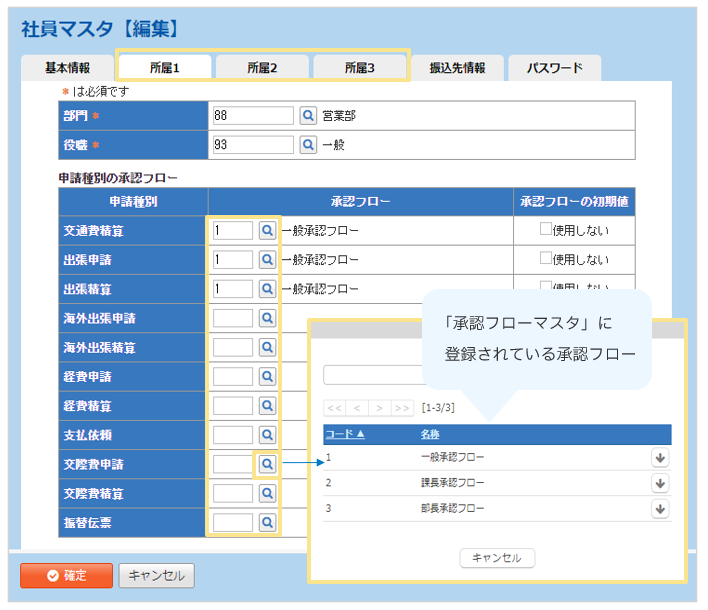
「社員マスタ」の「所属1」「所属2」「所属3」タブにある
「承認フロー」の虫眼鏡ボタンをクリックすると、
「承認フローマスタ」に登録されている承認フローの一覧が表示されます。
▶承認者の設定
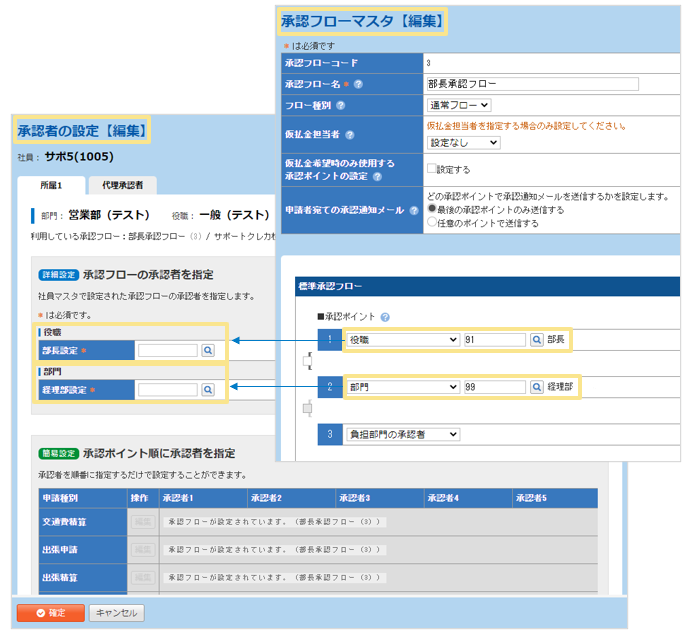
■承認者の設定
「承認フローマスタ」の「承認ポイント」で、
「役職」または「部門」を指定して設定した内容が、設定項目として表示されます。
※「社員マスタ」で該当の承認フローを設定していることが条件です。
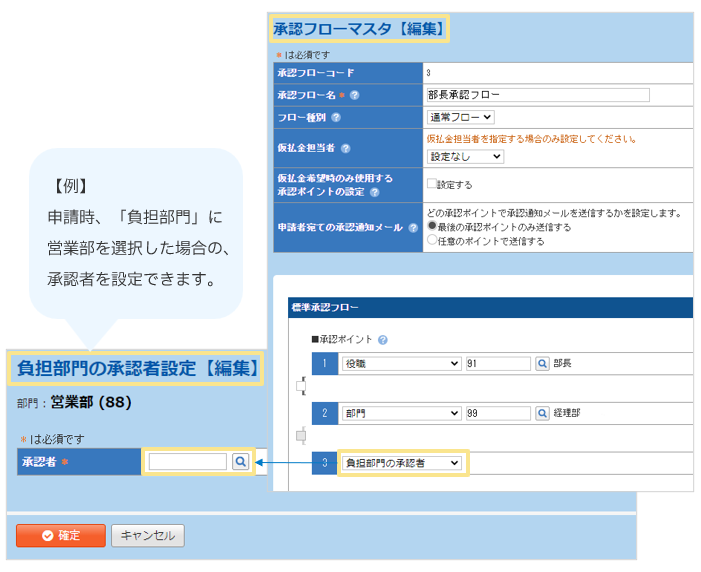
■負担部門の承認者設定
「承認フローマスタ」の「承認ポイント」で
「負担部門の承認者」を指定して設定した内容が、設定項目として表示されます。
※「負担部門の承認者」は部門ごとに1名のみ設定できます。
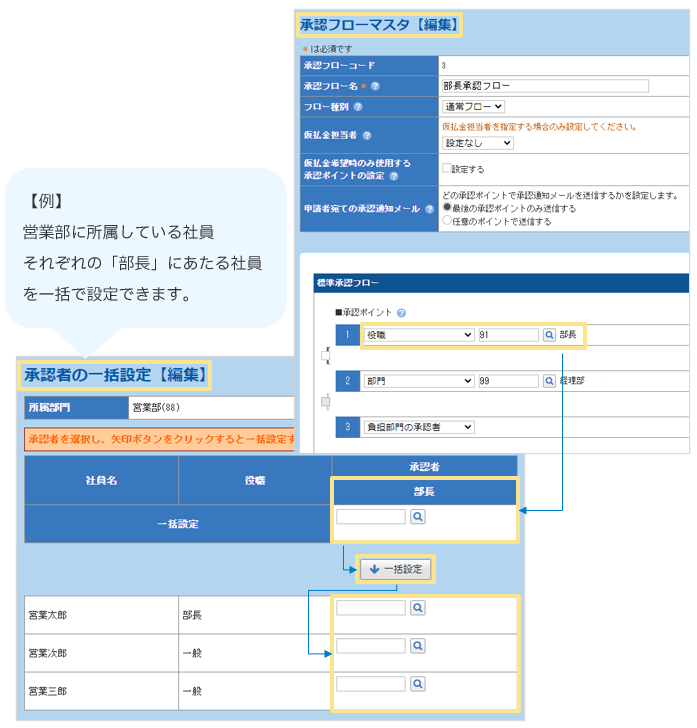
▶承認者の一括設定
「承認フローマスタ」の「承認ポイント」で
「役職」を指定して設定した内容が、設定項目として表示されます。
※「社員マスタ」で該当の承認フローを設定していることが条件です。
設定画面の説明
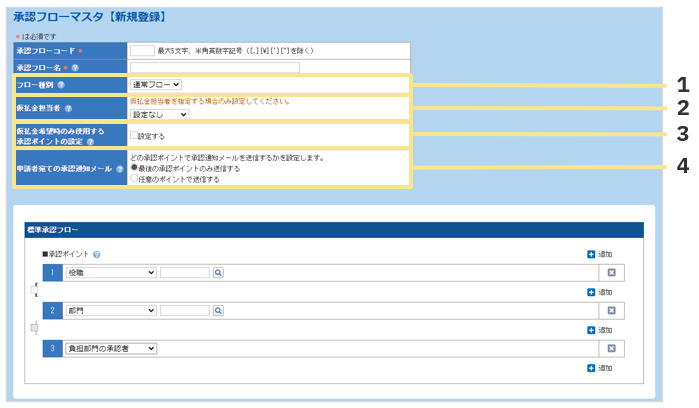
▶新規登録画面
1.フロー種別
「条件フロー」を選択すると、
金額か勘定科目を条件に承認フローを分岐することができます。(詳細はこちら)
※「ワークフローオプション」で条件承認フローを利用する場合は、
勘定科目の条件は適用されません。金額を条件に分岐をさせたい場合は、
「ワークフロー設定」で「金額条件」の設定が必要です。(詳細はこちら)
2.仮払金担当者
仮払金の支払処理を行う社員を限定したい場合に設定します。
設定をした場合、設定された社員以外は仮払金の処理ができません。(詳細はこちら)
仮払金の運用がない場合、または特別に担当者を設ける必要が無い場合は、設定不要です。
3.仮払金希望時のみ使用する承認ポイントの設定
仮払金の希望時にのみ追加したい承認ポイントがある場合に設定します。(詳細はこちら)
仮払金の運用がない場合は、設定不要です。
4.申請者宛の承認通知メール
「任意のポイントで送信する」を選択した場合、「承認通知メールを送信」にチェックのある
承認者が承認をした時にのみ承認通知メールが送信されます。
※承認通知メールを受信するためには、他にも設定が必要になります。(詳細はこちら)

承認フローコードは後から変更することができません。
また文字列の左から判定をするため、
1から順に並べたい場合は桁数をそろえて頭0埋めで登録してください。
【例】1,2,10,11,20,21…と登録した場合、楽楽精算上では「1,10,11,2,20,21…」と
並んでしまいます。
桁数をそろえて頭に0を付け、「001,002,010,011,020,021…」と登録すると
番号通りにコードが並びます。

5.行削除/行追加
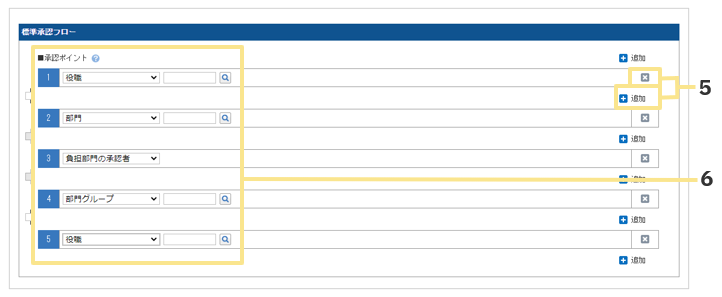
承認ポイントを設定する行を「削除」「追加」できます。最大で10行まで設定できます。
6.承認ポイント
承認ポイント1から順番に承認する順番を設定します。
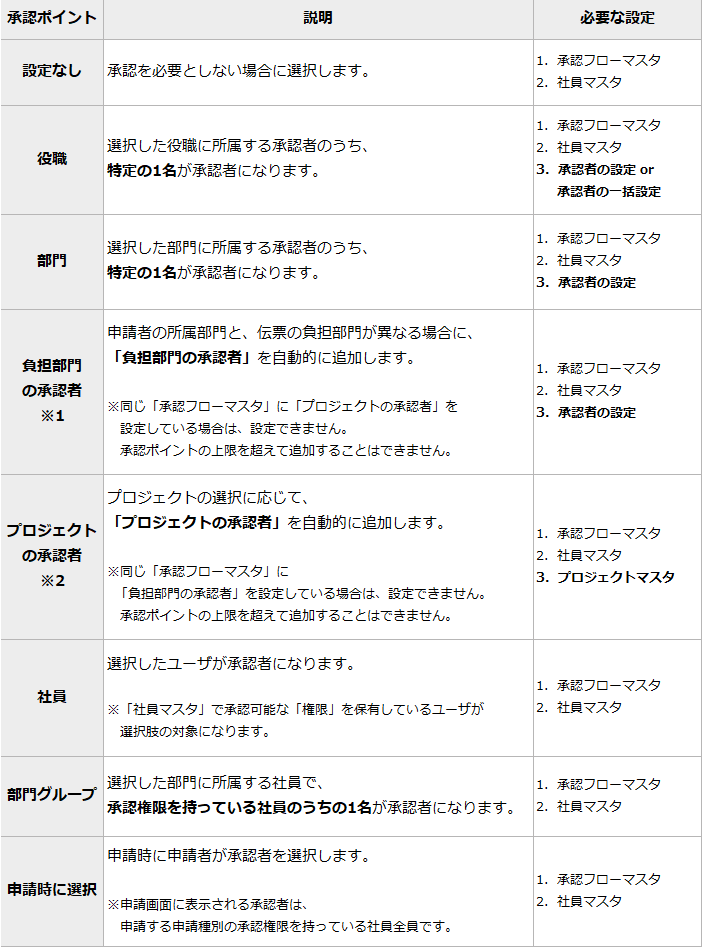
※申請者は承認ポイントに含みません。使用できる承認ポイントの種類は以下の通りです。
※2 「プロジェクトの承認者」のマニュアルはこちら

「役職」「部門」「負担部門の承認者」を利用する場合は、
「承認者の設定」or「承認者の一括設定」が必要です。未設定の場合、申請時にエラーとなります。

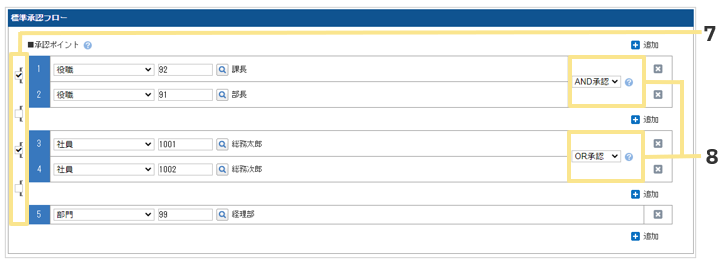
7.チェックボックス
チェックを入れると、チェックを入れた上下の承認ポイントを1つのポイントとして、
まとめることができます。
8.AND承認/OR承認
7. にチェックがある場合に表示され、AND承認またはOR承認の選択ができます。
| AND承認 | AND承認でまとめた承認者のうち、 すべての承認者の承認が完了するまで、 そのポイントの承認は完了しません。 |
| OR承認 | OR承認でまとめた承認者のうち、 任意の1名が承認した時点で、 そのポイントの承認が完了します。 |
「負担部門の承認者」「プロジェクトの承認者」の前後にチェックを入れることはできません。
申請時に負担部門・プロジェクトが複数ある場合、すべての承認者は「AND承認」となります。
(記事ID:2037)
 共有する
共有する

