


目次
概要
- 「管理」タブ >「CSV取込の設定」メニューの画面と機能を説明します。
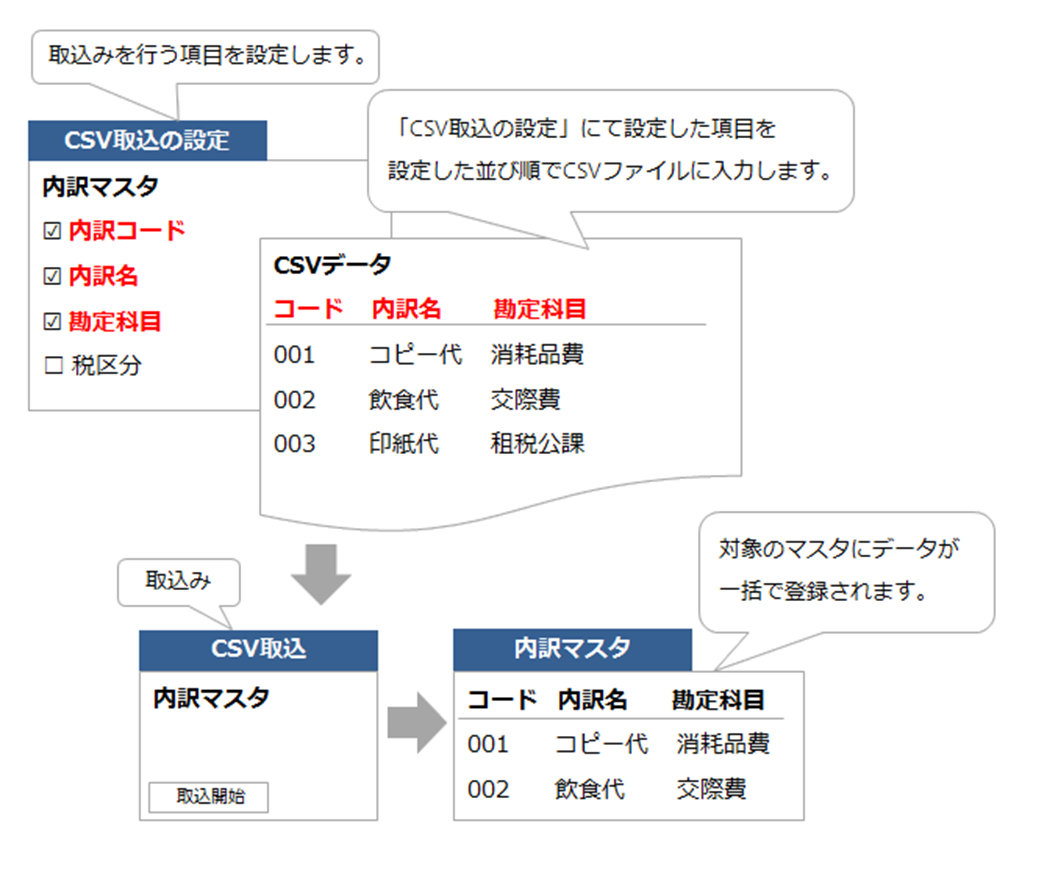
- マスタ情報をCSVファイルで一括更新(新規作成)するためのフォーマットを作成します。
- 取り込みを行う項目は自由に設定できます。
- 設定した内容はテンプレートとして登録されます。
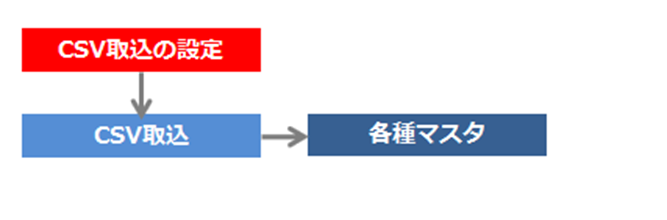
- 設定した内容は「CSV取込」の「CSV取込設定」に反映されます。
関連する設定マニュアル
本マニュアルでは画面・機能説明を主な目的としています。
設定について知りたい場合は、以下マニュアルをご参照ください。
関連するメニューのマニュアル
イメージ図
関連のあるメニュー
設定結果
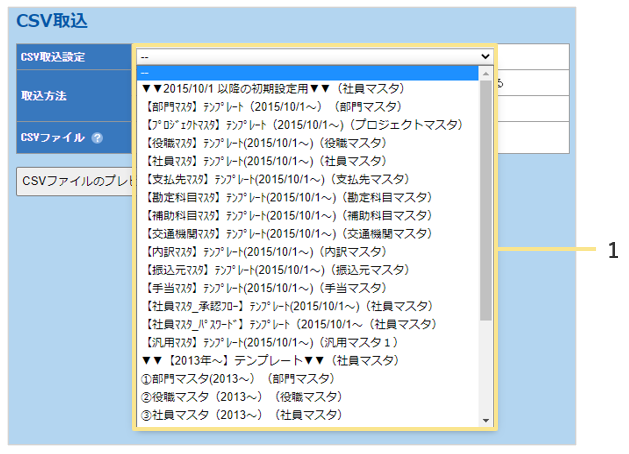
1.CSV取込設定
「管理」タブ >「CSV取込」の「CSV取込設定名」に設定した名称が表示されます。
設定画面の説明
▶CSV取込の設定一覧 画面
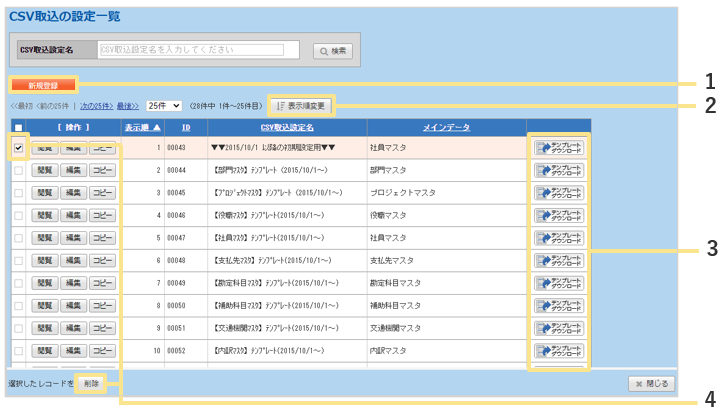
1.新規登録
新しい取り込み口を登録できます。
2.表示順変更
登録済みのレコードの表示順を変更できます。
この画面で設定した内容が、「CSV取込」画面の並び順に反映されます。
3.テンプレートダウンロード
「CSV取込の設定」で設定したフォーマットがテンプレートとしてダウンロードできます。
4.削除
チェックを付けた項目を削除できます。
▶CSV取込の設定【新規登録】
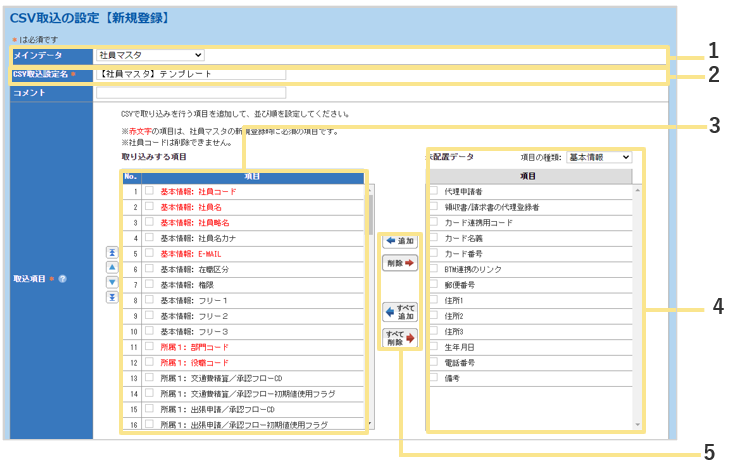
1.メインデータ
対象のマスタを選択します。
2.CSV取込設定名
「CSV取込」を行う際に、選択する名称になります。
3.取り込みする項目
CSV取込の対象となる項目です。
取り込みをしたい項目のみ「取り込みする項目」欄にある状態にしてください。

- 新規登録時の必須項目 :赤字で表示されている項目
- 上書き更新時の必須項目:○○コード
「交通機関マスタ」「共有目的地マスタ」「定額支払マスタ」を上書き更新する場合は、
「ID」が必須の項目になります。

4.未配置データ
CSV取込の対象外の項目が表示されます。
5.追加/削除/すべて追加/すべて削除
「3.取り込みする項目」と「4.未配置データ」で項目を移動させる際に使用します。
対象の項目にチェックを入れて、「追加」や「削除」をクリックします。
※ドラッグ&ドロップでも移動できます。
CSVを取り込むには
実際にマスタ情報をCSVで取り込む際は、「管理」タブ >「CSV取込」から行います。
CSV取込についての詳細は「CSV取込」をご覧ください。
(記事ID:2063)
 共有する
共有する

