


目次
概要
「管理」タブおよび「申請・承認」タブ >「定期区間マスタ」メニューの画面と機能を説明します。
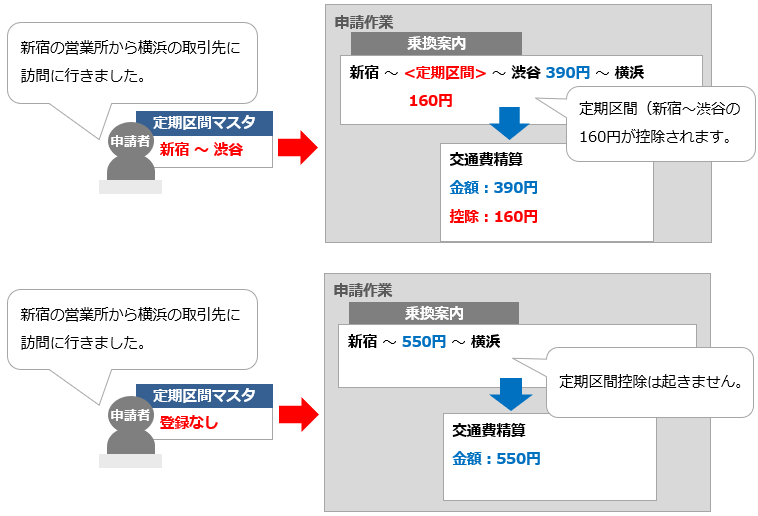
乗換案内を利用する際、定期区間にあたる運賃の自動控除を希望する場合に登録が必要です。
- 「乗換案内」を利用できる申請種別は以下の通りです。
交通費精算/出張申請/出張精算/海外出張申請/海外出張精算 - 「乗換案内」を起動して経路検索を行った場合に、「定期区間マスタ」に登録された情報を
利用して控除が起こります。 - 定期区間の登録は、定期区間マスタに定期区間を直接入力する方法と、申請者が定期区間を設定
する方法の2種類があります。設定手順は定期区間の設定手順をご確認ください。

-
バス区間を含む定期区間は自動控除の保証対象外です。
路線や区間によってはバスの路線情報の更新が頻繁に発生するため、
登録していた定期区間において正しく運賃が控除されなくなる可能性がございます。
予めご了承ください。 - ICカード取込み(オプション機能)を利用した場合、「定期区間マスタ」に登録された情報を
利用した控除は起こりません。
※ICカードに定期情報が登録されている場合は、ICカード上で控除が起こります。

関連する設定マニュアル
本マニュアルでは画面・機能説明を主な目的としています。
設定や全体の流れについて知りたい場合は、以下マニュアルをご参照ください。
イメージ図
関連のあるメニュー
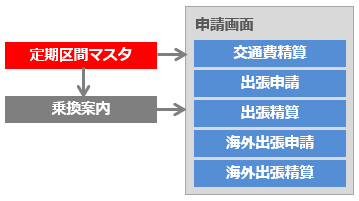
設定が反映される画面
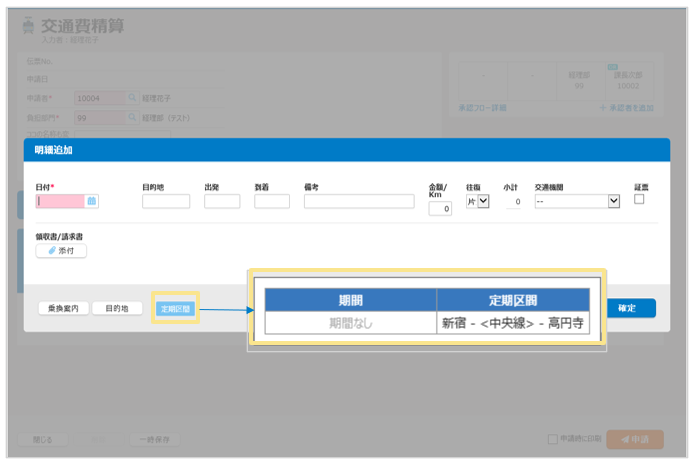
▶申請画面
「定期区間」にカーソルを合わせると「定期区間マスタ」に登録されている情報を確認できます。
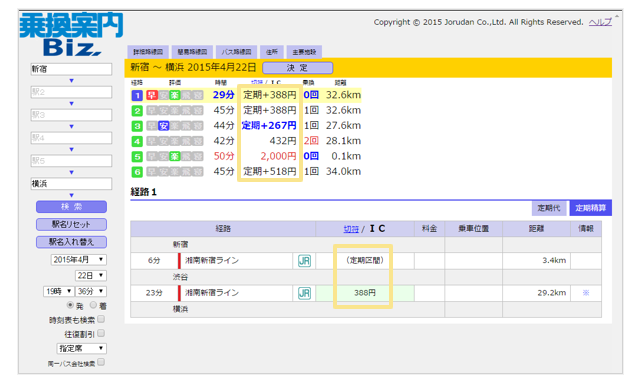
▶乗換案内画面
「定期区間マスタ」に登録された経路を利用すると、運賃から自動控除されます。
設定画面の説明
▶一覧画面
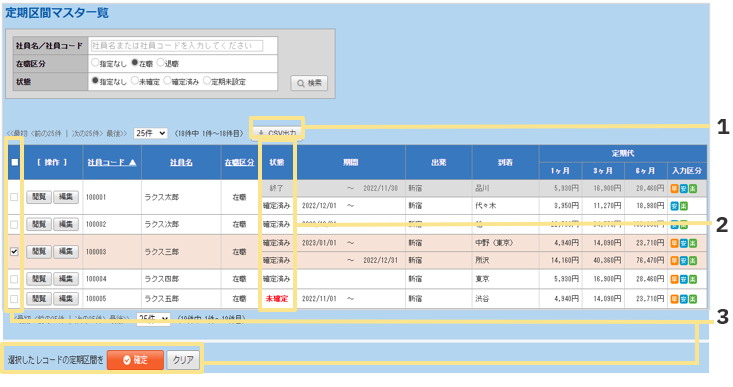
1.CSV出力
マスタに登録されたデータをCSV形式で出力できます。
2.状態
定期区間のステータス(「未確定」「確定済み」「終了」)を表示します。
※「未確定」のステータスのユーザーは「乗換案内」を利用する申請種別で申請を行えません。
3.確定/削除
チェックを入れたレコードを確定もしくは削除できます。
▶編集画面
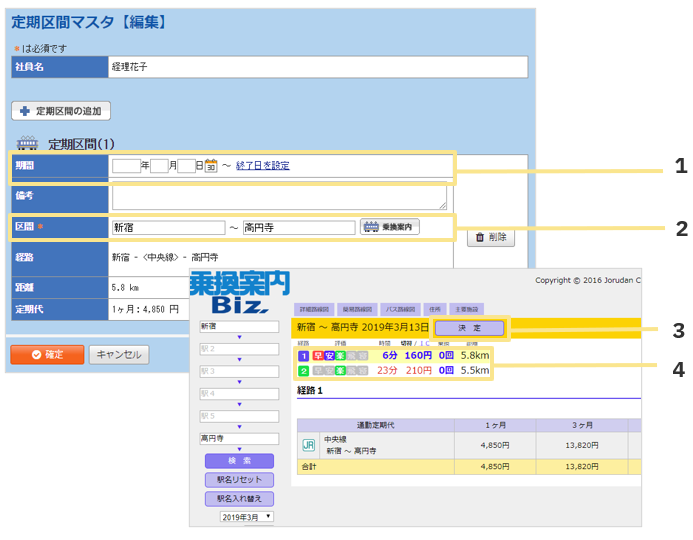
1.期間
登録する定期区間を適用する期間を設定します。
「終了日を設定」をクリックすると、その定期区間が控除される期間の終了日を設定できます。
※終了日を設定しない場合は、その定期区間が控除され続けます。
2.区間
乗換案内を利用し、定期区間を設定します。
3.検索結果
利用する経路を選択します。
4.決定
クリックすると定期区間マスタに区間及び金額が反映されます。

複数の定期区間を登録する場合は、期間が重ならないよう「終了日」をご登録ください。
期間が重複した定期区間が登録されている場合、定期区間の控除ができなくなることがあります。


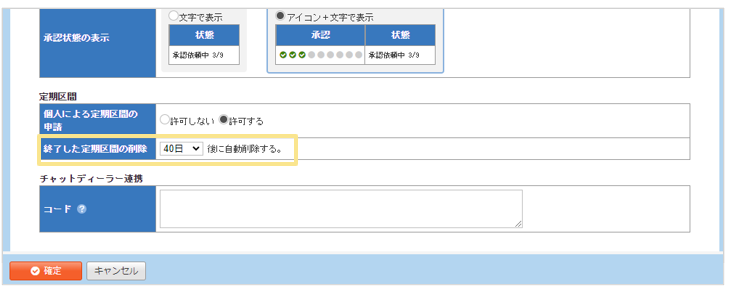
期間が終了した定期区間は自動的に削除されます。
自動削除までの期間は、「管理」タブ > 「システム設定」>「基本情報」タブ内の
「終了した定期区間の削除」項目で【40日・60日・90日・180日】から選択します。
終了した定期が削除されるまでの間に、その定期の有効期間に該当する明細日付で申請が行われた
場合は、定期区間控除が適用されます。
【例】定期区間終了日:7/31、終了した定期の削除:40日後の場合
・8/31に7/30の明細日付で申請→定期区間控除が適用される
・9/30に7/30の明細日付で申請→定期区間控除は適用されない
(終了から40日が経過し、定期区間が削除されているため)

よくある質問
- 定期区間 定期区間マスタの「終了日」が到来するとどうなるか知りたい
- 定期区間 登録している定期区間で、駅名・経路変更、廃駅が発生した場合の対応方法を知りたい
- 定期区間 運賃の自動控除がされなくなった原因と対応方法を知りたい
-
定期区間 登録している定期区間で、運賃改定が発生した場合の対応方法を知りたい
(記事ID:2068)
 共有する
共有する

