


「楽楽精算」の基本機能(追加料金不要)で対応できる、申請メニューは全11種類。
これまで利用していなかった申請種別(申請メニュー)を利用するためには、
必須の設定や任意の設定があります。
本記事では、これまで利用していなかった申請種別(申請メニュー)を利用する際に
確認すべきポイント・流れの概要を以下のステップに沿ってご案内します。
1.事前確認/準備
新しい申請種別の設定を行う前に、確認や準備をしておくとよいことが以下の5つです。
上記の対応を行ったのちに設定を行うと、設定変更自体は1~2時間で完了できます。
①現在の設定状況の確認
「楽楽精算」では、以下2つの方法でメニューの表示/非表示を設定できます。
・すべてのユーザー共通でメニュー表示/非表示を設定
・ユーザーごとにメニュー表示/非表示を設定
| 【例】 ・全社共通で「交通費精算」と「経費精算」しか使わない場合 → すべてのユーザー共通のメニュー表示/非表示設定 ・営業部の社員のみ「出張精算」を利用する。 その他の社員は「出張精算」を利用しないため、ユーザーによってメニューを出し分けたい場合 → ユーザーごとのメニュー表示/非表示設定 |
今ご自身の見ている「申請・承認」タブのメニューが他の人とは違う、という可能性もあります。
まずは自社の設定状況を確認しましょう。
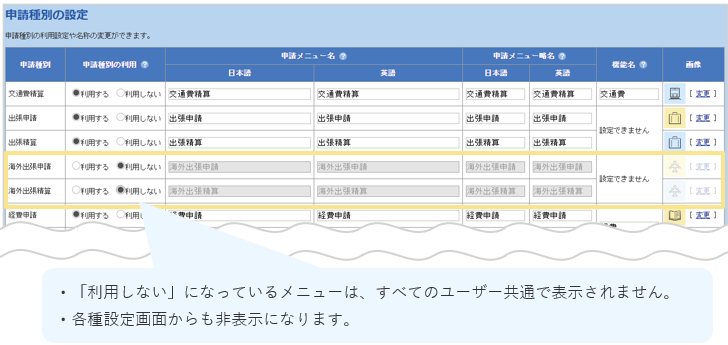
■すべてのユーザーで共通して非表示にしているメニュー の確認
「申請種別の設定」を確認します。
詳細は、利用しないメニューや機能を非表示にする手順 を参考に、ご確認ください。
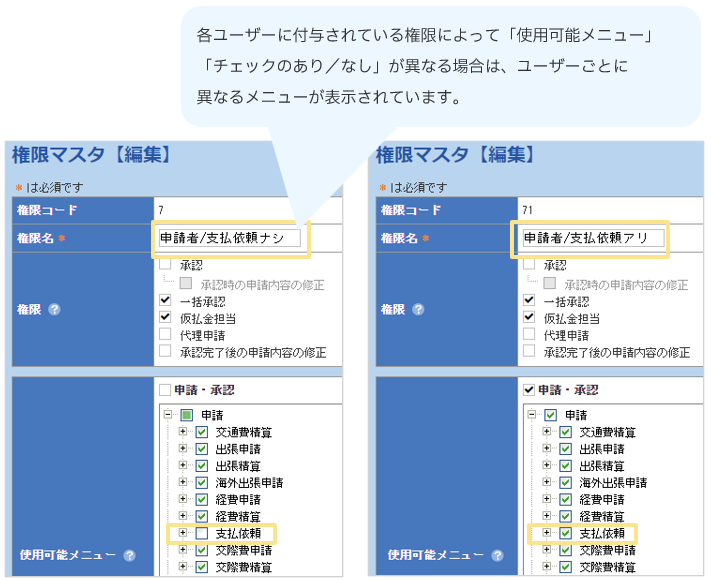
■ユーザーごとに表示するメニューを変更しているかどうか の確認
「権限マスタ」を確認します。
詳細は、メニューや利用できる機能をユーザーごとに制御する手順 を参考にご確認ください。
②利用する申請種別を決定
新たに利用したい申請種別を決めましょう。
また、①にあるように、社員全員に利用させたいのか、一部の社員にのみ利用させたいのか、
もあわせて決めておきましょう。
【「楽楽精算」の基本機能で利用できるすべての申請種別】

③申請画面のレイアウトや項目をイメージ
新たに利用する申請種別の申請画面にどんな入力項目があればよさそうかや、
レイアウトを検討しましょう。
※参考:初期設定マニュアル > 運用検討 レイアウト調整
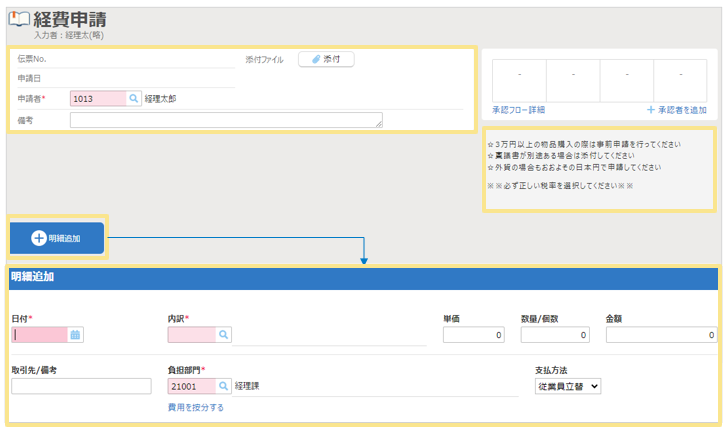

「伝票No.」は申請種別ごとに申請の順番で採番されるため、
申請種別を超えて同じ伝票No.が発生します。
【例】交通費精算 伝票No.00000001
経費精算 伝票No.00000001
のように、異なる申請種別で同じ伝票No.の伝票が発生します。
同一の伝票No.を発生させたくない場合は「伝票No.採番設定」を設定してください。
申請種別ごとに、伝票No.の前/最後を特定の文字列にする設定などを行うことで、
同一の伝票が発生することを回避することもできます。

④承認フローの確認→取込用のCSVを用意
これまで利用していなかったメニューを新規で利用するため、「承認フロー」が未設定の状態です。
※過去利用していた、もしくは設定後に「利用しない」に変更したなどで、
承認フローが設定されているケースもあります。
すでに利用している申請種別と同じ承認フローでよいのか、それとも
新たな申請種別は別の承認フローにする必要があるのかを検討しましょう。
また、上記いずれの場合でも設定変更の際に必要なCSVを事前に用意しておくと、
設定変更がラクに行えます。
■簡易設定の場合
設定したい承認フローそのものを入力したCSVを用意しましょう。
■詳細設定の場合
「承認フローマスタ」の承認フローコードを「社員マスタ」に設定するためのCSVを用意しましょう。
⑤マスタ設定が必要な場合→CSVを用意
新たな申請種別を利用するにあたり、例えば、
「内訳マスタの選択肢を増やしたい」
「この選択肢は出張精算では表示させたいけど、新しく利用する海外出張精算では非表示にしたい。
逆もありそうだな…」
というようなケースがあります。
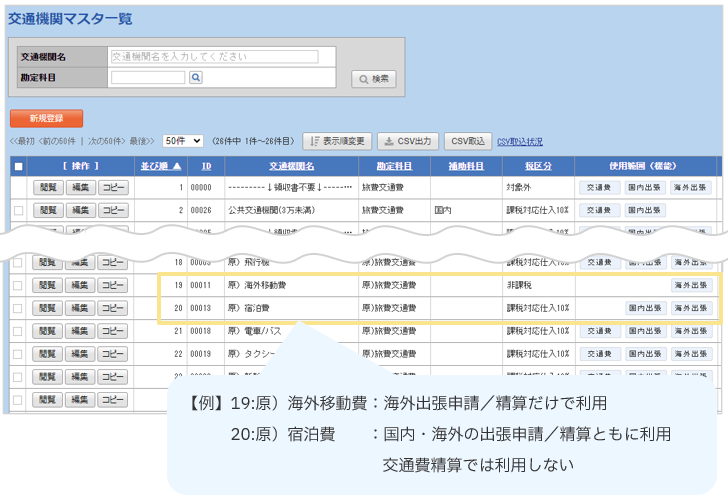
上記の場合、マスタを新規登録したり、マスタごとに「使用範囲(機能)」を設定することで、
対応ができます。必要に応じてマスタの追加・修正をする準備を行いましょう。
追加/修正するマスタの件数が少ない場合は、「楽楽精算」の画面上から直接修正も可能です。
対象の件数が多くなる場合は、CSV取込がおすすめです。
2.必須設定
必須設定の流れは以下です。
※設定変更中に、管理者以外に新しい申請種別を表示させたくない場合は、
「排他ロック」機能を利用し設定変更を行ってください。
①「申請種別の設定」を変更
新しく利用したい申請種別を利用できるようにしましょう。
<設定手順>
- 「管理」タブ >「申請種別の設定」をクリック
- 「申請種別の利用」で新たに利用する申請種別を「利用する」に変更
- 「確定」をクリック
≪完了≫
申請メニューの名前や設定画面で表示される機能名、アイコンも変更することができます。
詳細は メニュー名称/アイコンの変更手順 をご確認ください。

上記の設定変更を行わない限り、設定画面に該当の申請種別が表示されません。

②「申請画面・帳票レイアウト」の設定
事前準備③でイメージした内容をもとに、新たな申請種別の申請画面の項目設定や、
レイアウトを調整しましょう。
※必要に応じて帳票(伝票を印刷したもの)のレイアウトも調整を行ってください。
手順の詳細は以下マニュアルをご確認ください。
▶申請画面の項目・レイアウトの変更手順
③承認フローの設定
新たな申請種別に、承認フローを設定しましょう。
■簡易設定の場合
事前準備で用意したCSVを取り込んで、承認フローを反映します。
手順の詳細は以下マニュアルをご確認ください。
▶承認フローの設定手順(簡易設定)
※「楽楽精算」の画面上で直接入力することも可能です。件数が多い場合はCSV取込がおすすめです。
■詳細設定の場合
すでに利用している申請種別と同じ承認フローの場合は、該当の承認フローコードを「社員マスタ」に設定します。あらかじめ用意したCSVを取り込むとラクに更新できます。
新たな承認フローを作成する必要がある場合は、「承認フローマスタ」に新規登録をしたのち、
新規登録した承認フローの承認フローコードを「社員マスタ」に設定します。
こちらも、あらかじめ用意したCSVを取り込むとラクに更新できます。
※「承認フローマスタ」はCSV取込できません。
手順の詳細は以下マニュアルをご確認ください。
▶承認フローの設定手順(詳細設定)
3.利用する申請種別次第で必須の設定
現在利用している申請種別と、新たに利用する申請種別により、必須となる設定があります。
以下に該当する場合は、事前に確認しましょう。
※上記に該当しない場合は、次の 4.任意設定/準備 に進んでください。
▶交通系(交通費精算/出張申請/出張精算/海外出張申請/海外出張精算)を
はじめて利用する場合
交通系の申請種別では「交通機関マスタ」を用途の選択肢として利用します。
これまで交通系の種別を利用していない場合は、「交通機関マスタ」を設定していない可能性があります。必要に応じてマスタの修正や更新を行ってください。
手順の詳細は以下マニュアルをご確認ください。
▶運用検討 交通機関マスタ

出張時の日当や、各種手当を設定することもできます。詳細は 手当の設定手順 をご確認ください。

▶経費系(経費申請/経費精算/支払依頼/交際費申請/交際費精算)を
はじめて利用する場合
経費系の申請種別では「内訳マスタ」を経費の用途の選択肢として利用します。
これまで経費系の種別を利用していない場合、「内訳マスタ」を設定していない可能性があります。
必要に応じてマスタの修正や更新を行ってください。
手順の詳細は以下マニュアルをご確認ください。
▶運用検討 内訳マスタ

「支払依頼」は機能が多いため、関連する設定箇所も多くなります。
新規利用される場合は 支払依頼 概要・初期設定 にて詳しくご案内しております。

4.任意設定/準備
以下は任意の設定・準備事項です。設定をしなくても申請自体は行うことができます。
新しい申請種別の設定とあわせて、見直しや準備を推奨するものをご案内します。
▶仕訳データの出力情報の見直し
新たに利用する申請種別に関連して、仕訳データの見直しが必要なケースが考えられます。
【例】
・「○○精算」の場合は摘要の内容を変えたい
・「支払依頼」だけ仕訳データの項目や並び順を変えて出力したい
仕訳データを見直し、上記のような設定変更を行いたい場合は以下のマニュアルやQ&Aを
ご確認ください。
▶仕訳の運用テスト手順 >【対処法】こんなときは?
▶仕訳データを出力内容が異なる複数のファイルに分けて出力したい
▶「申請ルールの設定」の見直し
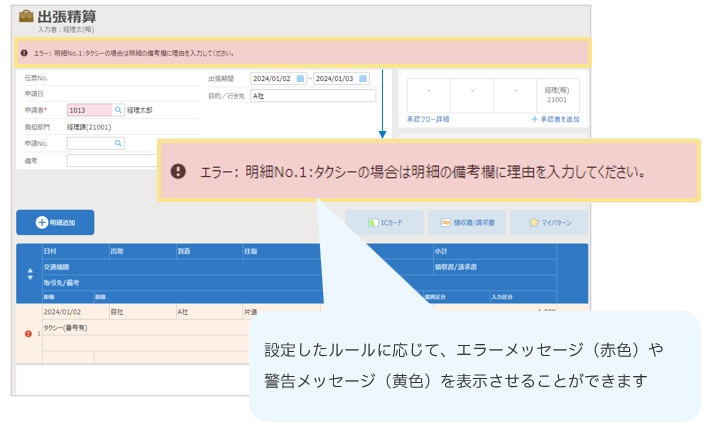
以下の例のように、新たな申請種別に対して、ルールに応じた警告やエラーを出したい場合は、
「申請ルールの設定」より設定を行ってください。
【例】
・出張期間外の日付で申請されたら、エラーを出したい。
・交通機関で「タクシー」を選択したら、ヘッダの「備考」に理由を必ず入力させたい。
・単価が「5,000円以上」の場合、内訳に「交際費」以外が選択された場合にエラーを出したい。
▶社内説明用資料やマニュアルの修正
新たな申請種別の利用開始にあわせて、マニュアルの修正・追加が必要になる箇所が無いか、
あわせて確認しましょう。
また、社内周知や説明会の実施が必要な場合は、そのための準備も行いましょう。
▶運用テスト
必要な設定が完了したら、設定した内容で申請~承認を行うことができるかテストすることもおすすめです。実際に申請~承認まで行うことで、申請画面の項目の不備や入力時に戸惑う箇所がないか、などが確認しやすくなります。
また、承認フローマスタを新規で登録している場合は、想定した承認フローになっているかを
確認し、修正が必要な箇所を洗い出すことをおすすめします。
利用していなかった申請種別(メニュー)を利用する際に、
確認すべきポイント・流れは以上です。
必須設定以外は運用開始した後からでも変更可能ですので、まずは必須設定を行いましょう!
設定変更作業を進める中でのご不明があれば、
画面右上の「お問い合わせ」メニューよりお気軽にご連絡ください。
また、「導入支援の時のように、電話でお問い合わせがしたい!」という方は、
電話サポートが可能な「有償プレミアムサポートオプション」がございますので、
よろしければご検討くださいませ。

(記事ID:6306)
 共有する
共有する

