


目次
概要
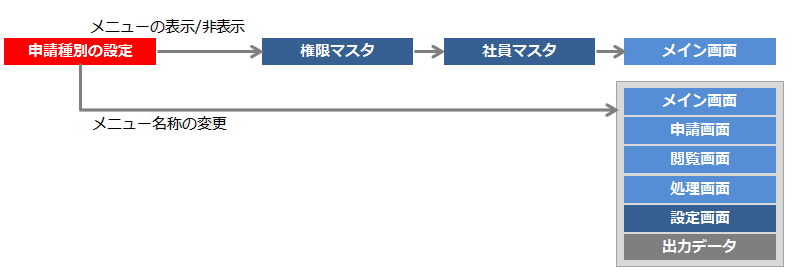
このページでは「管理」タブ > 「申請種別の設定」メニューの画面と機能を説明します。
- 利用しない申請種別のメニューを非表示にできます。
※ユーザーごとに表示するメニューを変更したい場合は、「権限マスタ」で変更します。 - 申請種別の画像を変更できます。
- 申請種別の名称を変更できます。
【例】「交通費精算」を「近隣交通費」に変更
「経費精算」を「購買精算」に変更 など

「申請種別の設定」と「権限マスタ」の設定内容は「申請種別の設定」が優先されます。
「申請種別の設定」で「利用しない」を選択した場合、「権限マスタ」で権限が付与されていても
表示されません。

関連する設定マニュアル
本マニュアルでは画面・機能説明を主な目的としています。
設定について知りたい場合は、以下マニュアルをご参照ください。
設定マニュアル
関連するメニュー
設定画面の説明
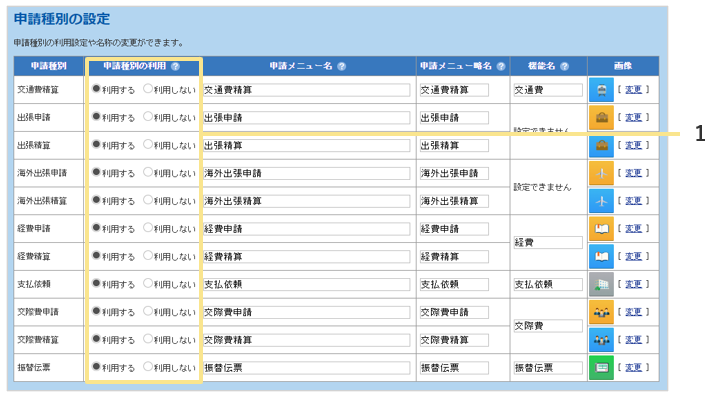
1.申請種別の利用
「利用しない」に設定すると、すべてのユーザーの画面で対象の申請種別に関係するメニューが表示されなくなります。

「利用しない」 に設定した申請種別のデータは、 「計上仕訳」 確定以前の処理を行うことができなくなります。
対象の申請種別のデータは 「計上仕訳」 確定まで処理を完了させてから、 「利用しない」 に設定してください。
「利用しない」に設定した場合に行えなくなる処理
・申請
・一時保存データの編集
・取下げ/差戻しデータの編集
・取下げ
・差戻し
・承認
・仮払金精算確認処理
・計上仕訳
・閲覧
※データが削除されることはありません。
また、「利用する」に再度設定することで、元の状態に戻すことができます。

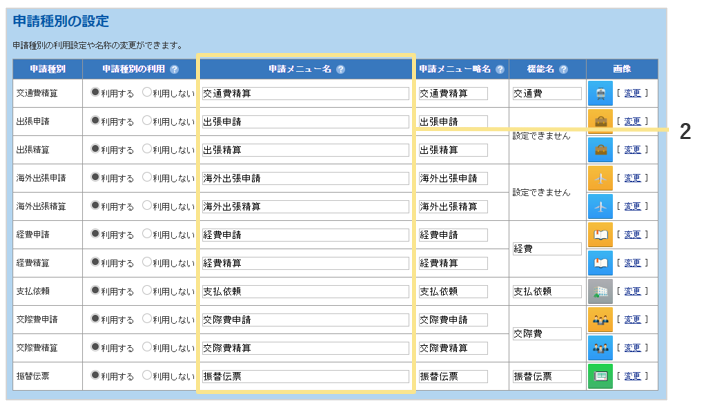
2.申請メニュー名
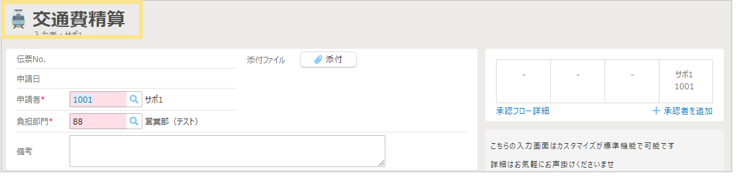
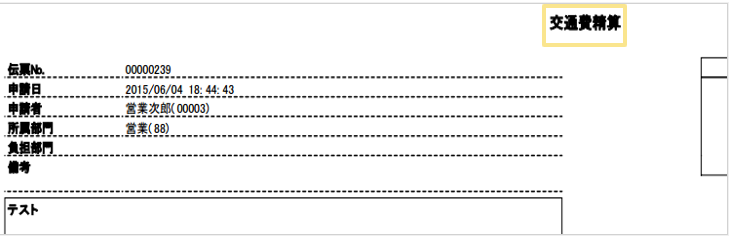
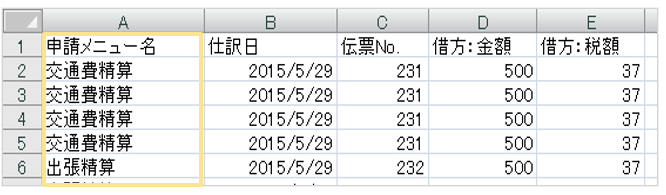
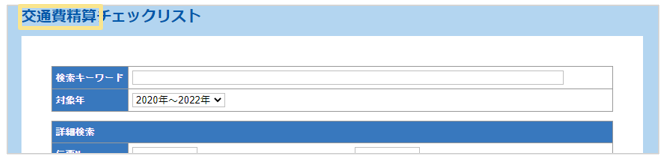
申請画面や帳票の上部に表示される名称に反映されます。(文字数上限:半角40文字)
対象の画面が多数存在するため、以下にて例を記載します。
- 申請画面
- 帳票
- チェックリスト
-
処理画面
【例】チェックリスト
-
出力データ
※「伝票データ出力」 「仕訳データ出力」 で 「申請メニュー名」 を指定した場合
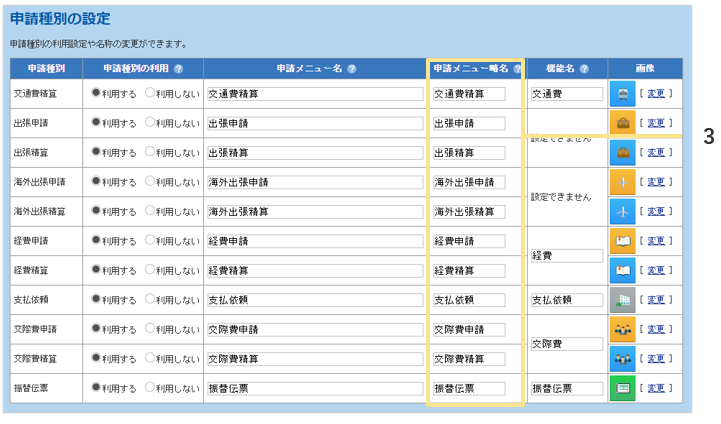
3.申請メニュー略名
申請アイコンとメニューの名称に反映されます。(文字数上限:半角12文字)
- 申請アイコン

- メニュー名
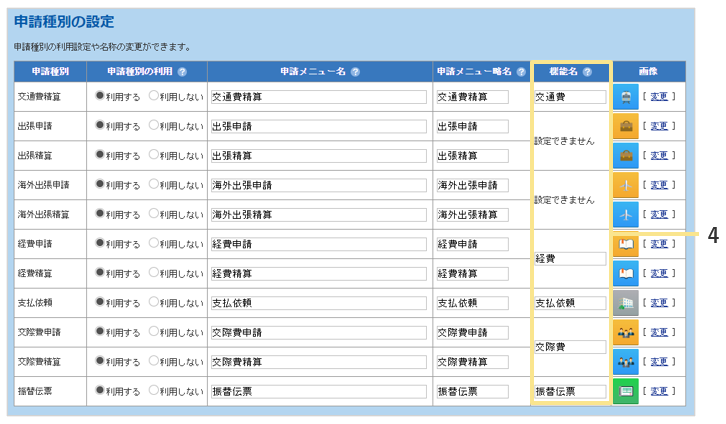
4.機能名
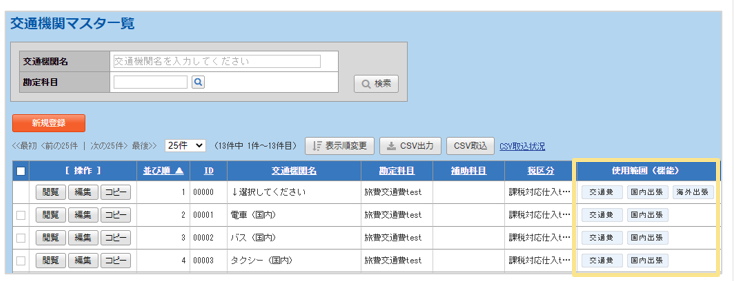
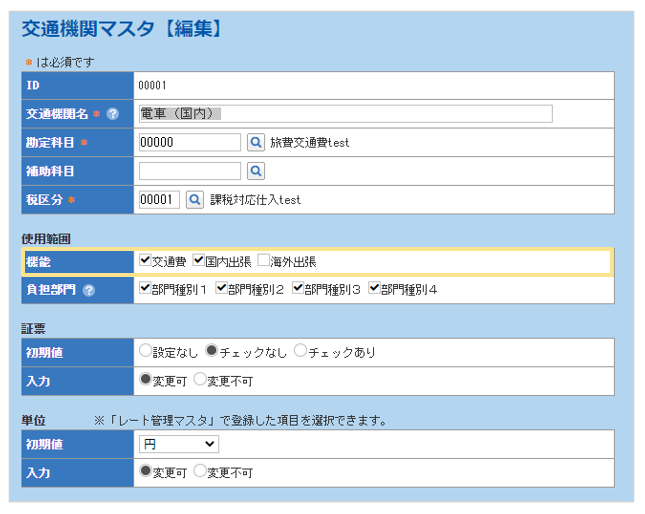
・以下のマスタの画面に反映されます。(文字数上限:半角8文字)
※申請者には影響はありません。
・交通機関マスタ
・内訳マスタ
・レート管理マスタ
・手当マスタ
5.画像
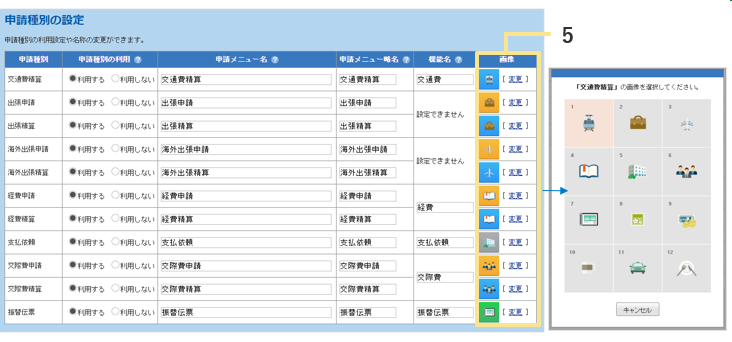
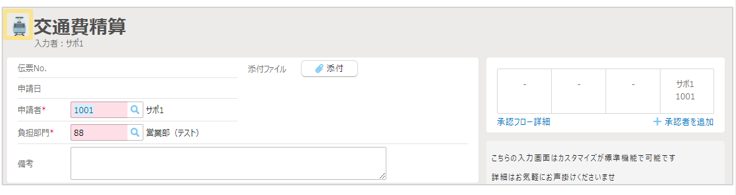
申請アイコンと申請画面に反映されます。
※色の変更はできません。
- 申請アイコン

- 申請画面
(記事ID:2003)
 共有する
共有する

