


目次
概要
- 各申請画面に表示する項目の名称、項目の追加、配置箇所や項目の幅を変更できます。
- 「管理」タブ > 「申請画面・帳票レイアウト」と「項目設定」を利用します。
- 項目の表示名やレイアウトの変更を行った場合は、申請画面の他、
過去の伝票(申請・承認済み)のレイアウトにも影響します。
事前知識
▶ヘッダと明細
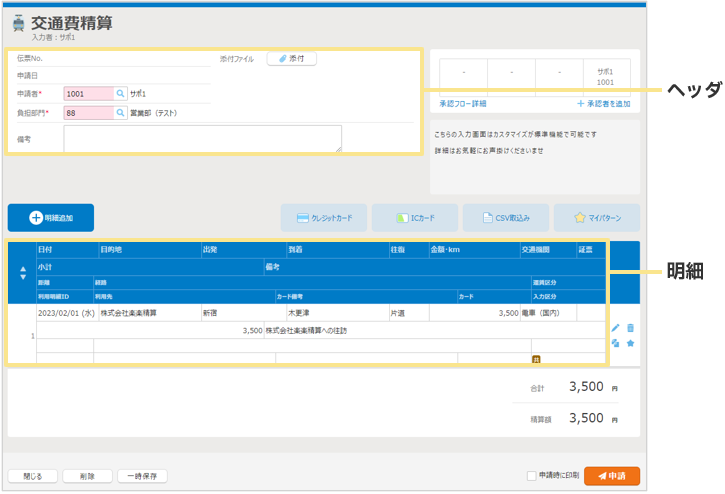
「楽楽精算」の申請画面および伝票は、「ヘッダ」と「明細」の範囲に分かれています。
「ヘッダ」は、伝票全体にかかる項目群を指します。
「明細」は、経費対象の1つ1つの詳細情報を入力する項目群を指します。
項目の名称やレイアウトを変更する場合は、変更したい項目が、
どの申請種別の、どこ(ヘッダ/明細)に配置になるかを事前に確認してください。
▶レイアウト変更の影響範囲
項目の表示名やレイアウトの変更を行った場合は、申請画面に即時で反映されます。
また、すでに作成済みの伝票(一時保存中や承認依頼中などを含む)や、
過去に最終承認済みの伝票のレイアウトにも変更内容が反映されます。
【例】過去に承認済みの伝票に含まれる項目を「非表示」に変更した場合
過去の伝票を閲覧した時に、該当項目および入力内容は表示されません。
なお、当時の入力内容はデータ上は残っている状態(非表示状態)のため、
項目を「表示」設定に戻すと、項目および当時の入力内容が表示されます。

申請画面・伝票に含まれている項目の「削除」を行うと、
過去に承認済みの伝票からも項目が削除され、当時の入力内容も削除されます。
また、同じ項目名で項目を新規作成しても入力内容は復元されません。
申請画面に不要な項目がある場合は、
「削除」ではなく、該当の項目の入力設定を「非表示」に設定してください。
項目・マスタの削除の仕様は、マスタ削除および修正時の注意点について をご確認ください。

設定手順
▶申請画面の項目の名称(表示名)を変更する手順
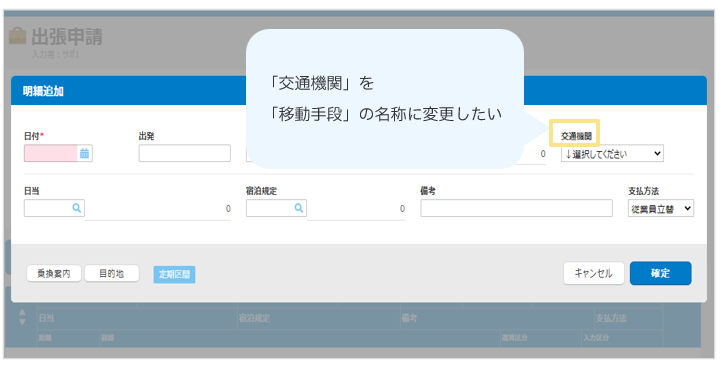
申請画面のヘッダ項目または明細項目の名称を変更する手順を記載します。
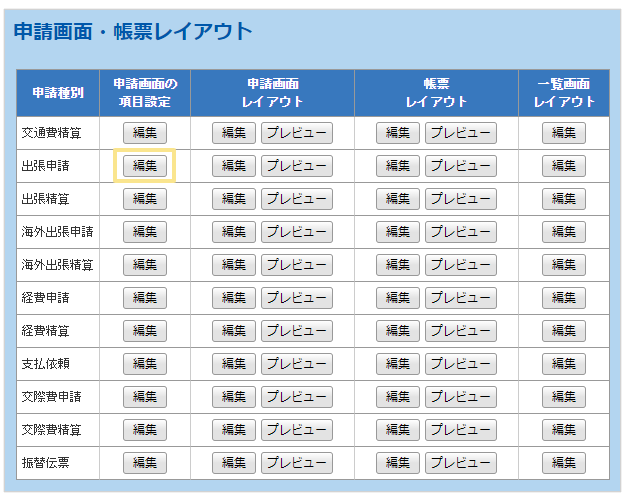
1.「管理」タブ > 「申請画面・帳票レイアウト」をクリック
2. 名称を変更したい項目が配置されている申請種別の
「申請画面の項目設定」欄の「編集」をクリック
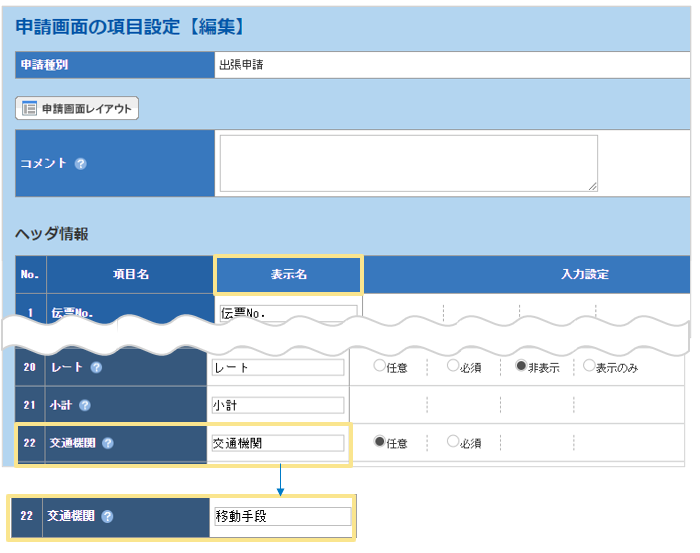
3. ヘッダ情報または明細情報の「表示名」の欄を確認し、
項目名を変更したい対象を探す
4. 対象の項目の「表示名」を、変更したい名称に書き換える
5. 確定をクリック
6.変更後の表示名が申請画面の項目にも反映される
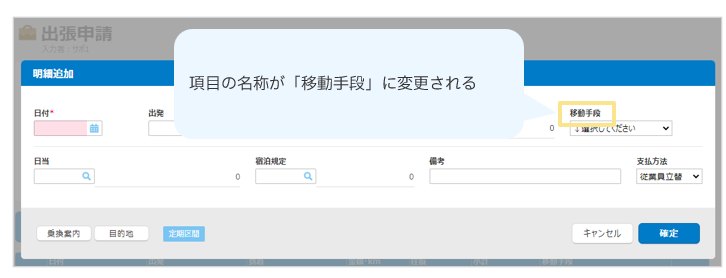
≪完了≫

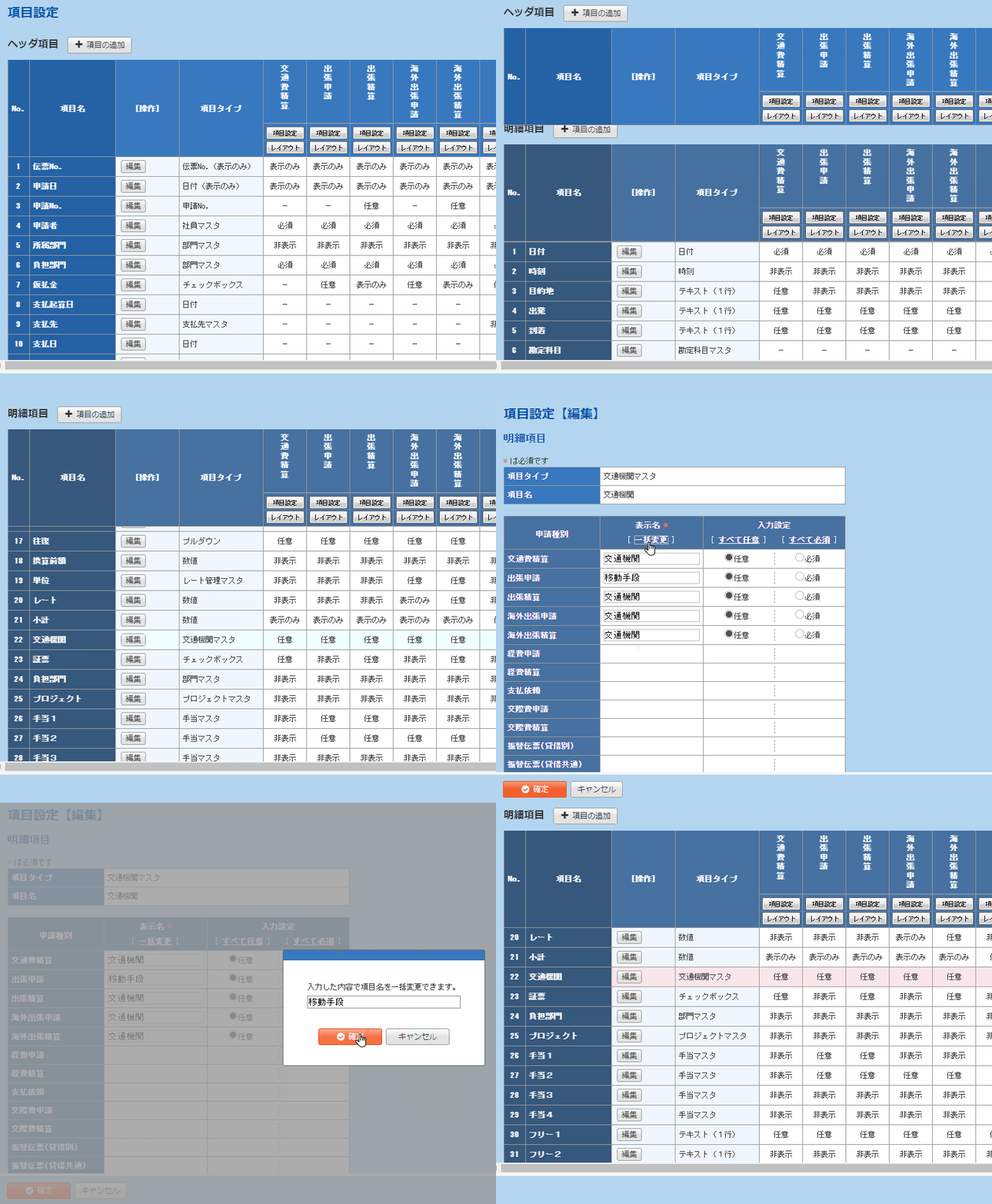
複数の申請種別の項目の表示名を一括で変更したい場合は、
「管理」タブ > 「項目設定」から一括変更ができます。

▶申請画面のレイアウトを変更する手順
■現在の申請画面に項目を追加(まはた非表示)して、レイアウトを変更したい場合
→ 以下手順の 1. からご確認ください。
■レイアウト(項目の配置)のみを変更したい場合
→ 以下手順の 5. からご確認ください。
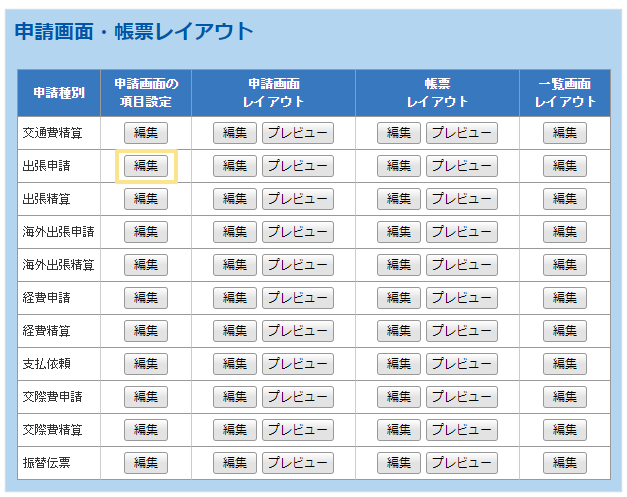
1.「管理」タブ > 「申請画面・帳票レイアウト」をクリック
2. 項目名を変更したい項目が配置されている申請種別の
「申請画面の項目設定」欄の「編集」をクリック
3.ヘッダ情報または明細情報の「表示名」の欄を確認し、
申請画面に追加したい項目を探す
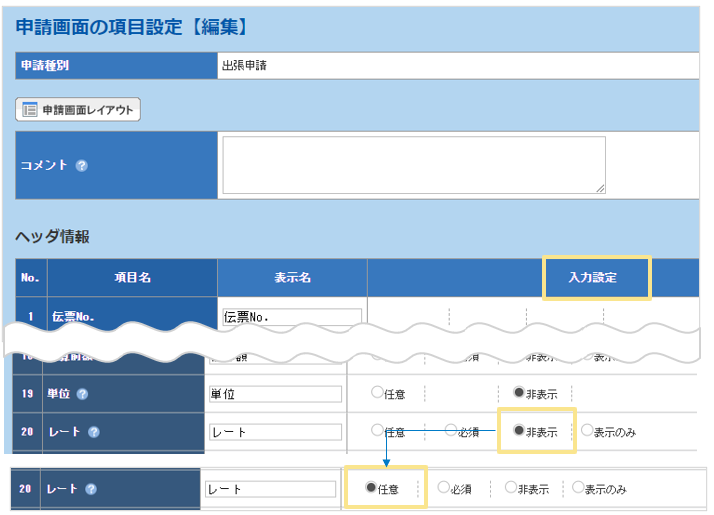
4.追加したい項目の「入力設定」欄で、任意/必須/表示のみ のいずれかを選択
※現在の申請画面から削除したい場合は非表示を選択
5.画面左上の「申請画面レイアウト」をクリック
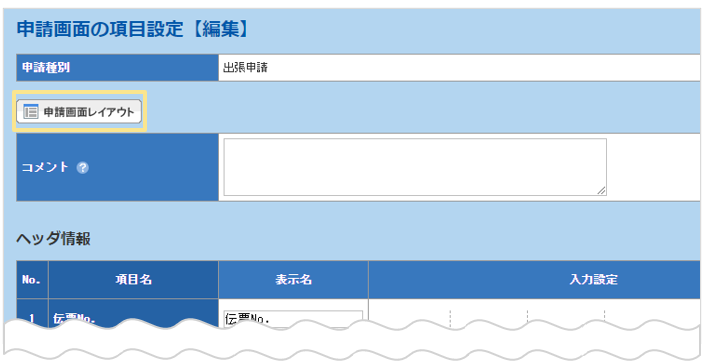
6.申請画面レイアウトの編集画面が開く
7. 任意/必須/表示のみ を選択した項目が、ヘッダまたは明細の未配置項目に表示される
ドラッグ&ドロップで空いている場所に項目を移動
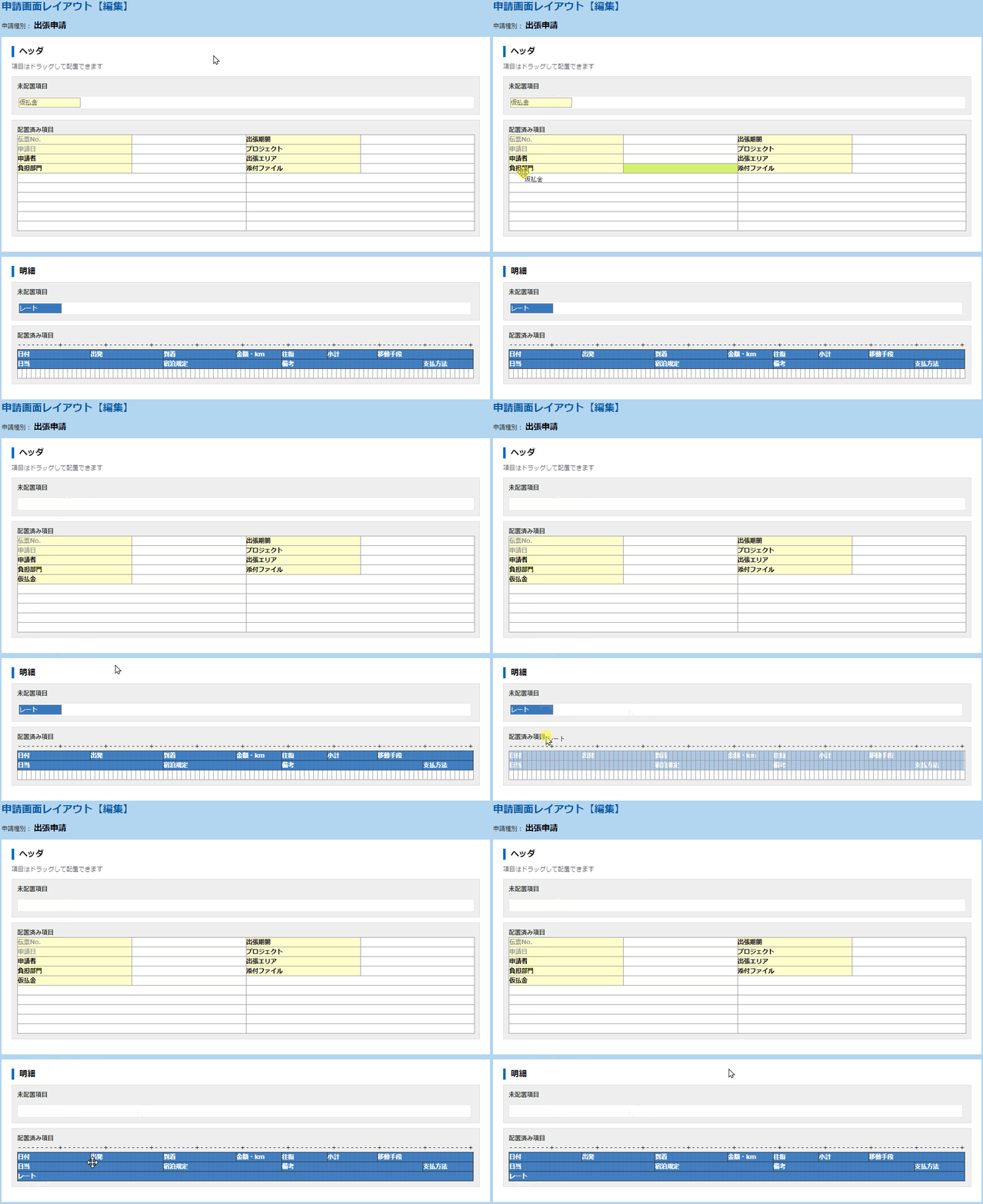
詰めずに空欄がある状態配置した場合、エラーとなりレイアウトの確定ができません。
8.「プレビュー」ボタンをクリック
申請画面のプレビューが表示されます。7.で項目を移動した位置に、項目が配置されています。
9.プレビューを見た上で、項目の配置を変更したい場合は、
再度ドラッグ&ドロップで項目を移動
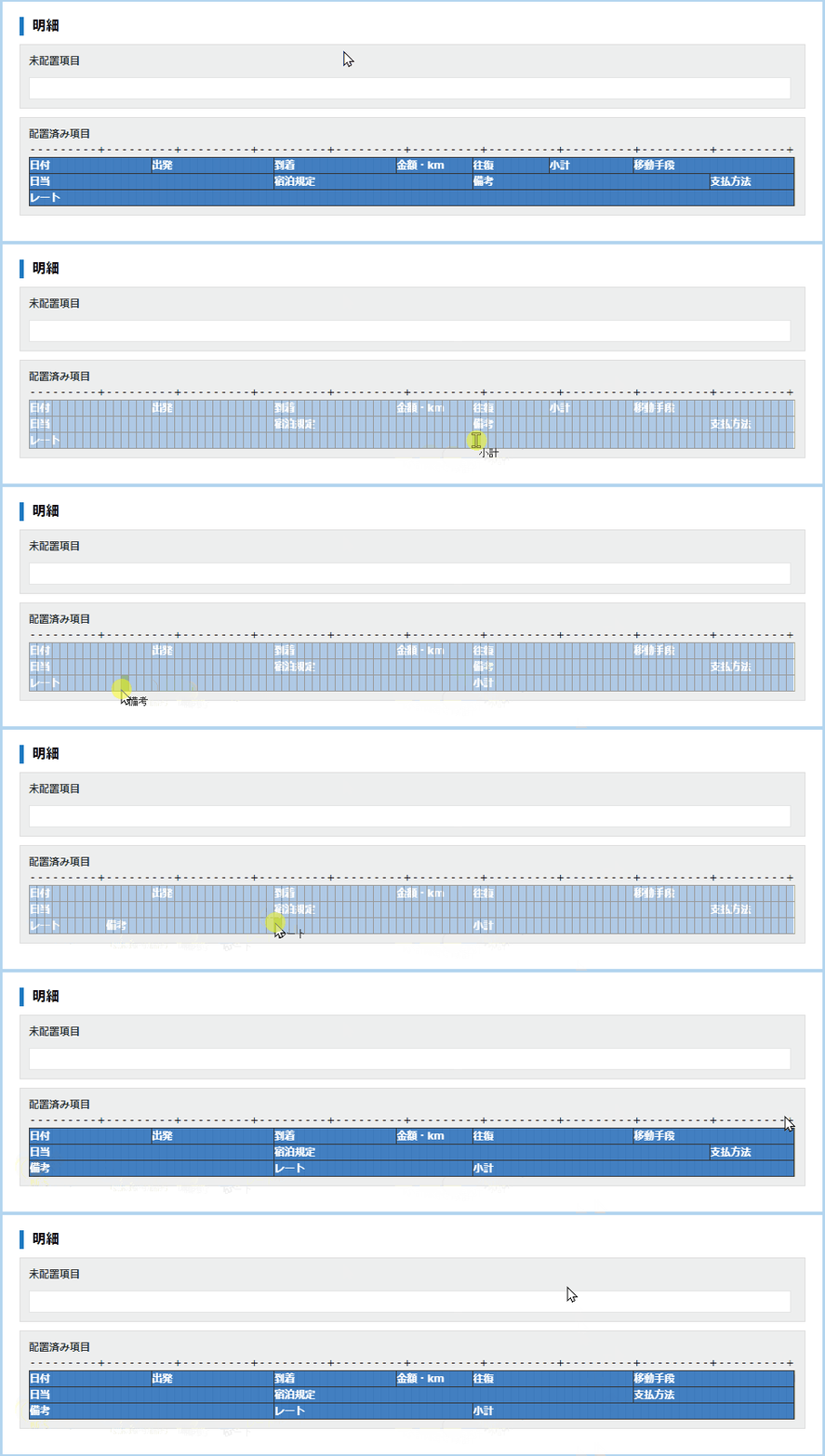
10. 9~10を繰り返し、申請画面が想定するレイアウトになったら、
確定をクリック
11.「申請画面の項目設定【編集】」の画面でもう一度、確定をクリック
12. 変更したレイアウトが申請画面・伝票に反映される
≪完了≫
▶新しい項目を作成する手順
既存のヘッダ項目・明細項目に、配置したい項目が無い場合は、新しく項目を作成できます。
追加作成できる項目数は、ヘッダ項目・明細項目ともに最大15個です。
1.「管理」タブ > 「項目設定」をクリック
2.ヘッダ項目もしくは明細項目の表示の右側にある、「+項目の追加」をクリック
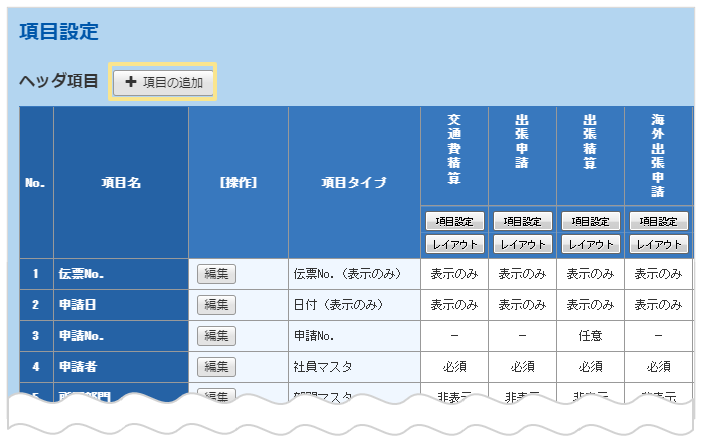
3.「項目タイプ」を選択
※各選択肢の詳細は、項目設定 をご確認ください。
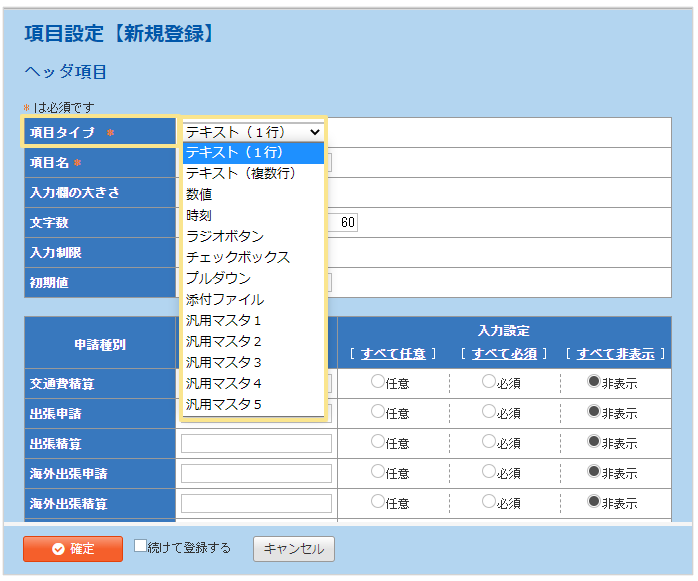
4.「項目名」を入力
※項目名は後から変更できます。
5.各申請種別ごとの「表示名」の入力と、項目の任意/必須/非表示を設定
6.確定をクリック
7.任意/必須の設定で新規作成した項目が、申請画面に配置されていない状態となるため、
「設定が完了していない項目があります。設定内容を確認してください。」の表示がされる
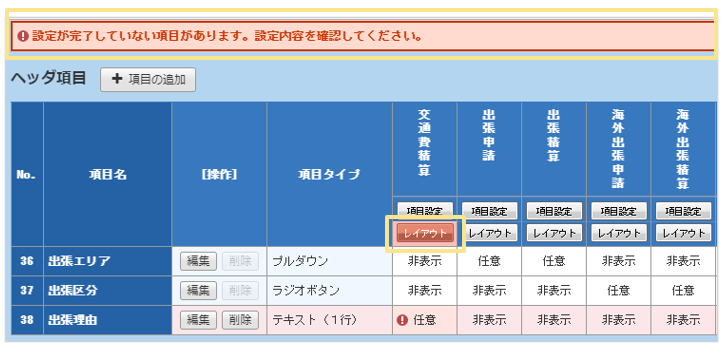
8.赤くなった「レイアウト」ボタンをクリック
9.申請画面レイアウトの編集画面が表示されるので、
未配置項目にある新規作成した項目を、配置したい場所に移動する
※申請画面レイアウトの編集画面の操作手順は、
上記の 申請画面のレイアウトを変更する手順 をご確認ください。
10.確定をクリック
※確定をクリックしたタイミングで、
申請画面・伝票に、変更したレイアウトが即時反映されます。
≪完了≫
(記事ID:1056)
 共有する
共有する

