


目次
概要
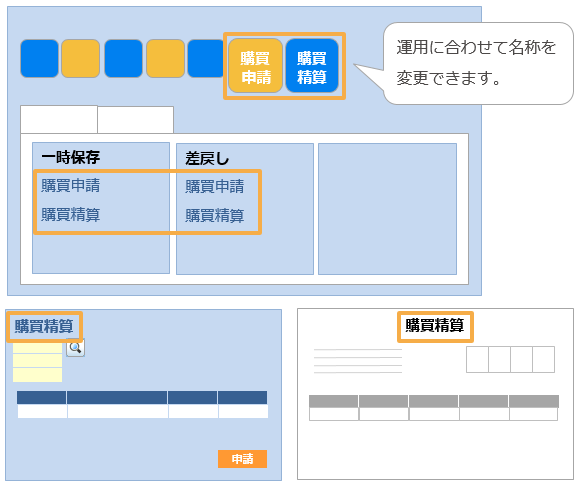
- 申請種別(申請・承認画面の申請アイコン等)の名称を変更できます。
【例】「交通費精算」を「近隣交通費」に変更
「経費精算」を「購買精算」に変更 など
- 申請種別以外の名称が付いているメニューの名称は変更できません。
【例】「計上仕訳」「支払確定(社員)」など
イメージ図
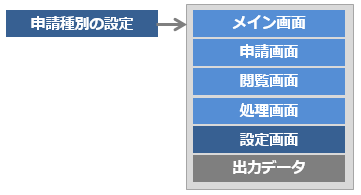
関連のあるメニュー
設定手順
- 「管理」タブ >「申請種別の設定」をクリック
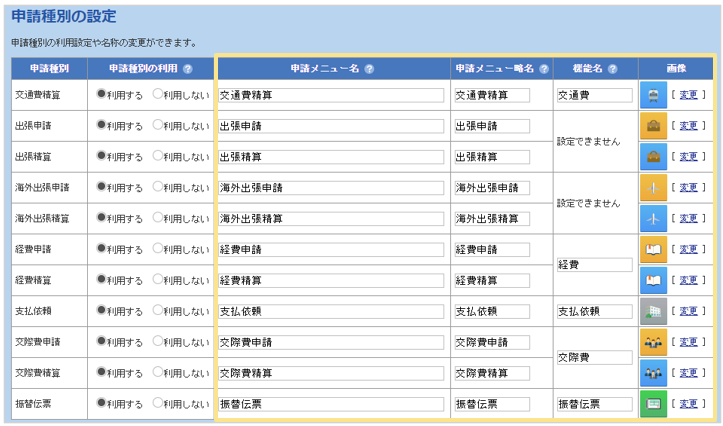
- 「申請メニュー名」「申請メニュー略名」「機能名」「画像」を変更
3.「確定」をクリック
≪完了≫
▶変更が反映される箇所
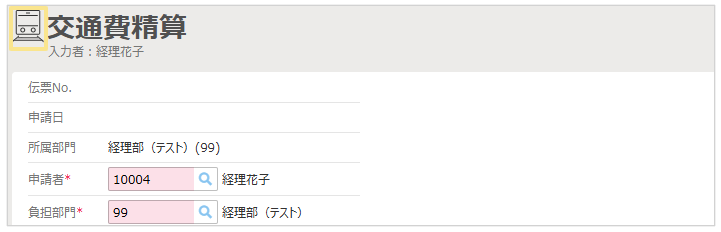
・申請メニュー名
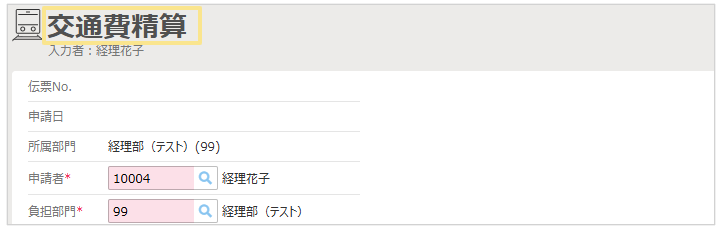
申請画面や帳票の上部に表示される名称です。(文字数上限:半角40文字)
・申請メニュー略名
申請画面のアイコンに表示される名称です。(文字数上限:半角12文字)

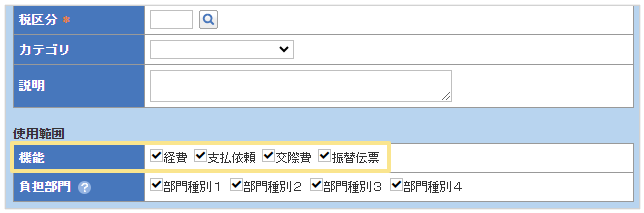
・機能名
管理画面内の設定画面に表示される名称です。※申請者や承認者は参照しません。
・画像
申請画面のアイコンに表示される画像です。※色の変更はできません。

(記事ID:1020)
 共有する
共有する

