


目次
概要
- 本マニュアルでは「承認フロー」を「簡易設定」で設定するための手順をご案内しています。
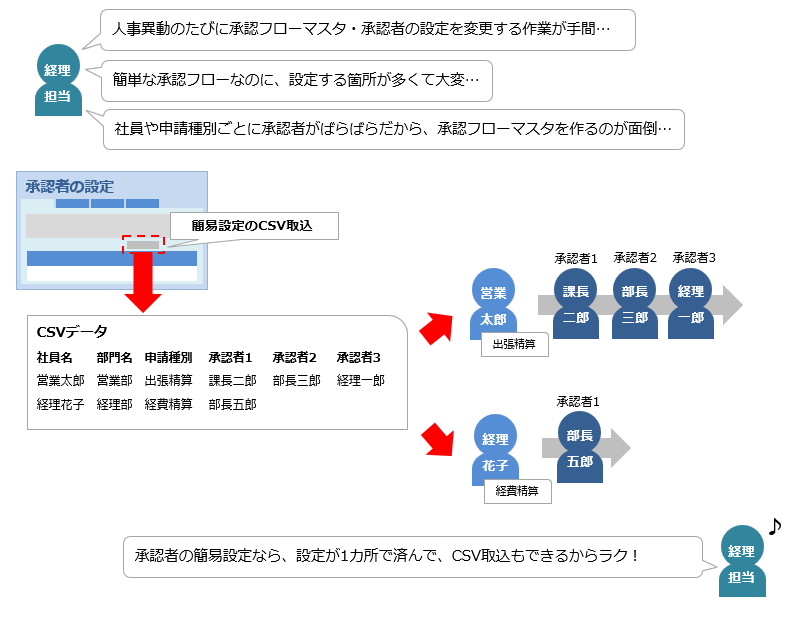
- 設定方法は「詳細設定」の他に「簡易設定」があります。
「詳細設定」については、別途承認フローの設定手順(詳細設定)をご覧ください。
※「詳細設定」か「簡易設定」かどちらで設定すべきかわからない場合は、
承認フローの設定(全体概要)をご覧ください。 - 「簡易設定」では「承認フローマスタ」「社員マスタ」の設定が不要となるため、
シンプルな承認フローの場合にご利用いただけます。 - 「承認者の設定」から各社員ごとに承認者を直接設定でき、CSV取込も可能です。
▶動画マニュアル
承認フローの設定 簡易設定を案内した動画もございます。ぜひご覧ください。
イメージ図
設定前に準備すること
▶承認フローの洗い出し・分類
申請者・申請種別ごとに、設定したい承認フローをすべて洗い出します。
簡易設定では、以下の承認ポイントの組み合わせによって承認フローを設定できます。
- ①特定の個人(社員)
- ②特定の部門に所属する任意の1名(部門グループ)
- ③承認を必要としない(設定なし)
【例】
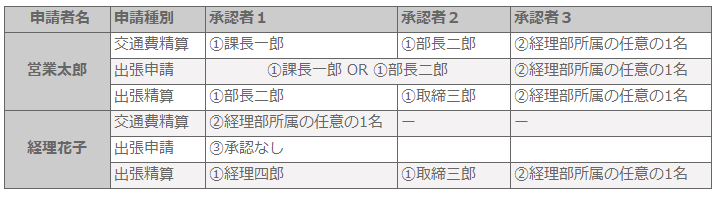
上記内容が「承認者の設定」画面で登録する内容になります。

簡易設定では、上記以外の承認ポイントを使ったフローを設定することはできません。
また、以下の設定も行えません。
- 金額・勘定科目による条件フロー設定
- 仮払金担当者の設定
- 仮払金希望時のみ使用する承認ポイントの設定
- 申請者宛ての承認通知メールを、任意のポイントで送信する設定
※簡易設定では、承認通知メールのタイミングは「最終承認完了時」のみの固定となり、
任意に変更することはできません。
上記設定を行いたい場合は、承認フローマスタを利用する「詳細設定」にて設定してください。

設定手順
「管理」タブ >「承認者の設定」にて設定します。
「CSV取込」と「直接入力」の2つの方法があります。
▶CSV取込
テンプレートにデータを入力して、一括で取込みます。
一括で取込ができるので、登録件数が多数ある場合に有効な方法です。
- 1度に取込できるのは、ファイル行数50,000行までとなります。
ファイル行数が50,000行を超える場合は、ファイルを分割してください。 - ファイルの文字コードはMS932を指定してください。

簡易設定のCSV上書き更新手順について解説動画をご用意しています。
参考にご覧ください。

手順1:テンプレート入力
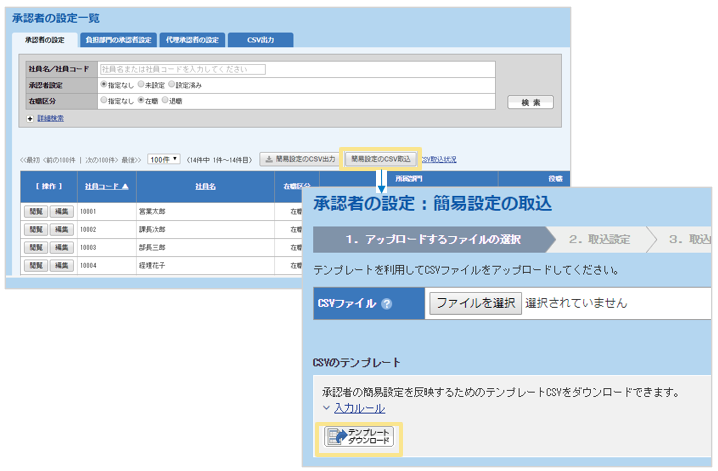
1.「管理」タブ >「承認者の設定」の以下の画面からテンプレートをダウンロード
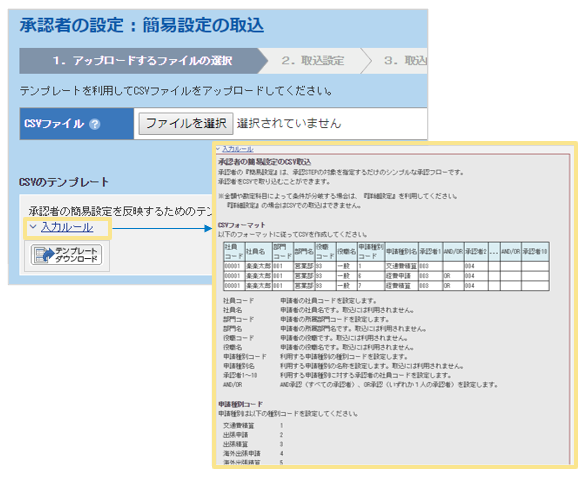
2.画面内「入力ルール」ボタンに記載の説明文、もしくは本ページ下部「CSV取込項目一覧」にて
入力規則を確認
3.ダウンロードしたテンプレートを開いて必要な情報を入力

所属部門が複数ある場合は、所属部門ごとに行を追加してください。
【例】営業太郎が「所属1:営業部」「所属2:企画部」の場合
社員コード 社員名 部門コード 部門名 役職コード 役職名 …
10001 営業太郎 100 営業部 1 一般 …
10001 営業太郎 500 経理部 1 一般 … ←追加
20001 経理花子 500 経理部 2 主任 …
手順2:CSV取込
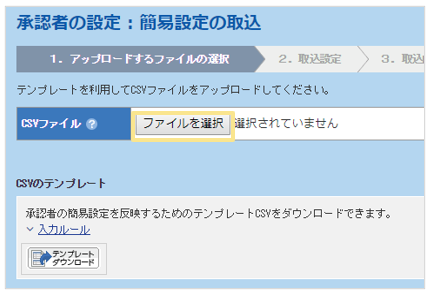
1.「ファイルを選択」ボタンをクリックし、取り込むファイルを選択
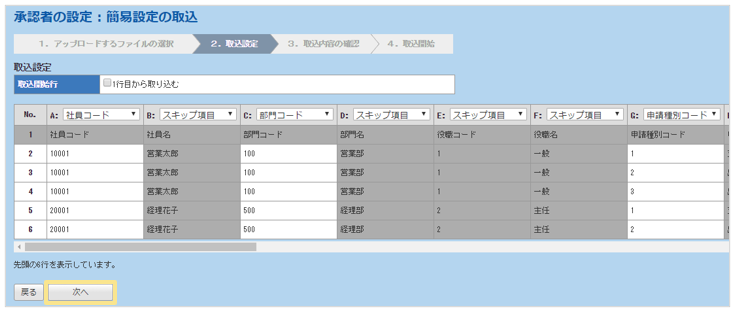
2.取込項目が自動で選択されるので、「次へ」をクリック
3.取込内容を確認し、「取込開始」ボタンをクリック
※取込みが成功すると、「承認者の設定」画面に反映されます。
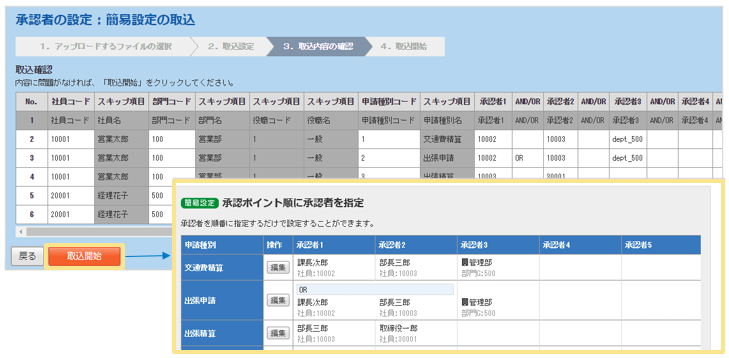
≪完了≫
▶直接入力
1件ずつ「編集」画面から入力をします。登録件数が少ない場合に有効な方法です。
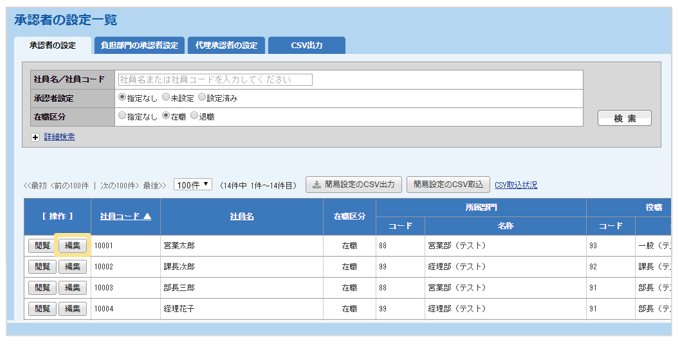
1.承認者の設定一覧画面の「編集」ボタンをクリック
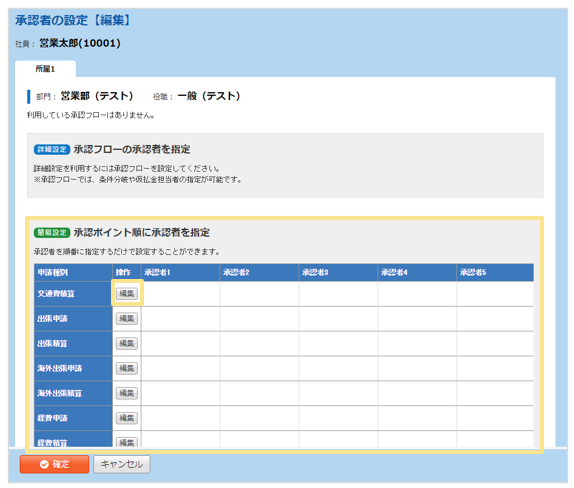
2.「簡易設定」の「編集」ボタンをクリック
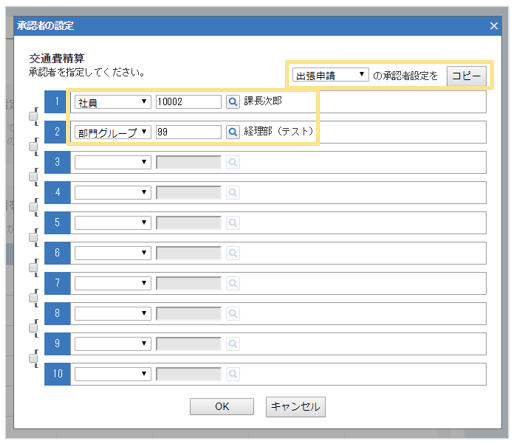
3.承認者を直接指定し、「OK」ボタンをクリック
※「コピー」ボタンから、既に登録済みの申請種別の内容を呼び出すこともできます。
4.「確定」ボタンをクリック
≪完了≫
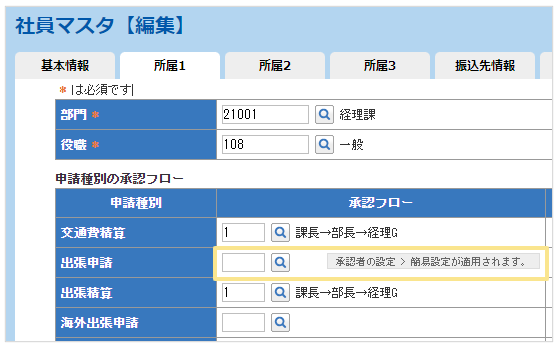
承認者の簡易設定を行うと、「社員マスタ」の「所属」タブには以下のように表示されます。
CSV取込項目一覧
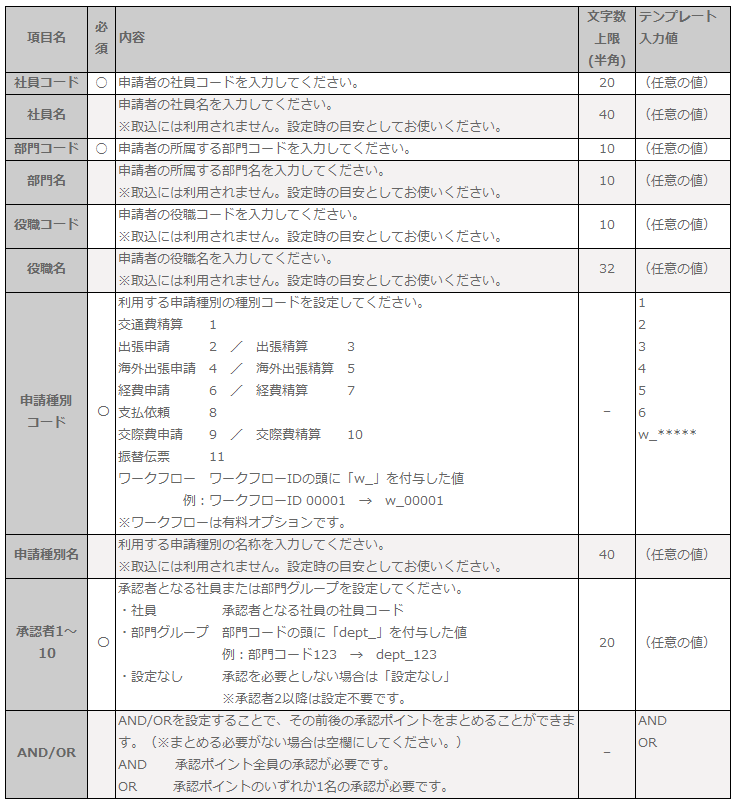
こちらを参照してテンプレートの作成を行ってください。
- 承認者の簡易設定のCSV取込項目は、テンプレート内容で固定です。
- 登録不要の項目は空欄で作成してください。
- 代理承認者の設定はCSV取込に対応していません。(詳細はこちら)
(記事ID:1036)
 共有する
共有する

