


目次
|
レイアウト調整とは 事前に確認しておくこと ▶①会計ソフト上で必要になる項目の確認 ▶②変更/追加する場所の確認 設定手順例 ▶パターン1:項目の表示/非表示の設定変更 ▶パターン2:項目の新規作成 ▶パターン3:項目の表示名変更 |
レイアウト調整とは
- 各申請画面に表示する項目の表示/非表示、項目の追加、項目の名称変更を行います。
- 「管理」タブの「項目設定」あるいは「申請画面・帳票レイアウト」にて設定を行います。

・「項目設定」と「申請画面・帳票レイアウト」は、以下のように使い分けすると便利です。
項目設定
…複数の申請画面にある同じ項目を一括で表示/非表示/名称変更を行う時に便利です。
また、項目の新規作成は「項目設定」でのみ行えます。
申請画面・帳票レイアウト
…各申請種別の項目を個別に修正する時に便利です。
・なお、パソコン版で設定したレイアウトはスマートフォンサイトには反映されません。
スマートフォンサイト(アプリ/ブラウザ版)のレイアウトは、パソコン版と異なり、
入力項目の並び順を変更するなどの設定はできません。

事前に確認しておくこと
▶①会計ソフト上で必要になる項目の確認
「楽楽精算」では経費精算システムとして、日々の経費のやり取りを電子化し、
申請から会計ソフトに取り込むための仕訳データ出力までをワンストップで行うことができます。
この仕訳データには各申請画面にある項目/データであれば出力することができます。
そのため、最終的に仕訳データに出力したい項目は、申請画面にも配置しておきましょう。
※申請画面に配置された項目は、仕訳データを出力する際の計算式(条件設定)にも利用できます。
お客様の運用によって必要な項目は異なりますが、インボイス制度対応のために
以下のような項目の配置が必要になる可能性があります。
・適格請求書発行事業者番号
・税額
・インボイスでの取引かを判別するチェック項目(フラグ)
インボイスでの取引かを判別するチェック項目(フラグ)を配置し、さらにそのチェック有無に
応じて、仕訳データの情報を出し分けたい、という場合は計算式の設定が必要です。
詳細は インボイス制度 > Step2:楽楽精算の設定変更 のパターンB・Cをご確認ください。
▶②変更/追加する場所の確認
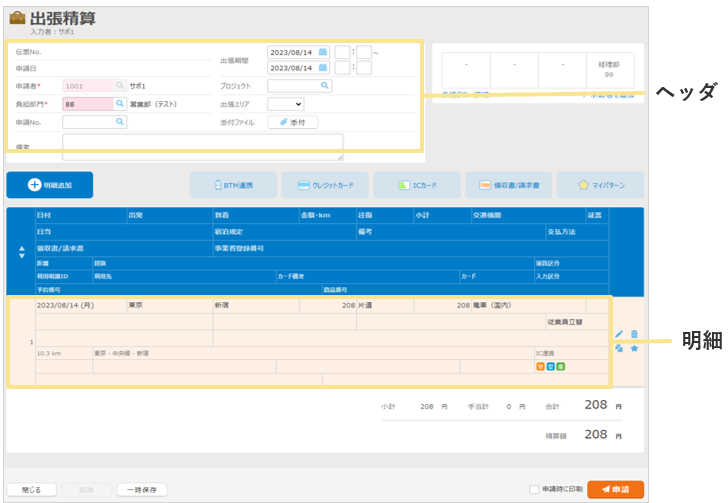
「楽楽精算」の申請画面には「ヘッダ」と「明細」という概念があります。
「ヘッダ」は伝票全体にかかる項目群を指します。
対して、「明細」は経費がかかる1つ1つについて細かく入力していく項目群を指します。
変更したい場所、追加したい場所がどの申請種別のどの位置になるのか、を事前に
確認しておきましょう。
設定手順例
以下3つのパターンについて記載します。
設定にあたりご不明な点ございましたら、お気軽にサポートまでご連絡ください。
- パターン1: 項目の表示/非表示の設定変更
- パターン2: 項目の新規作成
- パターン3: 項目の表示名変更
▶パターン1:項目の表示/非表示の設定変更
【例】「交通費精算」の明細の「プロジェクト」を非表示にしたい
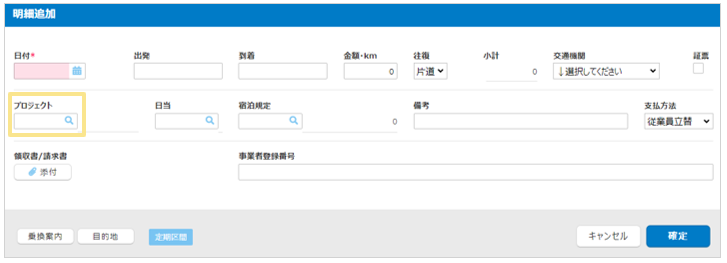
※「申請画面・帳票レイアウト」での設定方法をご案内します。
一括で変更したい際は「項目設定」にて行ってください。
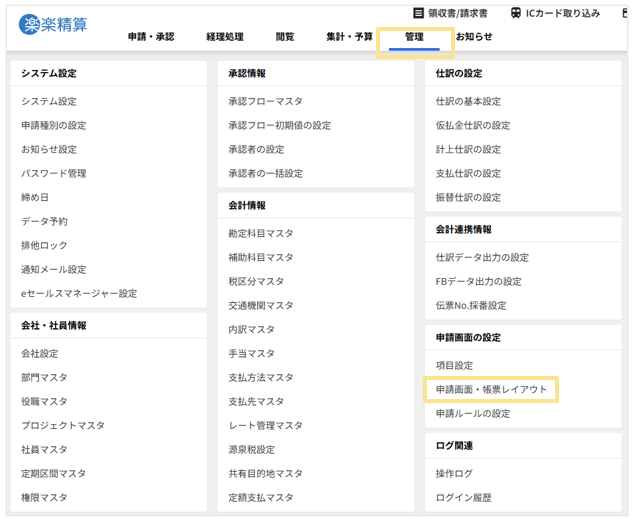
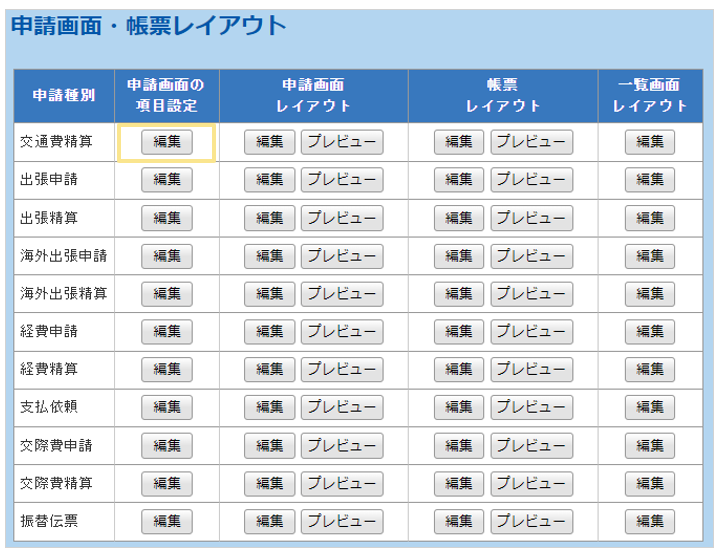
1. 「管理」タブの「申請画面・帳票レイアウト」をクリック
2. 「申請画面・帳票レイアウト」にて、「交通費精算」の「申請画面レイアウト」の
「編集」をクリック
3. 「明細情報」まで下にスクロールし、「プロジェクト」項目を「非表示」として「確定」を
クリック
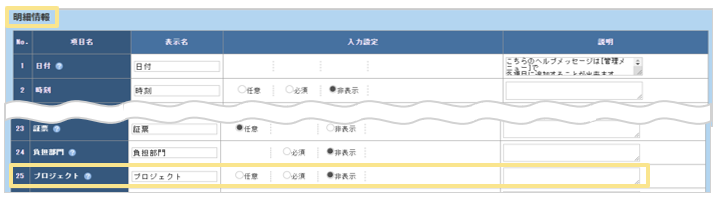
以上で「プロジェクト」項目を「非表示」にできます。
※「表示」にする際は「任意」や「必須」に変更することで対応可能です。
▶パターン2:項目の新規作成
【例】「出張精算」の「ヘッダ」(黄色枠の位置)に出張報告欄を作りたい
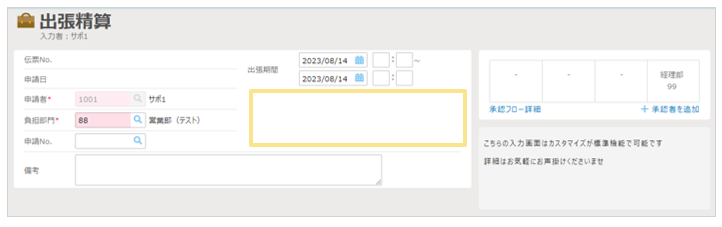
1. 「管理」タブの「項目設定」をクリック
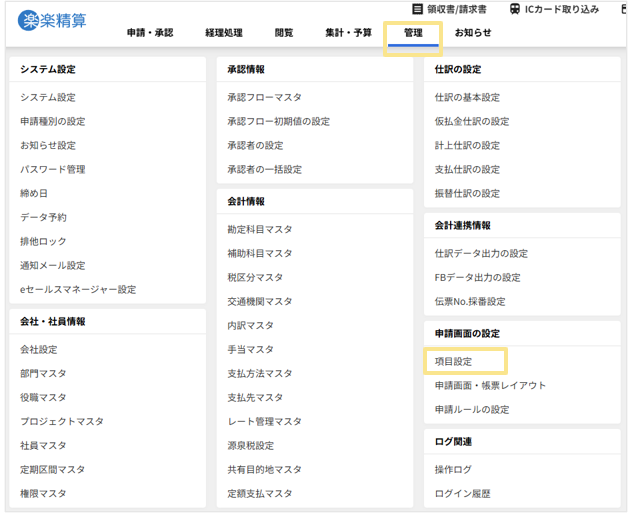
2. 左上のヘッダ項目の「項目の追加」をクリック
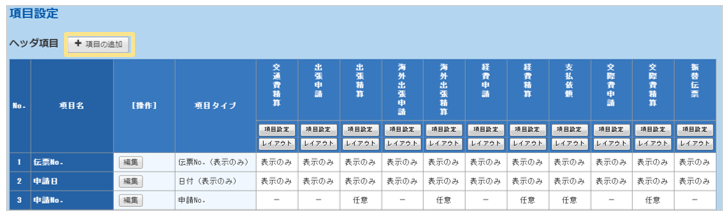
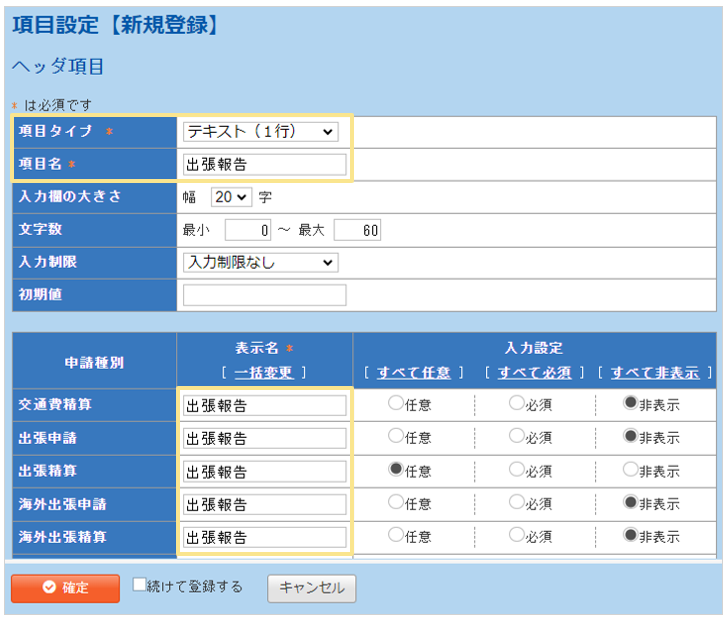
3. 項目設定の「新規登録」画面となるので、必須項目の「項目タイプ」を選択し、「項目名」を入力
また、画面下部の「表示名」も必須項目となるので入力
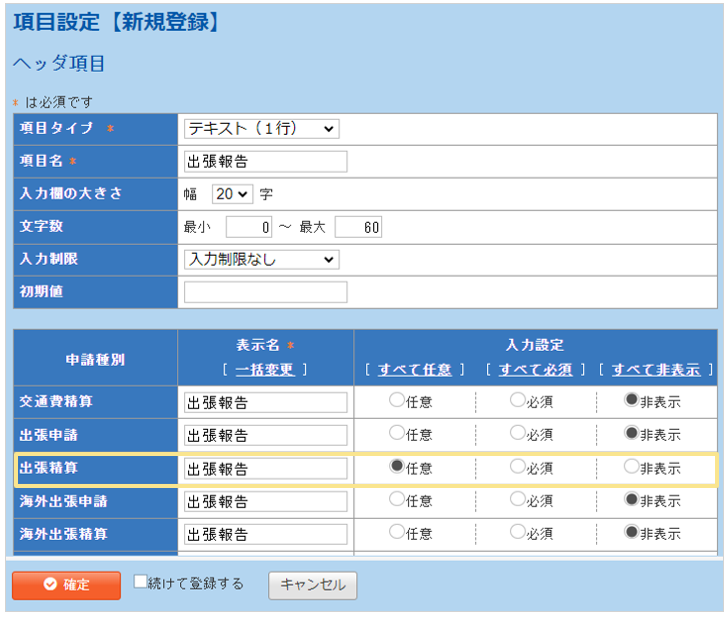
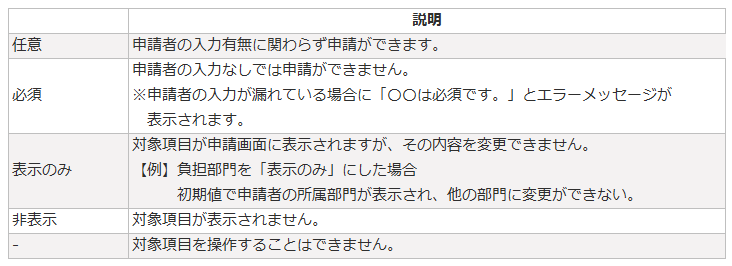
4. 表示したい「出張精算」の入力設定を「任意」(あるいは「必須」)とし、「登録」をクリック
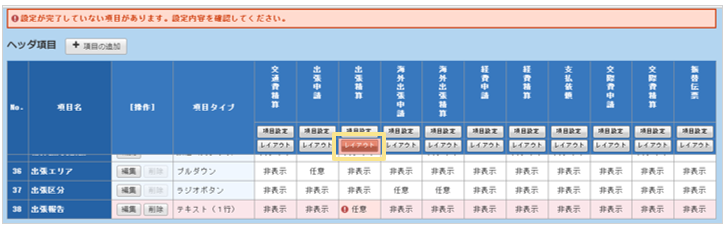
5. 「登録」をクリックすると「項目設定」の画面に戻るので、
赤くなっている「レイアウト」ボタンをクリック
「設定が完了していない項目があります。設定内容を確認してください。」と赤字で
表示されますが、こちらはレイアウトの設定が完了していないことを表しています。
項目を非表示から表示に切り替えると必ず表示されるメッセージになりますので、
ご安心ください。

6. 「申請画面レイアウト」の編集画面となるので、「未配置項目」にある「出張報告」欄を
ドラッグ&ドロップで配置したい場所に移動し、「確定」をクリック
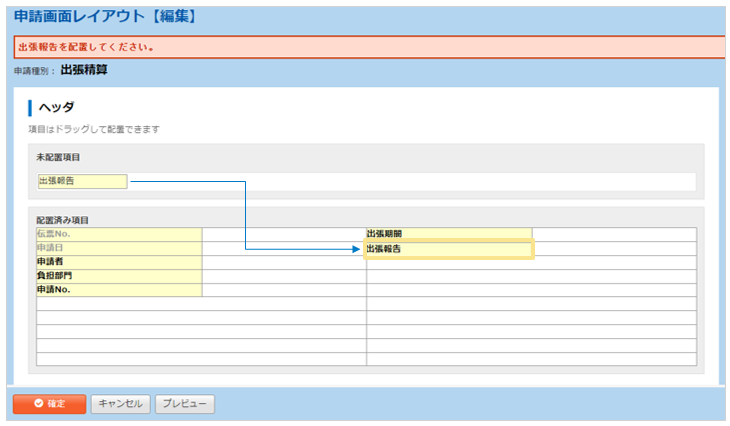
以上で「出張報告」欄を新規作成することができます。
▶パターン3:項目の表示名変更
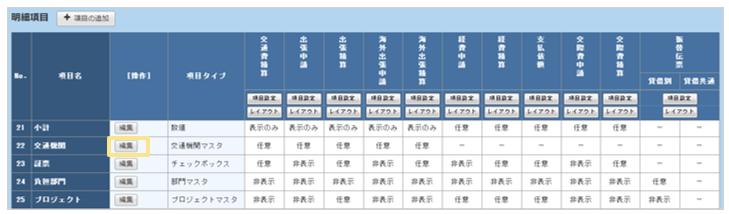
【例】交通費系の申請種別の「交通機関」という名称を「用途」に変更したい
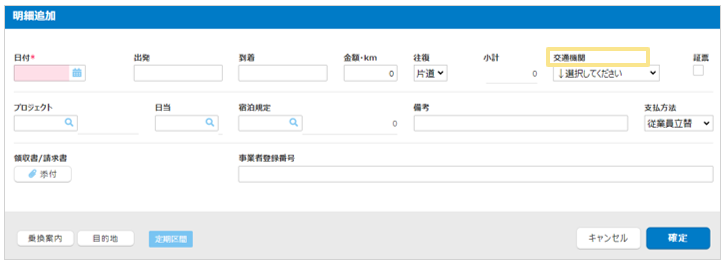
1. 「管理」タブの「項目設定」をクリック
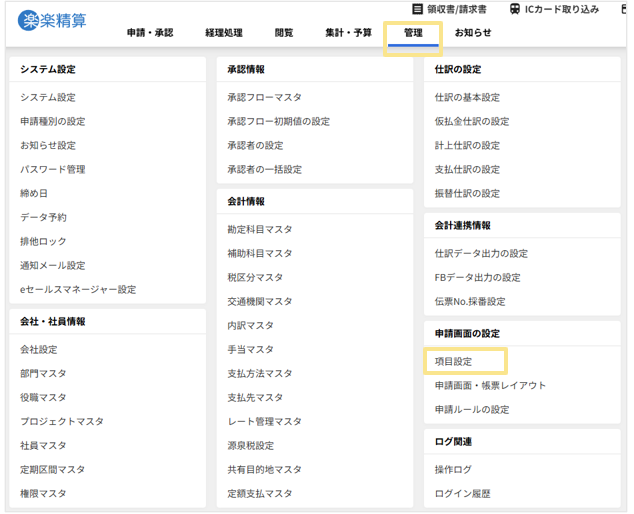
2. 「明細項目」の「交通機関」の「編集」をクリック
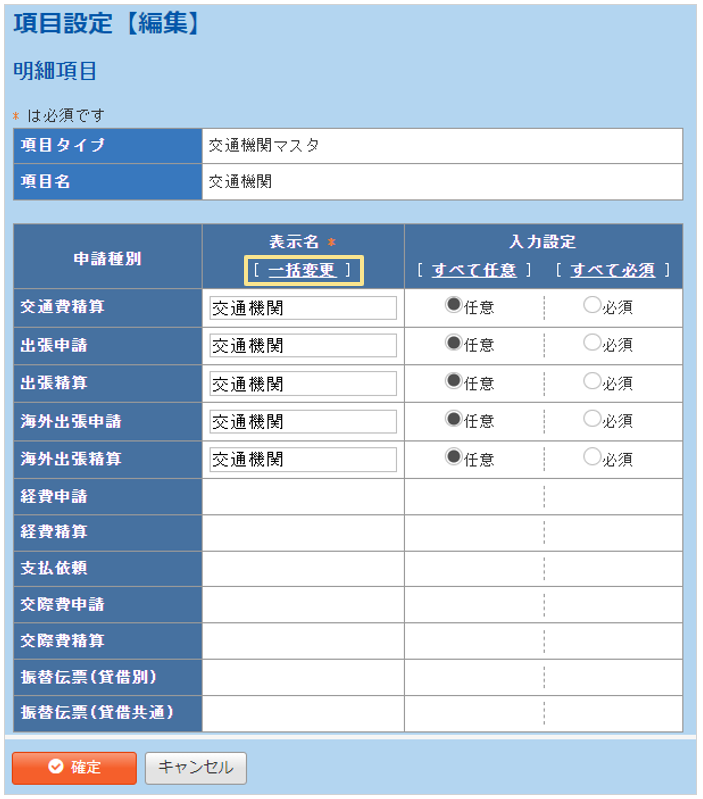
3. 「交通機関」の編集画面となるので、「表示名」の「一括変更」をクリック
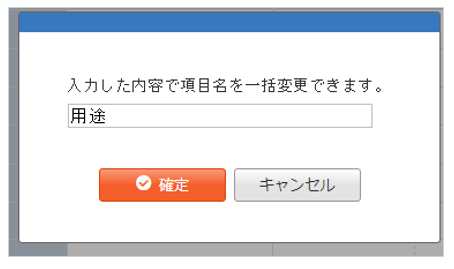
4. 名称変更画面となるので、項目名を入力
5. 「表示名」が変更されたことを確認し、「確定」をクリック
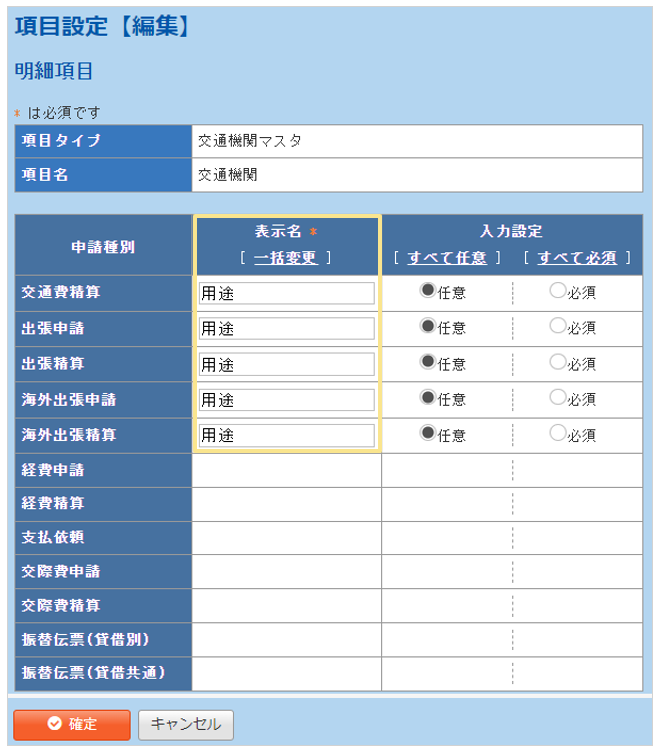
以上で「交通機関」の名称を「用途」に変更することができます。
「レイアウト調整」については以上です。
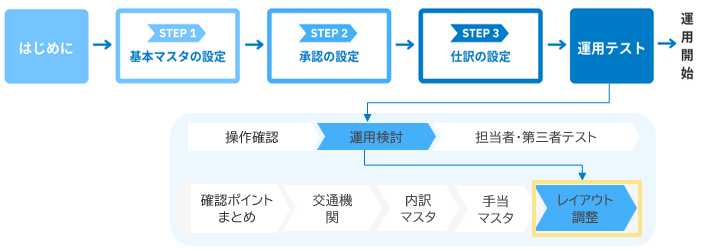
「運用検討」が完了したら、次は「③担当者・第三者テスト」を実施しましょう。



目次に戻る
(記事ID:1529)
 共有する
共有する

