


目次
概要
「申請・承認」画面の申請メニュー(アイコン)の「表示」/「非表示」を設定する方法を
ご案内します。設定の方法は2種類あります。
- すべてのユーザーで共通して設定する方法
- ユーザーごとに表示するメニューを設定する方法
本マニュアルでは、後者の「ユーザーごとに表示するメニューを設定する方法」をご案内します。
「すべてのユーザーで共通して設定する方法」は、
利用しないメニューや機能を非表示にする手順をご確認ください。
イメージ図
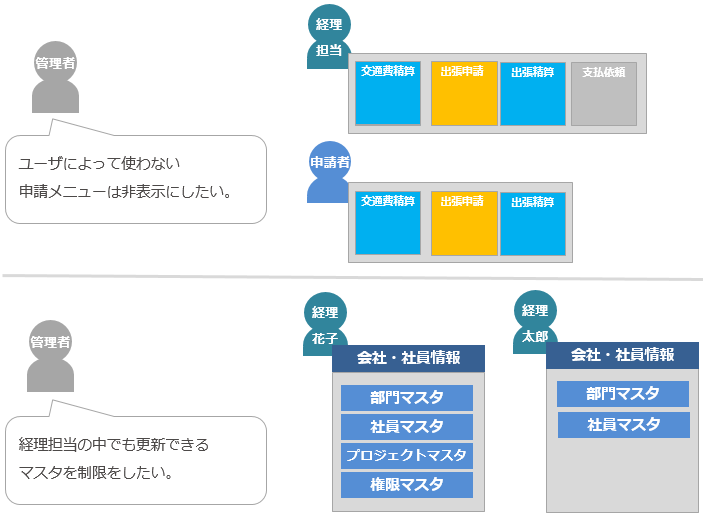
設定の流れ
設定の流れは以下となります。
- 表示するメニューを設定したいユーザーごとに「権限マスタ」を作成
→使用可能な申請・精算メニュー(アイコン)、機能を決定 - 「社員マスタ」でユーザーごとに作成した権限を紐づけ
設定手順
▶権限マスタの作成
- 「管理」タブ >「権限マスタ」をクリック
- 設定を変更したい権限の「編集」をクリック
- 「使用可能メニュー」で表示させたい項目にチェック
※非表示としたい項目はチェックを外します。
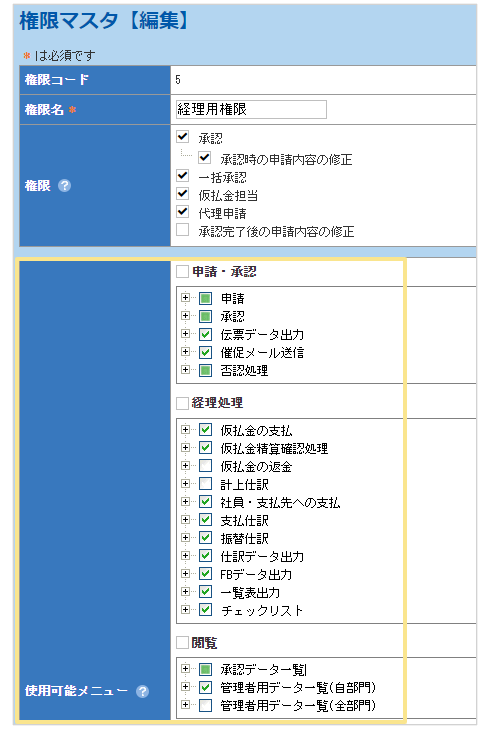
4.「確定」をクリック
≪完了≫
▶社員マスタへの紐づけ
- 「管理」タブ >「社員マスタ」をクリック
- 権限を変更したいユーザーの「編集」をクリック
- 「権限」をプルダウンから選択
※権限の設定はCSVでの取込も可能です。(詳細はこちら)
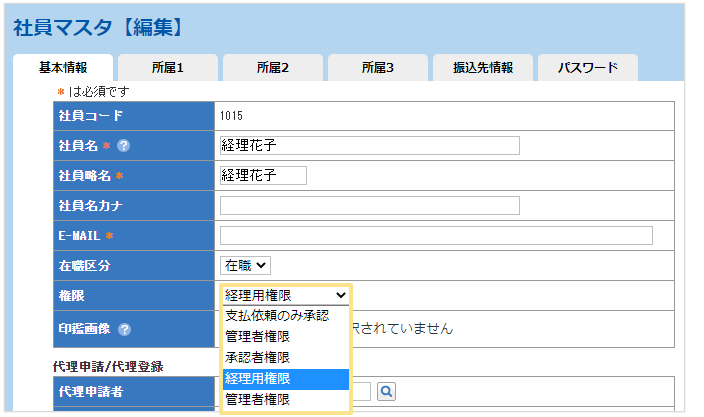
4.「確定」をクリック
≪完了≫

同じメニュー表示構成にしたいユーザーには同じ「権限マスタ」を付与することを推奨します。

(記事ID:1059)
 共有する
共有する

