


目次
概要
- 「管理」タブ >「権限マスタ」メニューの画面と機能を説明します。
- 「承認」や「承認完了後の申請内容の修正」などの処理の権限を設定します。
- 「交通費精算」などの申請アイコンや「計上仕訳」などのメニューの表示/非表示を設定します。
- 「申請権限」「承認権限」「経理権限」など、パターンごとに権限や使用できるメニューを
設定します。 - 作成した「権限」は「社員マスタ」で各ユーザーに付与します。
【例】営業太郎は「申請権限」、営業一郎は「承認権限」、経理花子は「経理権限」など
イメージ図
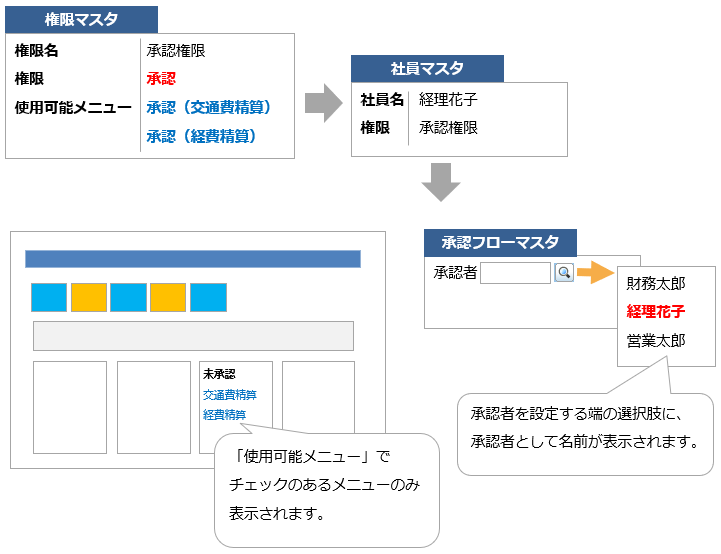
設定が反映される画面
▶社員マスタ
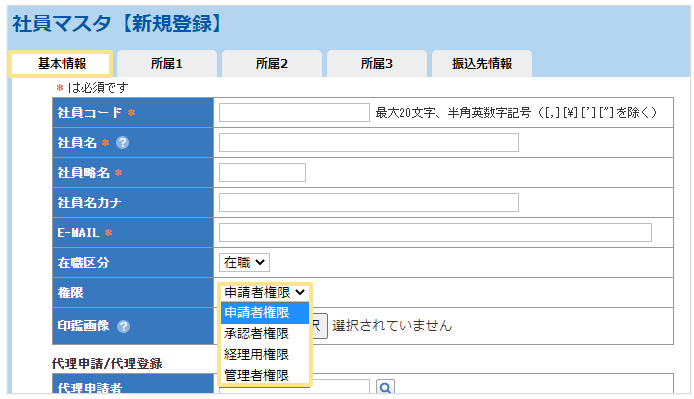
「社員マスタ」の「権限」項目の選択肢として表示されます。
さらに「社員マスタ」で各ユーザに権限を付与すると以下の画面に反映されます。
【例】ログイン直後トップ画面のメニュー
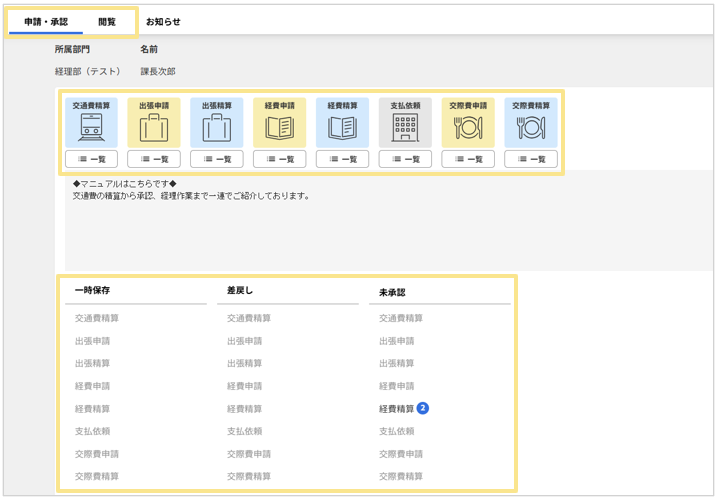
ユーザごとに、各メニューの表示/非表示が変わります。
権限マスタでチェックの入っていないメニューは表示されません。
※「申請・承認」タブだけでなく、「閲覧」「管理」など他のタブ内のメニューも同様に
制御できます。
※「お知らせ」タブはユーザ毎の表示/非表示の切り替えはできません。
環境全体での表示/非表示は「管理」タブ >「お知らせ設定」にて変更できます。
【例】社員マスタ
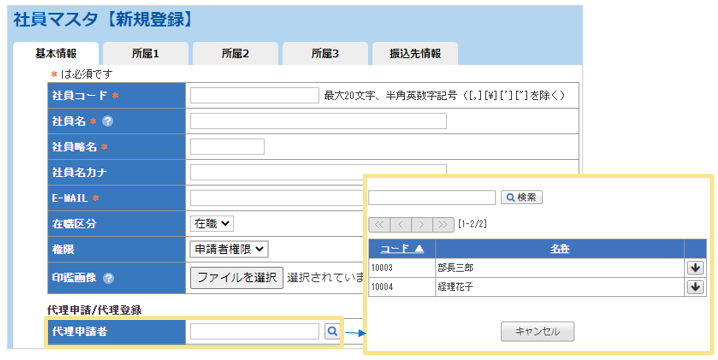
例えば「社員マスタ」の「代理申請者」の選択肢に表示されるユーザは、「代理申請」の権限を
保有しているユーザのみです。
この他にも「承認者」を選択する画面などで「権限マスタ」の設定が関連します。
設定方法
「管理」タブ >「権限マスタ」にて、1件ずつ「新規登録」画面を開いて入力をします。
※CSVでの取込はできません。
設定画面の説明
■権限
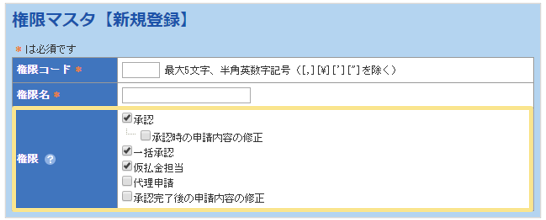
承認
伝票を承認する権限です。
承認者として登録あるいは、承認を行うにはこちらにチェックがあり、
かつ「使用可能メニュー」の「承認」(各申請種別ごと)にチェックが必要です。
承認時の申請内容の修正
承認時に申請伝票を修正する権限です。
対象の伝票の承認者でないと修正はできません。
一括承認
一括承認をする権限です。
権限を付与されたユーザーは、未承認伝票を一括で承認することができます。(詳細はこちら)
仮払金担当
「承認フローマスタ」にて「仮払金担当者」の設定が必要な場合に必要な権限です。
(詳細はこちら)
代理申請
「代理申請者」を設定する際に必要な権限です。
権限を付与されたユーザーは「社員マスタ」> 基本情報 > 代理申請者の選択肢として表示されます。
実際に「代理申請者」として処理するためには、「社員マスタ」で「代理申請者」として
設定される必要があります。(詳細はこちら)
承認完了後の申請内容の修正
最終承認が完了した伝票内容を修正する権限です。
「計上仕訳」「支払確定」「仮払金支払確定」画面で伝票の修正ができます。
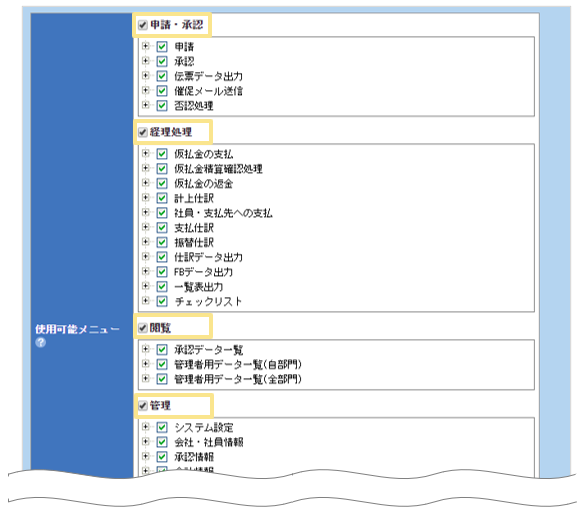
■使用可能メニュー
チェックのあるメニューのみ表示されます。
また、「申請・承認」や「経理処理」など各カテゴリのチェックボックスにて、
各機能を一括でチェックすることができます。
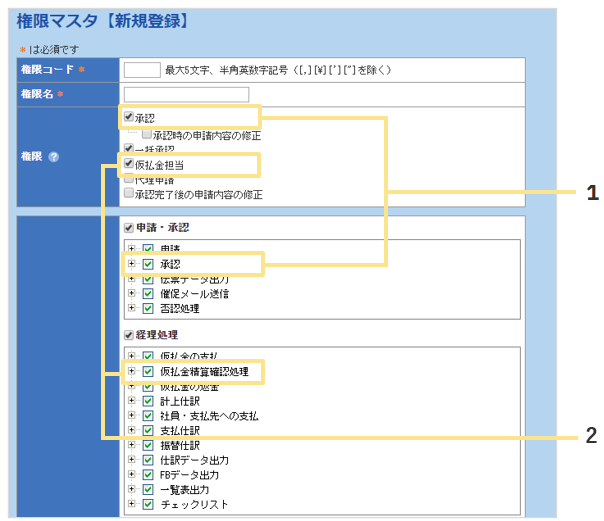
1. 「権限 > 承認」にチェックがない状態では、「使用可能メニュー > 承認」の項目に
チェックを入れることはできません。
2. 「権限 > 仮払金担当」にチェックがない状態では、
「使用可能メニュー > 仮払金精算確認処理」の項目にチェックを入れることはできません。

スマートフォンでは支払依頼・振替伝票の申請はできません。詳細は、
スマートフォンでの利用手順 > スマートフォンで利用できない機能(一例)をご確認ください。

(記事ID:2069)
 共有する
共有する

