


目次
|
内訳マスタとは ▶利用できる申請種別 ▶作成される仕訳データ 設定の前に準備/検討すること ▶①内訳マスタに登録すべき選択肢の整理 ▶②実際に登録する選択肢の精査 設定方法 設定方法1:CSV取込 設定方法2:画面からの直接入力 |
内訳マスタとは
申請時に選択する、経費の使用用途(「備品」「飲食代」「雑費」など)を登録します。
※「交通機関マスタ」と基本の考え方は同じです。
▶利用できる申請種別
登録した情報は以下の申請種別で利用できます。
- 経費申請/精算
- 支払依頼
- 交際費申請/精算
※上記以外の申請種別で使う経費の使用用途は「交通機関マスタ」で登録します。
そのため、上記の申請種別を利用しない場合は「内訳マスタ」の登録は不要です。
次の「手当マスタ」にお進みください。
▶作成される仕訳データ
各選択肢に勘定科目、補助科目、税区分を紐づけます。
そして、各選択肢を申請者が選択することで、仕訳データの借方が決定します。
(経理側で修正も可能です)
【例】「備品」 …勘定科目:消耗品費、補助科目:無し、税区分:課税対応仕入
「飲食代(5,000円以上)」 …勘定科目:接待交際費、補助科目:5,000円以上、
税区分:課税対応仕入
設定の前に準備/検討すること
▶①内訳マスタに登録すべき選択肢の整理
- 現在の運用で、経費の使用用途を申請者が複数の「選択肢」から選んでいる場合
→現在使用している「選択肢」がそのまま「内訳マスタ」の「内訳名」になります。
- 現在の運用で、経費の使用用途を申請者がフリーで記述している場合
→ 過去の申請書/精算書に記載されている費用の使用用途を「分類」してください。
その「分類」が「内訳マスタ」の「内訳名」になります。
▶②実際に登録する選択肢の精査
内訳マスタに登録すべき選択肢が整理できたら、今度は会計ソフトの税区分毎に内訳マスタの
選択肢も分けて登録するかを検討します。(※運用テスト時に行うことも可能です。)
※ご利用の会計ソフトが、「適格請求書発行事業者」との取引かどうかを判別するにあたって
税区分ではなくフラグで判別する場合は、税区分毎に内訳マスタの選択肢を登録する必要は
ありません。①で整理した選択肢を登録し、次の「手当マスタ」へお進みください。
【例】
■会計ソフトの税区分は以下(あくまでも一例です)
・0:課税対応仕入(適
・1:課税対応仕入(経過80
・2:課税対応仕入(経過50
・3:課税対応仕入(免税
■内訳マスタに登録する予定の選択肢:「書籍購入・定期購読」「歓迎会(福利厚生費/歓迎会)」
上記の場合、適格請求書発行事業者ではない事業者から購入するケースも想定されます。
そういった場合の用途として以下のように分けて選択肢を作成することで、正しい税区分コードを会計ソフト側に渡すことができます。
書籍購入(適格)…勘定科目:新聞図書費、補助科目:無し、税区分:0:課税対応仕入(適
書籍購入(免税)…勘定科目:新聞図書費、補助科目:無し、税区分:1:課税対応仕入(経過80
※令和8年9月30日までは経過措置として適格請求書発行事業者以外の者からの課税仕入れで
あっても80%を仕入税額控除の対象とできます。
また、令和11年9月30日までは経過措置として適格請求書発行事業者以外の者からの課税仕入れで
あっても50%を仕入税額控除の対象とできます。
内訳マスタに登録する選択肢が増えるため、現状の選択肢を改めて精査したり、
不要なものは削ったり等の対応が必要です。
内訳マスタに選択肢を登録しない方法として、税区分ごとに選択肢を分けることはせず、
申請画面にフラグとして利用するための項目を設置する等を行い、「仕訳データ出力の設定」にて
計算式を設定するという方法も考えられます。

内訳マスタに税区分コードごとの選択肢を登録するか、計算式で対応するか、
すぐに判断することが難しい場合は、STEP2やSTEP3に進み、一通りの設定を完了させた後で
検討することをおすすめします。


「楽楽精算」の一部マスタでは作成したレコードを削除すると、各種精算および支払依頼で
すでに精算済みの申請画面・帳票レイアウトから名称が削除される仕様となっております。
削除だけでなく、修正の場合も対応によっては過去伝票を印刷した際などに名称などを確認
できなくなることがあります。詳細は注意点のまとめページをご確認ください。

設定方法
内訳マスタの設定方法は以下の2通りあります。
- 設定方法1: CSV取込(件数が多い場合)
- 設定方法2: 「楽楽精算」画面から直接入力(件数が少ない場合)
ご状況に応じて設定してください。設定方法について以下に記載いたします。
設定方法1:CSV取込
1. 内訳マスタのテンプレートより、取込用テンプレートをダウンロード
▶内訳マスタのテンプレートはこちら
2. テンプレートファイルを開く(テンプレートはExcelファイルです)
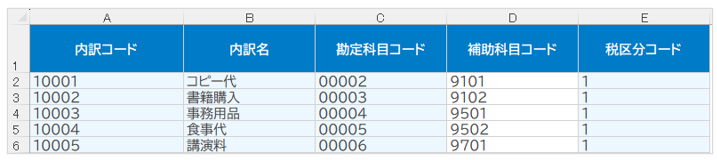
3. テンプレートで赤くなっているセルが必須項目です。「楽楽精算」で利用する内訳をすべて入力
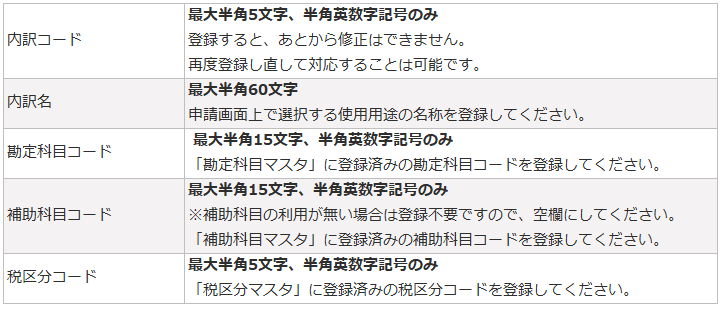
<必須の登録内容>

CSVファイルに「0(ゼロ)」から始まる数値がある場合、頭の「0(ゼロ)」が消えてしまう
ことがあります。
【例】コードに「0001」と入力したのに、保存して再度開くと「1」になってしまい、
「1」で取り込んでしまった。
頭に「0(ゼロ)」を付けたまま取り込みたい場合は、こちらのQ&Aをご確認ください。

4. 入力が完了したら、Excelの左上「ファイル」をクリックし、「名前を付けて保存」をクリック
5. デスクトップなどわかりやすい場所を保存場所として選択し、「ファイルの種類」にて
「CSV」を選択して保存
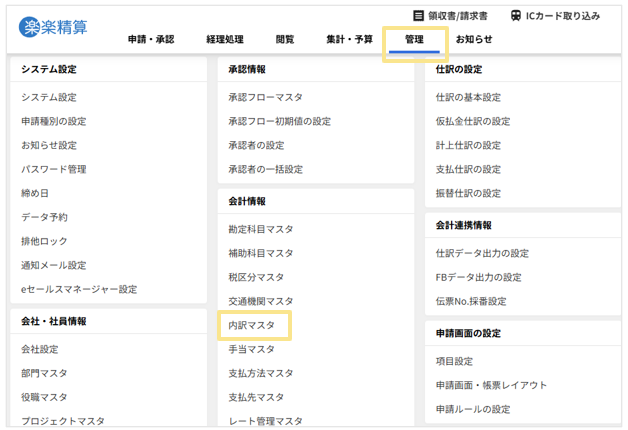
6. 「楽楽精算」にログインして「管理タブ」をクリックし、「会計情報」の「内訳マスタ」を
クリック
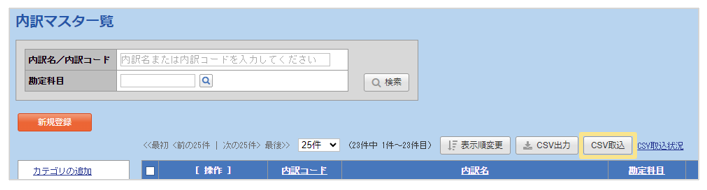
7. 「CSV取込」をクリック
8. ファイルの選択画面となるので、1~5で作成したCSVファイルを選択し、「次へ」をクリック
9. 取込設定画面となるので、テンプレートを利用している場合は以下の設定とし、
「次へ」をクリック
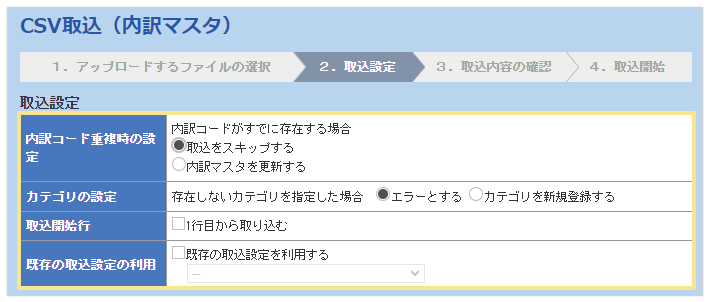

「内訳マスタ」を更新する場合は、
一番上の「ID重複時の設定」を「内訳マスタを更新する」にしてください。

10.取込確認の画面となるので、エラーが表示されていなければ「取り込み開始」をクリック
「内訳マスタ」の設定は以上です。
必要な場合「交通機関マスタ」「手当マスタ」「レイアウト調整」の設定を行ってください。



設定方法2:画面からの直接入力
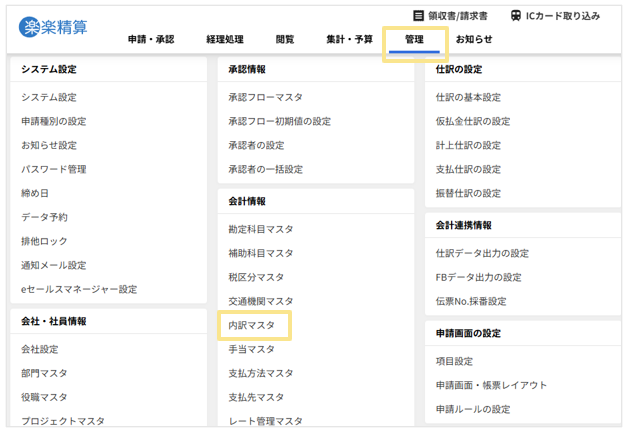
1. 「楽楽精算」にログインして「管理タブ」をクリックし、「会計情報」の「内訳マスタ」を
クリック
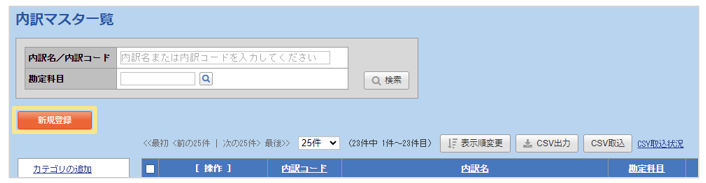
2. 「内訳マスタ」画面左上の「新規登録」をクリック
3. *がついている必須項目を入力し、「登録」をクリック
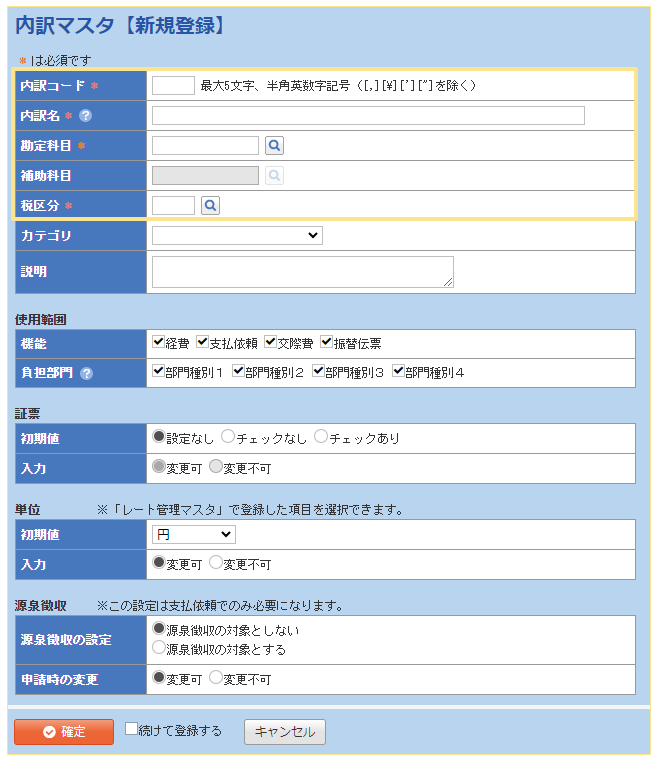
<必須の登録内容>
※上記以外の項目(カテゴリ、説明、使用範囲、証票、単位)については、
必須ではありませんのでそのまま登録いただけます。必要な場合は後から設定可能です。
「内訳マスタ」の設定は以上です。
必要な場合「交通機関マスタ」「手当マスタ」「レイアウト調整」の設定を行ってください。





目次に戻る
(記事ID:1527)
 共有する
共有する

