


目次
概要
人事異動時や部署・役職の新設時には、
「楽楽精算」内のマスタ情報を変更する作業が必要になります。
本マニュアルでは、実際にマスタを修正していく変更作業について文章と動画でご案内します。
なお変更作業の前に「人事異動 ①異動前の事前準備」をご確認ください。
変更作業の全体の流れ
人事異動の際に行う手順について、全体の流れは以下の通りです。
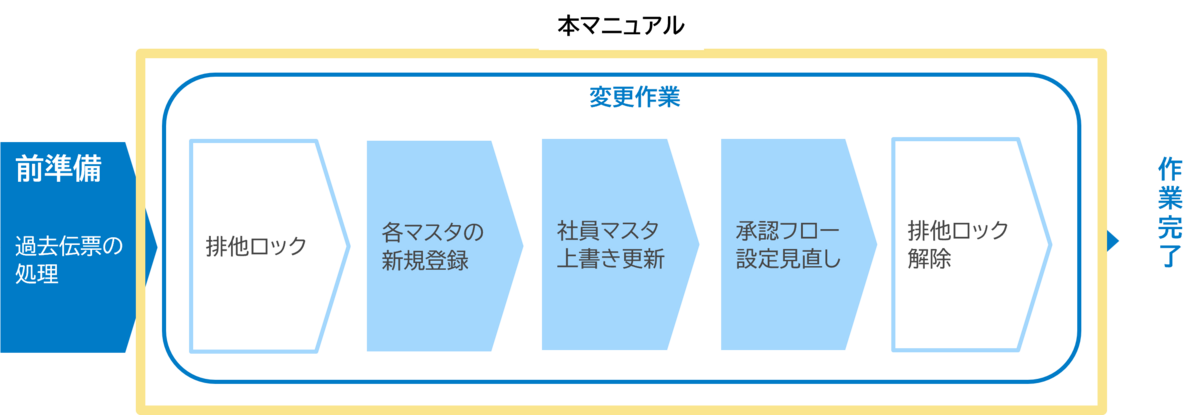
■事前準備
人事異動 ①異動前の事前準備にて以下詳細を記載します。
1.過去伝票に発生する影響を把握する
人事異動にともなってユーザーに紐づく所属部門を変更する際、
旧部門で未精算・承認依頼中の伝票が残った状態だと、該当する伝票処理に影響が生じます。
2.部門変更の方法を検討する
影響範囲やタイミングを考慮したうで、変更方法を決定します。
3.過去伝票の処理
ユーザーに伝票の処理を依頼し、事前準備として過去伝票の処理を完了します。
■変更作業
本マニュアルで、以下詳細を記載します。
4. 排他ロック
マスタ変更作業中にユーザーが申請を上げないようにログインの制御を行います。
5.各マスタの新規登録
部門・役職・承認フロー(承認フローマスタ)が新設される場合は、
各マスタにて新規登録を行います。
※すでに登録済の部門・役職・承認フローへの変更のみの場合は、本手順は不要です。
6.「社員マスタ」上書き更新
「社員マスタ」で部門・役職・承認フロー(承認フローマスタ)を変更します。
※部門・役職の変更を行わず、かつ承認フローが「簡易設定」の場合は本手順は不要です。
7.承認フロー設定の見直し
内容に応じて、承認フローの設定を変更します。
8.排他ロックの解除
変更作業
本マニュアルでは以下について順に記載します。
1.~3.の事前準備の詳細は、人事異動 ①異動前の事前準備をご確認ください。
4. 排他ロック
5.各マスタの新規登録
6.「社員マスタ」上書き更新
7.承認フロー設定の見直し
8.排他ロックの解除
▶4.排他ロック
マスタ変更作業の際に、
ユーザーのログインを一時的にストップさせたい場合は、「排他ロック」機能をご利用ください。
指定した部門に所属するユーザー以外は、ログインができない様に制御できます。
設定手順の詳細は、排他ロック をご確認ください。
なお、「排他ロック」機能の利用は必須ではありません。
「排他ロック」をせずに、そのまま変更作業を実施することも可能です。
変更の規模や運用にあわせて機能の利用をご検討ください。
※変更作業が完了したら、「排他ロック」を解除してください。
▶5.新設される部門・役職・承認フローの新規登録
※すでに登録済の部門・役職・承認フローへ変更する場合は、本手順は不要です。
新設された部門・役職がある場合は、
まず「管理」タブ >「部門マスタ」「役職マスタ」への新規登録が必要です。
また承認フローを「詳細設定」で設定されており、新たな承認フローが必要な場合は、
「管理」タブ >「承認フローマスタ」の新規登録を行ってください。
登録方法は下記マニュアルをご確認ください。

承認フローは「詳細設定」「簡易設定」のどちらで設定されているかによって、
設定変更を行う箇所が異なります。
自社ではどちらの方法で承認フローを設定しているかをご確認ください。
-
承認フローの設定手順(簡易設定)
→「承認者の設定」を利用して設定している状態。
-
承認フローの設定手順(詳細設定)
→「承認フローマスタ」「社員マスタ」「承認者の設定/一括設定」を利用して設定している状態。
■設定している承認フローの確認手順
1.「管理」タブ >「承認者の設定」 の「CSV出力」タブを開く
2.「すべての社員」を対象にして申請種別ごとにCSVを出力
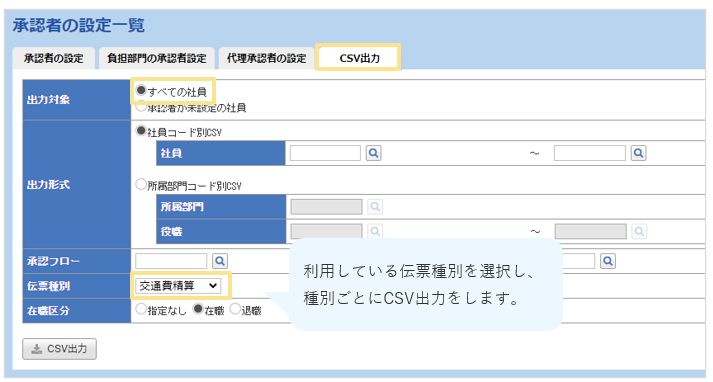
3.出力したCSV上の「設定方法」項目にて、「詳細設定」か「簡易設定」かを確認

≪完了≫

▶6.「社員マスタ」の上書き更新
「管理」タブ >「社員マスタ」で、部門・役職・承認フロー(詳細設定の場合)を更新します。
「社員マスタ」ごとの画面上での設定変更も可能ですが、
変更対象ユーザーが多い場合は、一括で設定変更ができる「CSV取り込み」がおすすめです。
「社員マスタ」画面で直接修正する場合は、
「社員マスタ」にて変更対象のユーザーの編集画面を開き、直接修正してください。

「社員マスタ」の変更時に画像のようなメッセージが表示される場合、
「旧所属部門」「旧役職」で作成した伝票の処理が完了していない状態です。
変更前に伝票の処理を完了してください。
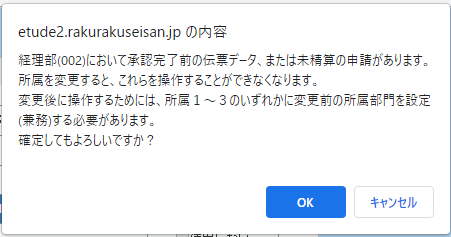
※なお、伝票処理が完了していなくても、
このメッセージで「OK」をクリックすれば「社員マスタ」の変更は可能ですが
処理が未完了の伝票に影響が発生します。
詳細は、人事異動 ①異動前の事前準備 > 1.過去伝票に発生する影響 をご確認ください。

■「CSV取り込み」で更新する場合(動画)
「社員コード」をキーにしたCSVを作成して「CSV取り込み」をすることで、
「社員マスタ」を一括上書き更新ができます。
詳細な手順は以下の動画、または文章版のマニュアルをご確認ください。
音声あり 10分17秒
※動画ページに遷移します。
▶7.承認フロー設定の見直し
本項目では、部門変更にともなう承認フローの設定変更をご案内します。
承認フローは「詳細設定」「簡易設定」のどちらで設定されているかによって、
設定変更を行う箇所が異なります。
自社が設定している方法を元に、設定変更をしてください。
▶7-1.承認フローが「簡易設定」の場合
承認フローを「簡易設定」で設定している場合は、
「管理」タブ > 「承認者の設定」 > 「承認者の設定」タブにて、
該当社員の承認フローを修正します。
画面上での直接の変更も可能ですが、変更対象ユーザーが多い場合はCSV取り込みがおすすめです。
■「承認者の設定」画面で直接更新する場合
下記マニュアルをご参照ください。
■CSV取り込みで更新する場合【動画】
「承認者の設定」タブ > 「簡易設定のCSV出力」をクリックすると、
現状の「社員マスタ」の情報が入った簡易設定用のテンプレート(CSVファイル)を
ダウンロードできます。
ダウンロードしたテンプレートの内容を異動後の承認フローに修正することで、
更新用のCSVファイルとして利用できます。CSV取り込みをすることで一括更新できます。
詳細な手順は以下の動画、または文章版のマニュアルをご確認ください。
音声あり 5分09秒
※動画ページに遷移します。
▶7-2.承認フローが「詳細設定」の場合
承認フローを「詳細設定」で設定し、変更後の「承認フローマスタ」の「承認ポイント」に
「役職」「部門」が含まれている場合、追加設定が必要です。
また「負担部門の承認者」についても、必要に応じて追加で設定を行います。
下記の該当箇所をご確認の上、設定を行ってください。
※下記は、6.「社員マスタ」の上書き更新 にて、承認フローの変更が完了している前提です。
まだ変更していない場合は、先に「社員マスタ」の上書き更新を行ってください。

承認ポイントが「役職」または「部門」の場合は、
管理者による設定ではなく、ユーザー自身が自分の承認者を設定することも可能です。
「管理」タブ >「システム設定」 >「基本情報」タブ内「承認者設定」項目で
「個人設定で設定」を選択すると、各ユーザーが自身の「個人設定」>「設定」画面にて、
承認者を設定できます。
「管理者が設定」を選択している場合は、以下を参考に管理者側で設定の変更を行ってください。

■承認ポイントに「役職」が含まれる場合(動画)
「管理」タブ >「承認者の一括設定」 にて、
「その役職に該当する実際の承認者は誰か」を部門単位で指定する必要があります。
部門ごとの「編集」ボタンから設定を行ってください。(CSV取り込みはできません。)
手順詳細は以下の動画または上記の「承認者の一括設定」をご確認ください。
音声あり 1分54秒
※動画ページに遷移します。
■承認ポイントに「部門」が含まれる場合(動画)
「管理」タブ > 「承認者の設定」にて、
「その部門に該当する実際の承認者は誰か」をユーザー単位で指定する必要があります。
ユーザーごとの「編集」ボタンから設定を行ってください。(CSV取り込みや一括設定はできません)
手順詳細は以下の動画または上記の「承認者の設定」をご確認ください。
音声あり 2分13秒
※動画ページに遷移します。
■承認ポイントに「負担部門の承認者」が含まれる場合
承認フロー(詳細設定)で「負担部門の承認者」を承認ポイントに設定している場合、
「管理」タブ >「承認者の設定」>「負担部門の承認者設定」タブにて、
「その部門を代表する承認者は誰か」を部門単位で指定しています。
部門を新規作成した場合や、人事異動により承認者が変更となる場合は、
設定の追加・修正を行ってください。
▶8.排他ロックの解除
作業前に「排他ロック」をかけている場合は、「排他ロック」を解除し作業は完了です。
任意設定
▶データ予約
あらかじめ決めた日時に自動でマスタ情報を更新したい場合は、
「データ予約」機能をご利用ください。
※「CSV取り込み」による予約はできません。画面上での直接入力のみとなります。
▶代理承認者、代理申請者の設定の見直し
人事異動に伴って「代理承認者」や「代理申請者」が変更になる場合も、
それぞれ設定の追加・修正を行ってください。
▶承認フローの設定の最終確認
承認フローの設定・修正漏れがないか、CSVの一覧で確認することができます。
「管理」タブ >「承認者の設定」>「CSV出力」タブより、
「すべての社員」を対象にして伝票種別ごとにCSVを出力し、確認してください。
▶関連記事
「人事異動に向けての準備が不安…。何かあったときにすぐ解決したい…」
「メールのやりとりでは聞きたいことが伝えづらい…電話で相談したい!」という方は、
電話サポートが可能な「有償プレミアムサポートオプション」がございますので、
よろしければご検討くださいませ。

効率アップのコツ:便利機能のご紹介
人事異動の度に、「楽楽精算」も「楽楽精算」以外のシステムのマスタの更新・登録作業も必要。
二重にメンテナンスする手間が発生していて時間がかかる…
そんな方へは「API連携オプション」がおすすめです!
「API連携オプション」とは、普段お使いの人事労務ソフトなどの他システムから
「楽楽精算」へマスタ情報の自動連携をすることができるオプションです。
二重のメンテナンスの手間削減に加えて、登録情報のミス防止にも繋がります。
ぜひ、次回からマスタのメンテナンスをラクにする方法を考えてみませんか?
※承認フロー(詳細設定)につきましては、「API連携オプション」による自動取込の
対象外となります。

(記事ID:6303)
 共有する
共有する

