


目次
概要
このページでは「管理」タブ > 「データ予約」メニューの画面と機能を説明します。
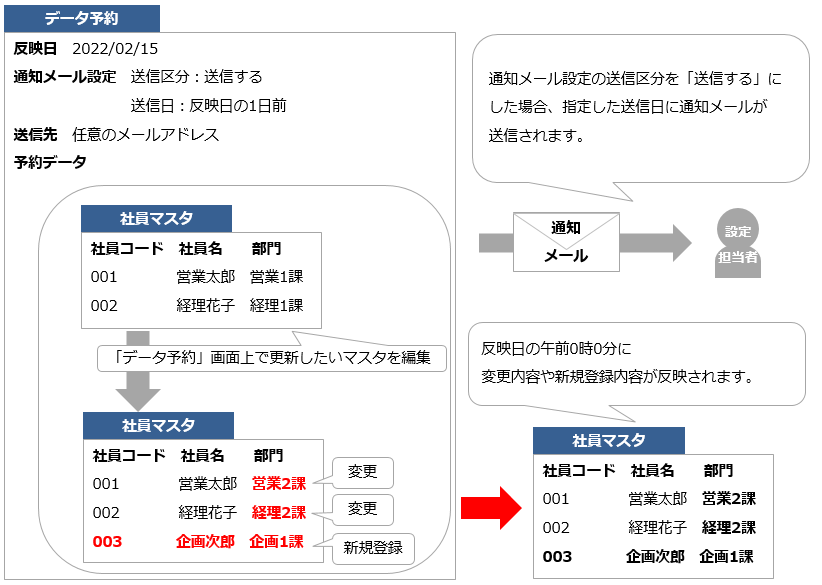
- 指定した日時の午前0時頃に、マスタ情報などを一括変更するための機能です。
- 人事異動などの際、一括して情報を登録・更新したい場合にお使いいただけます。
※サービス停止を伴うバージョンアップ作業などがある場合は、
作業完了後にデータ予約の反映が行われるため、反映が遅れる場合があります。 - データ予約が可能なマスタは以下の通りです。

データ予約が可能なマスタ
部門マスタ 役職マスタ 社員マスタ 承認フローマスタ 承認者の設定
※承認者の設定では「承認者の設定(詳細設定)」「代理承認者設定」のみデータ予約可能です。
「承認者の設定(簡易設定)」「負担部門の承認者設定」はデータ予約に対応していません。


- 複数回に及ぶ変更の内容を、まとめて入力することはできません。
【例】8月1日と8月3日にデータを変更する必要がある場合、8月1日の午前0時頃に実行される
反映処理が 完了するまで、8月3日分の変更内容を事前登録することはできません。 -
データ予約では、CSV取込による変更予約はできません。
画面上で変更箇所を直接入力する必要があります。

イメージ図
関連のあるメニュー

設定方法
「管理」タブ >「データ予約」にて以下の手順で行います。
- 「新規予約」をクリックし反映日などを設定
- 左の「予約一覧」メニューの各マスタや「承認者の設定」より、データを更新したい項目を選択
- 現在の登録内容が表示されるので、更新したい内容に編集
≪完了≫
※編集した各項目の「予約状況」が「予約中」になれば設定ができています。
設定画面の説明
▶予約状況一覧画面
■予約がない場合
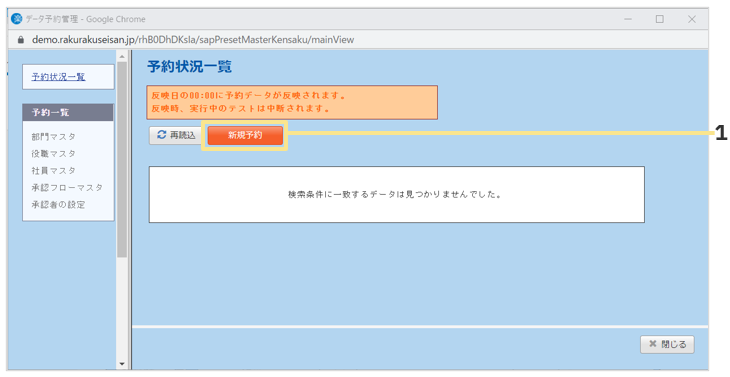
1.新規予約
新しくデータ予約を登録できます。
※予約がある場合は追加で新規予約を行うことができないため、クリックすることはできません。
■予約がある場合
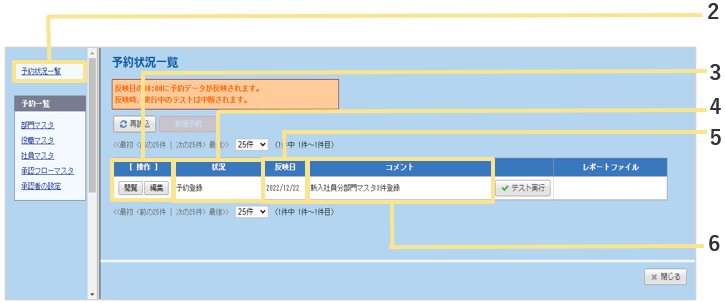
2.予約状況一覧
「予約状況一覧」を確認できます。(上記画面です。)
3.操作
現在設定されている予約の内容を閲覧・編集できます。
4.状況
各予約の状況を確認できます。
反映日が未来の日付のものは「予約登録」、過去の日付のものは「反映済」と表示されます。
5.反映日
予約の実行日が表示されます。
6.コメント
予約情報に登録したコメントが表示されます。
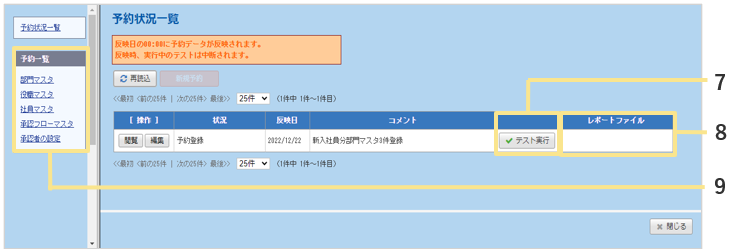
7.テスト実行
状況が「予約登録」の行にのみ表示されます。クリックすると、「反映テスト」が実行されます。
反映テストではデータの反映は行われません。
反映テストの結果、レポートファイルが作成されます。
実際に予約が実行された場合に反映が成功するかどうかを確認できます。
8.レポートファイル
データ予約の実行結果や、反映テストの結果が記載されたレポートファイルを確認できます。
■データ予約実行結果の例

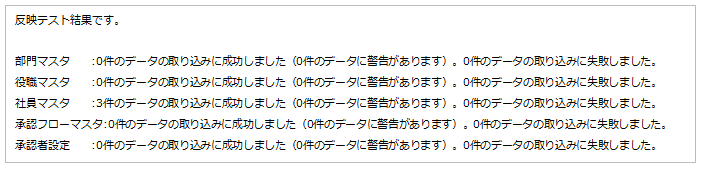
■反映テストの結果の例(警告がない場合)
■反映テストの結果の例(警告がある場合)
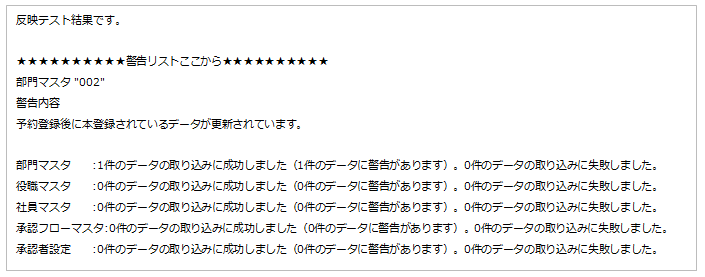
反映テストの結果、「予約登録後に本登録されているデータが更新されています。」という
警告が表示された場合は、下記のいずれかの対応を行ってください。
・本登録されているデータを確認し、差分を予約登録情報に反映する。
・対象の予約を一旦取り消しし、再度予約登録を行う。
9.予約一覧
各マスタや「承認者の設定」の画面が開き、変更や新規登録の予約を行えます。
こちらに登録された内容が、反映日に各マスタや「承認者の設定」に反映されます。
※予約がない場合は、クリックすることはできません。
予約の取り消しを行いたい場合は、当該予約の「閲覧」画面を表示すると「予約の取り消し」
ボタンが表示されます。ボタンをクリックして、予約の取り消しを行ってください。
※予約の取り消しを行う場合、予約したデータも同時に削除されます。
▶予約情報【新規登録】画面
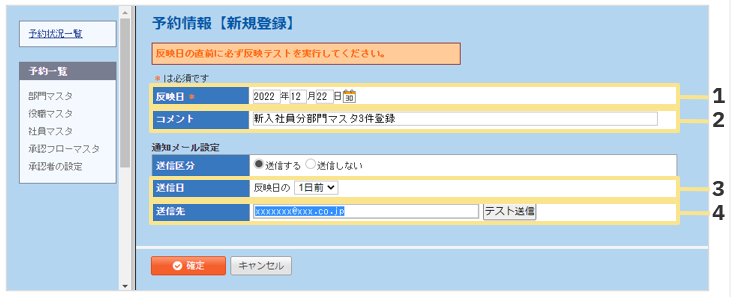
1.反映日
データ予約が反映される日付を選択します。
選択した日付の午前0時頃にデータ予約が反映されます。
2.コメント
予約情報についてのコメントを記載できます。このコメントは予約情報一覧画面に反映されます。
3.送信日
通知メールを送信する場合、「反映日」の「何日前」に送信するかを選択します。
1日前~5日前から選択できます。
4.送信先
通知メールを送信するメールアドレスを登録します。
※複数アドレスの登録はできません。経理で利用している共有アドレスなどをご利用ください。
■通知メール例
【楽楽精算】予約データ反映1日前です
予約データ反映1日前です。
反映前にテストを実行してください。
反映日:2018/01/29
▶予約中のマスタの画面
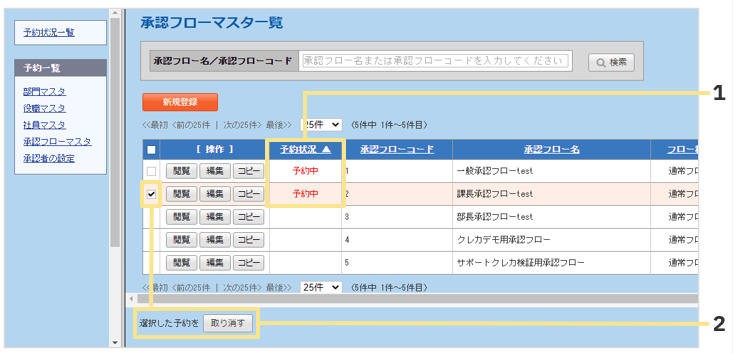
1.予約状況
登録・更新の予約がされている行には、「予約中」と表示されます。
2.各予約内容の取り消し
「予約中」の各内容に対し、予約の取り消しを行いたい場合は左のチェックボックスにチェックを入れ、画面下部の「取り消す」ボタンを押すと取消ができます。
※データ予約全体の取り消しを行いたい場合は「予約状況一覧」画面から行ってください。
(記事ID:2053)
 共有する
共有する

