


目次
申請画面の設定
- 「管理」タブ >「項目設定」をクリック
- 一番左側の列で「申請者」となっている行の「編集」をクリック
- 代理申請を行う申請種別の「入力設定」を「必須」で設定
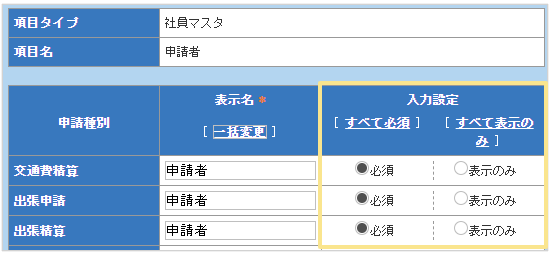
4. 「確定」をクリック
≪完了≫
「代理申請者」の設定
■代理申請の権限付与手順
1.「管理」タブ >「社員マスタ」をクリック
2.代理申請者として設定したいユーザーの「権限」欄に表示されている名称を確認
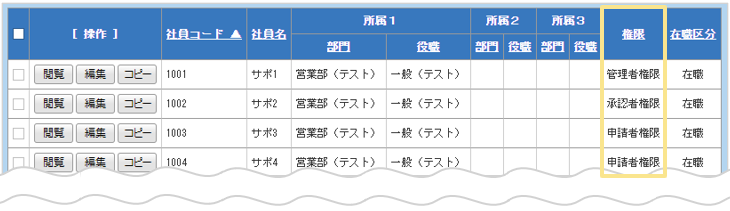
3. 「管理」タブ >「権限マスタ」をクリック
4. 2.で確認した権限の「編集」をクリック
5. 「権限」の「代理申請」にチェック
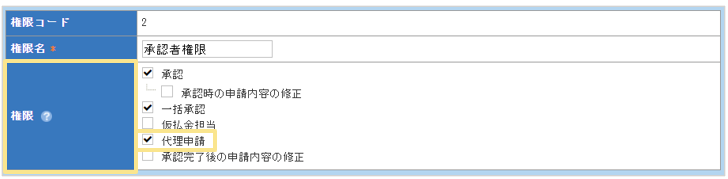
6. 「確定」をクリック
≪完了≫
■代理申請者の設定手順
1.「管理」タブ >「社員マスタ」をクリック
2.代理申請をしてもらうユーザー(被代理申請者)の「編集」をクリック
3.「基本情報」タブ内「代理申請者」の虫眼鏡ボタンをクリック
※「代理申請」の権限を保有しているユーザーの一覧が表示されます。
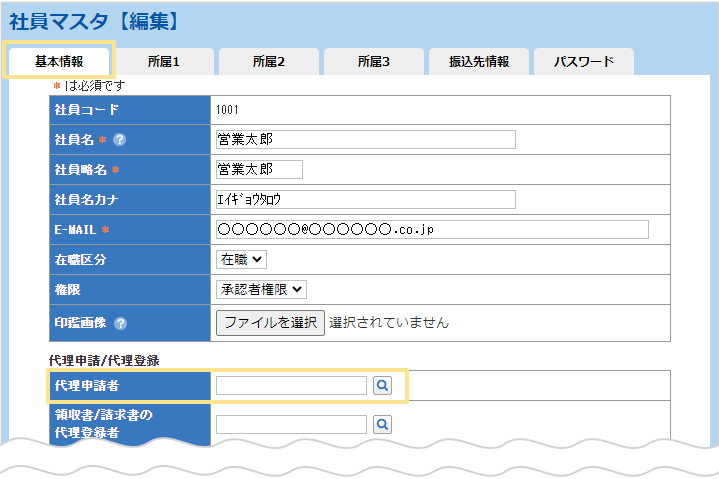
4. 代理申請者を選択
5. 「確定」をクリック
≪完了≫
「代理申請者(入力のみ)」の設定
■ 「 代理申請者(入力のみ)の個人設定」の許可設定手順
1.管理者権限を持つユーザーでログイン
2.「管理」タブ > 「システム設定」 をクリック
3.「基本情報」タブ > 「 代理申請者(入力のみ)の個人設定」を「許可する」に設定
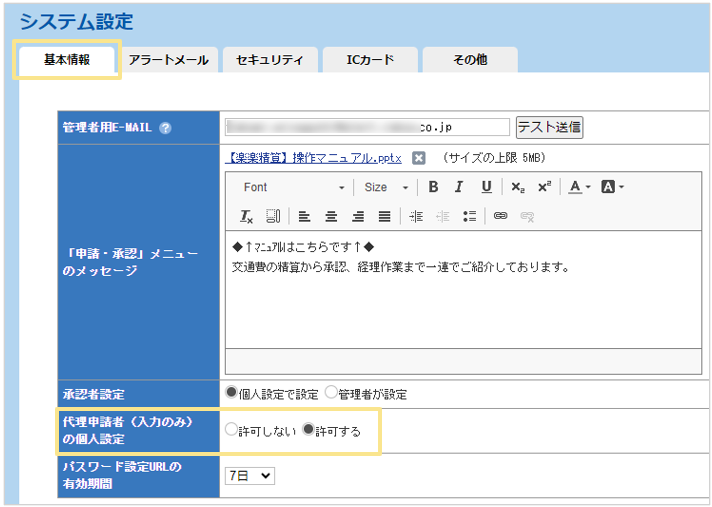
4.「確定」をクリック
≪完了≫
■「代理申請者(入力のみ)」の設定手順
1.代理申請をしてもらうユーザー(被代理申請者)でログイン
2.画面右上にある「個人設定」 > 「設定」をクリック

3.「代理申請者(入力のみ)」の虫眼鏡ボタンをクリック
「社員マスタ」に登録されているすべてのユーザーが表示されます。
4.自分の「代理申請者(入力のみ)」としたいユーザーを選択
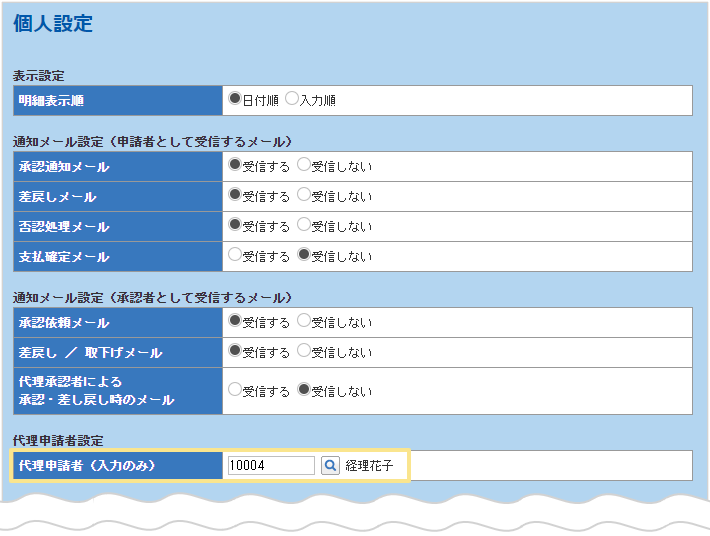
5.「確定」をクリック
≪完了≫

「代理申請者」と「代理申請者(入力のみ)」の違いを知りたいもあわせてご確認ください。

任意設定:「申請時の所属確認」の設定
■本来の申請者が部門を兼任している場合
「申請時の所属確認」を「確認しない」設定にしている場合、
代理申請者は、本来の申請者の「所属1」の部門の伝票のみ作成できます。
本来の申請者の「所属2」「所属3」の部門の伝票も代理申請したい場合は、
「システム設定」>「申請時の所属確認」を「確認する」に設定することで、
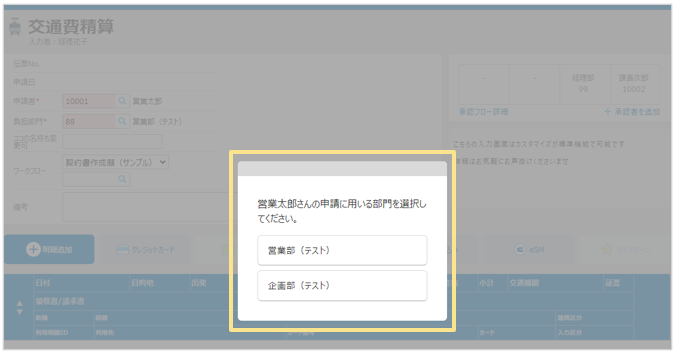
代理申請時に「所属1」「所属2」「所属3」のいずれかを選択して申請することができます。
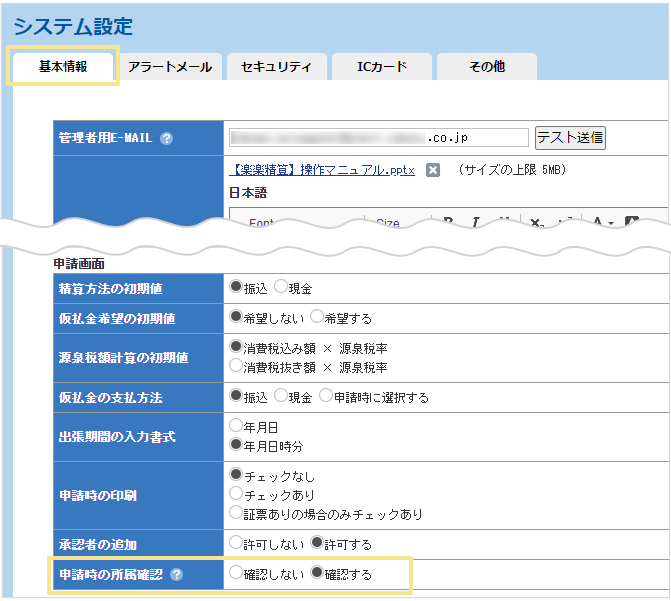
※「部門を兼任している場合」は「社員マスタ」の「所属2」「所属3」にも所属部門の登録がある
状態を指します。
※「申請時の所属確認」を「確認する」に設定している場合、
代理申請ではない通常の申請・精算でも、兼任している場合は毎回確認画面が表示されます。
関連記事
(記事ID:1109)
 共有する
共有する

