


目次
概要
- このページでは「管理」タブ >「システム設定」メニューの画面と機能を説明します。
- 「基本情報」「アラートメール」「セキュリティ」「ICカード」「その他」のタブがあり、
様々な設定を変更できます。
※「ICカード」タブは「ICカードオプション」(有料)または
「ICカード AI補助オプション」(有料)をご契約の場合のみ表示されます。
「基本情報」タブ
▶設定画面の説明
■管理者用E-MAIL/「申請・承認」メニューのメッセ―ジ/承認者設定/
パスワード設定URLの有効期間
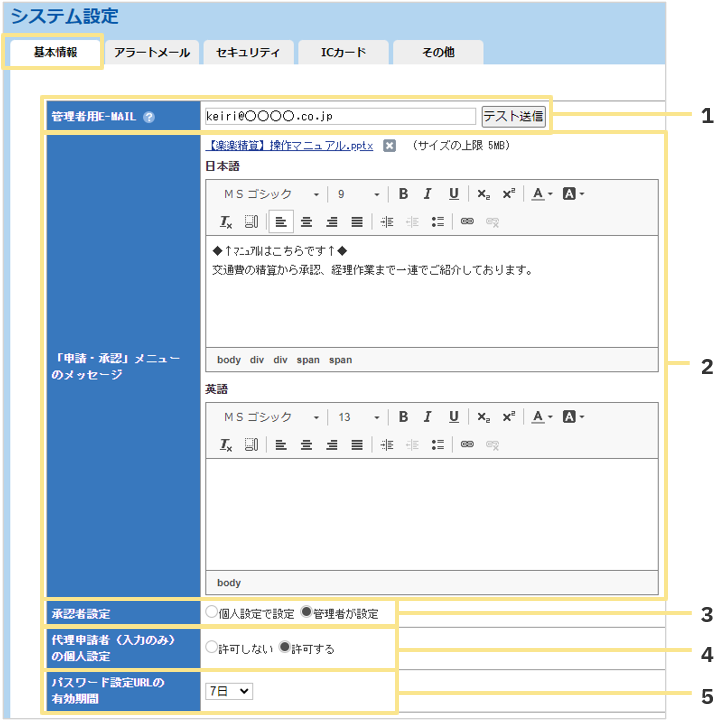
1. 管理者用E-MAIL
以下の用途で使用されるメールアドレスです。
- 「admin」のパスワードを再発行した時
- 「アカウントロック」の通知メール
- 定期区間の申請通知メール
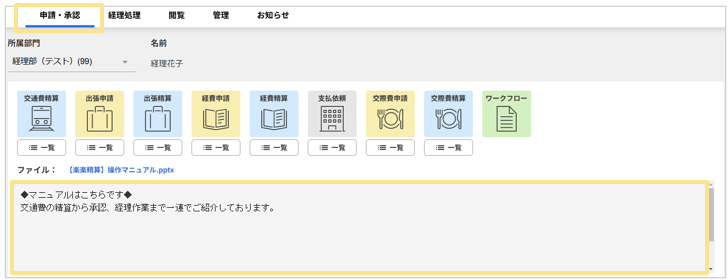
2. 「申請・承認」メニューのメッセ―ジ
「申請・承認」タブに表示されるメッセージを設定します。
また、添付ファイルも1つアップロードができます。
詳細は、「申請・承認」メニューのメッセージを編集する方法を知りたい をご確認ください。
※英語の設定欄は「英語対応オプション」(有料)をご契約の場合のみ表示されます。
3. 承認者設定
社員の代理承認者や、承認フロー内に含まれる「役職」「部門」の承認ポイントの承認者について、
誰が設定できるようにするかを制御できます。
「個人設定で設定」「管理者が設定」の違いは以下のとおりです。
- 「個人設定で設定」
各ユーザーがログイン後画面右上の「個人設定」から、
代理承認者や「役職」「部門」の承認者を設定できるようになります。
ただし管理者が「管理」タブ >「承認者の設定」から設定をすることもできます。
- 「管理者が設定」
「個人設定」からは承認者の設定をできないようにします。
必ず管理者が「管理」タブ >「承認者の設定」から設定します。
4. 代理申請者(入力のみ)の個人設定
各ユーザーがログイン後画面右上の「個人設定」から、
「代理申請者(入力のみ)」を設定することを、許可する/許可しないを設定できます。
「許可しない」に設定した場合は、
「個人設定」 > 「代理申請者(入力のみ)」の入力欄が非表示になります。
※いずれかのユーザーの 「代理申請者(入力のみ)」が設定された状態で本設定を変更すると、
設定されていた代理申請者(入力のみ)は代理申請ができなくなります。
詳細は、代理申請 概要をご確認ください。
5. パスワード設定URLの有効期間
パスワード設定メールを送信した際の、URLの有効期間 を変更できます。
■電子帳簿保存法
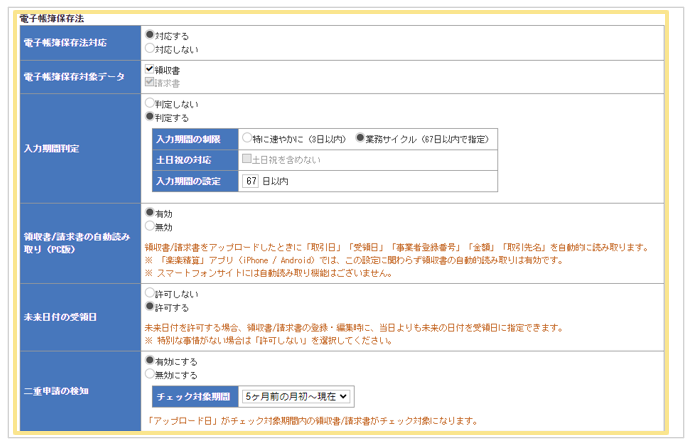
※「電子帳簿保存法オプション」(有料)をご契約の場合のみ表示されます。
「電子帳簿保存法オプション」の各種設定ができます。
詳細は、以下をご確認ください。
・Step2:「楽楽精算」内で必要な対応 ~電子帳簿保存法オプションの設定~
■通知メール設定/代理承認者への通知メール設定
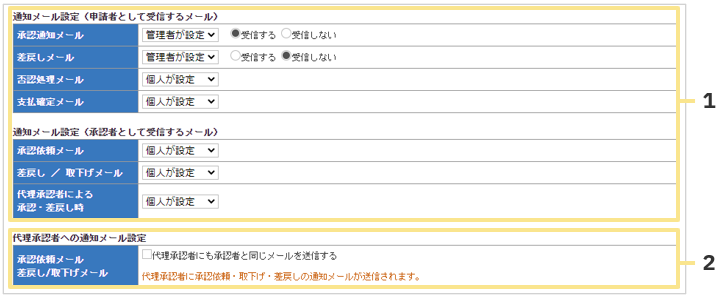
1. 通知メール設定
申請者/承認者として受信する各種通知メール毎に「管理者が設定」するか
「個人が設定」するかを制御できます。
詳細は、通知メールの設定手順 > 承認関連の通知メール をご確認ください。
2. 代理承認者への通知メール設定
代理承認者へ通知メールを送信するかを設定します。
管理者による一括設定で「受信する/受信しない」を選択します。
(代理承認者として受信するメールは個人では設定できません。)
※本来の承認者に送信されているものと同じ種類の通知メールが代理承認者にも配信されます。
※チェックが入っていない場合、催促メールも送信されません。
■クレジットカード利用明細一覧の各種設定/プッシュ通知設定/振込手数料の設定/費用按分
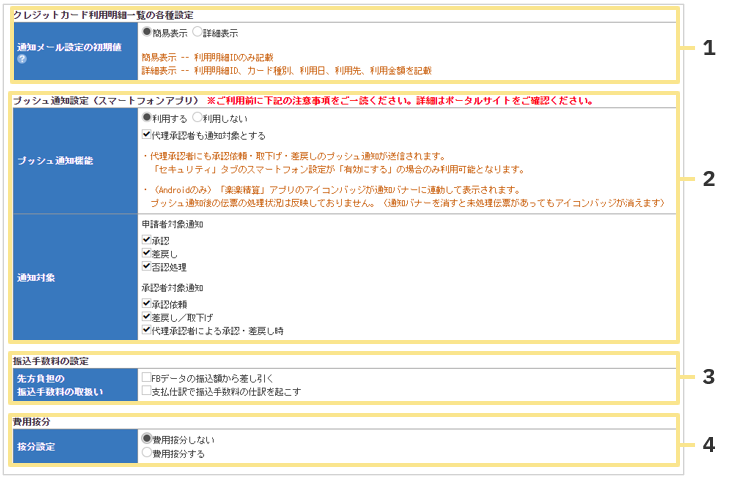
1.クレジットカード利用明細一覧の各種設定
※「クレジットカード連携オプション」(無料)をご契約の場合のみ表示されます。
「クレジットカード利用明細一覧」画面から「未処理通知メール」を送信する際の、
メールに記載される内容を設定します。
簡易表示と詳細表示のメール本文イメージは、
クレジットカード利用明細 > 処理画面の説明 > 通知メール をご確認ください。
2.プッシュ通知設定(スマートフォンアプリ)
スマートフォンアプリのプッシュ通知に関する設定を行います。
詳細は、スマートフォンアプリのプッシュ通知の設定手順 をご確認ください。
3.振込手数料の設定
「支払依頼」にて振込手数料が先方負担の場合に、FBデータや仕訳に反映させる場合に設定します。
詳細は、「支払依頼」で振込手数料が先方負担の場合に、FBデータや仕訳に反映させる方法を知り
たいをご確認ください。
4.費用按分
費用の按分に関する設定を行います。設定方法の詳細は、費用按分の設定手順 をご確認ください。
■申請画面
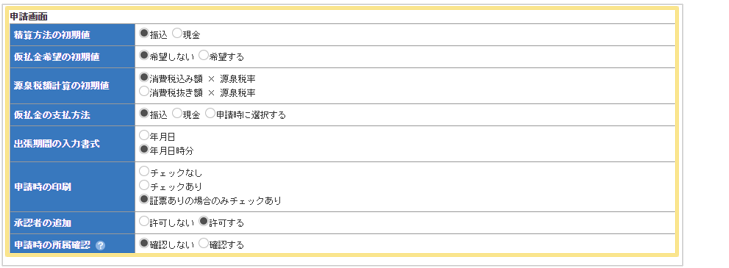
申請画面に関する以下の設定ができます。
- 精算方法の初期値 :「精算方法」の初期値を変更できます。
詳細は、申請画面の「精算方法」の初期値を設定する方法を知りたい を
ご確認ください。
※申請画面に「精算方法」の項目を配置していない場合は
ここで選択されている初期値にて支払確定画面に表示されます。
- 仮払金希望の初期値 :事前申請画面の「仮払金希望」の初期値を変更できます。
※事前申請画面に「仮払金希望」の項目を配置していない場合は、
初期値を「希望する」にしていても「仮払金」を利用できません。
- 源泉税額計算の初期値:支払依頼にて「源泉税額計算」を行う必要がある場合の初期値を
変更できます。詳細は、源泉税額計算の初期値を設定する方法を知りたい
をご確認ください。
※申請画面に「源泉税額計算」の項目を配置していない場合は
ここで選択されている初期値の方法で計算されます。
- 仮払金の支払方法 :仮払金の支払方法の初期値を変更できます。
詳細は、仮払金の支払方法の初期値を設定する方法を知りたい
をご確認ください。
- 出張期間の入力書式 :出張期間の入力形式を変更できます。
詳細は、出張期間の時分を表示する方法を知りたい をご確認ください。
- 申請時の印刷 :伝票の申請ボタンの左にある「申請時に印刷」の初期値を変更できます。
- 承認者の追加 :設定されている承認フローの承認者に加えて、
申請画面で承認者を追加できるようにするか否かを制御します。
設定は全ての申請者、申請メニューに一律で適用されるため、
申請種別毎に「承認者を追加」リンクの表示/非表示は設定できません。
詳細は、申請画面で承認者を追加する方法を知りたい をご確認ください。
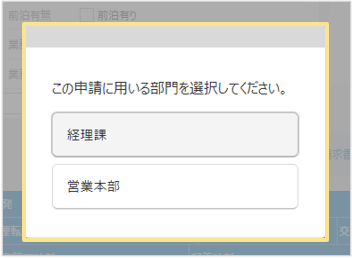
- 申請時の所属確認 :「確認する」にすると、所属が複数ある場合のみ、
申請画面を開いた際にどの部門として申請するかを確認する
ダイアログが表示されます。
■承認画面/代理申請者による精算データの利用設定
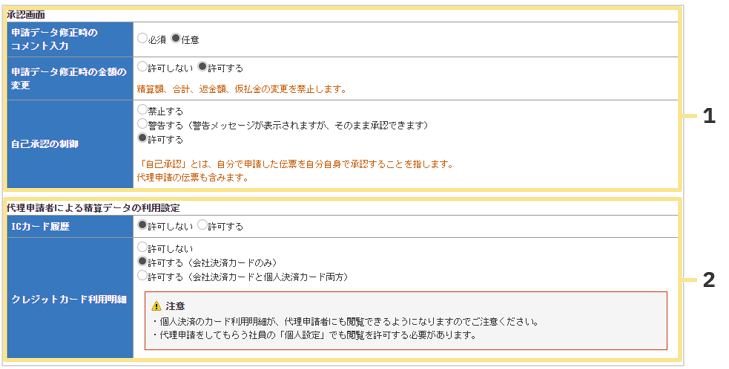
1.承認画面
承認画面に関する以下の設定ができます。
- 申請データ修正時のコメント入力:承認者が伝票修正する際の修正コメントの入力を
必須にするか否かを制御します。必須にした場合、
コメントを入力しない限り修正を確定できません。
- 申請データ修正時の金額の変更 :承認者が伝票修正する場合に、金額を変更できるか否かを
制御します。
詳細は、承認者が伝票修正時に金額変更できないように制御す
る方法を知りたい をご確認ください。
- 自己承認の制御 :自分の伝票を自分で承認できるかを制御します。
詳細は、承認フロー 自己承認を禁止する方法を知りたい
をご確認ください。
2.代理申請者による精算データの利用設定
代理申請者が代理申請をする際に、ICカードの履歴データや、
クレカの利用明細等の各種精算データの、利用を許可するか否かを制御します。
※ご契約のオプションによって表示される項目が異なります。
■マイパターン/乗換案内/申請一覧/定期区間
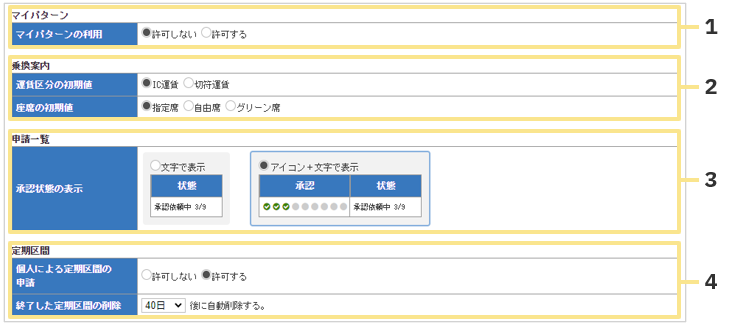
1.マイパターン
マイパターンの利用を許可するか否かを制御します。
2.乗換案内
運賃区分の初期値:乗換案内の検索結果で表示される「IC」/「切符」の初期値を変更できます。
座席の初期値 :乗換案内の検索結果で表示される座席(指定/自由/グリーン)の初期値を
変更できます。
3.申請一覧
承認状態の表示形式を変更できます。
4.定期区間
- 個人による定期区間の申請:定期区間を各申請者に申請させる場合、
「許可する」に変更が必要です。
詳細は、定期区間の設定手順 をご確認ください。
- 終了した定期区間の削除 :期間が終了した定期区間情報を削除するタイミングを変更できます。
終了した定期区間情報が削除されるまでの間に、
その定期の有効期間に該当する明細日付で申請が行われた場合は、
定期区間控除が適用されます。
【例】定期区間終了日:7/31、終了した定期の削除:40日後の場合
・8/31に、7/30の明細日付で申請 → 定期区間控除が適用される
・9/30に、7/30の明細日付で申請 → 定期区間控除は適用されない(※)
※終了から40日が経過し、定期区間が削除されているため
「アラートメール」タブ
▶設定画面の説明
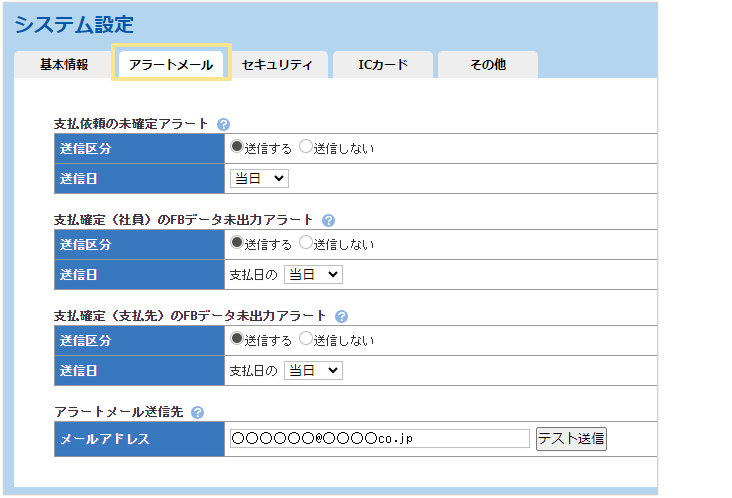
各種アラートメールの設定ができます。
アラートメールの詳細・設定方法は、通知メールの設定手順 をご確認ください。
「セキュリティ」タブ
▶設定画面の説明
■セキュリティ設定/アカウントロック設定
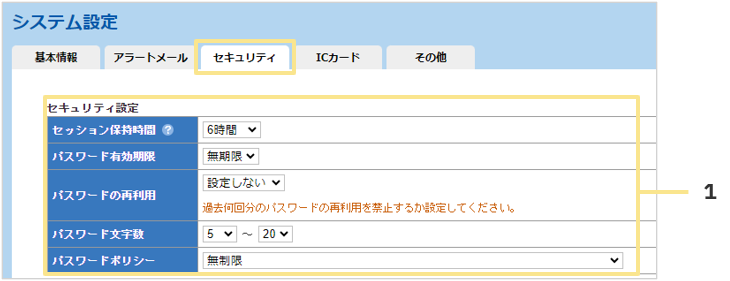
1. セキュリティ設定
セキュリティに関する以下の設定ができます。
- セッション保存時間:強制ログアウトされるまでの無操作時間を設定します。
無操作状態が続くと強制的にログアウトされ、
再度利用するにはIDとパスワードの入力が必須になります。
- パスワード有効期限:設定されている パスワードの有効期間 を変更できます。
- パスワードの再利用:過去設定されたことのあるパスワードの再利用を禁止できます。
- パスワードの文字数:1~30までの間で設定できます。
- パスワードポリシー:以下の5パターンから選択できます。
・無制限
・英字(小)、英字(大)、数字、記号の全てを使用
・英字(小)、英字(大)、数字、記号のうち3種類以上を使用
・英字(小)、英字(大)、数字、記号のうち2種類以上を使用
・英字(小)、英字(大)、数字、記号のうち2種類以上を使用
(記号は必ず使用)
※パスワードの文字数や、パスワードポリシーはパスワードの設定・変更画面に反映されます。
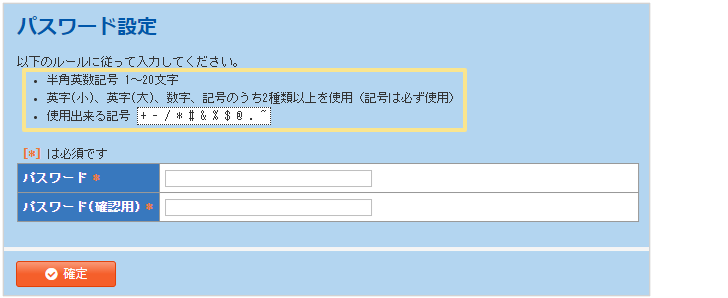

パスワードの各種設定を変更した場合の適用タイミングは、
パスワードの設定手順 > 各種設定変更をした場合の適用タイミング をご確認ください。

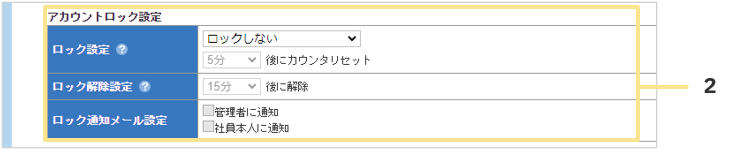
2. アカウントロック設定
アカウントロックに関する以下の設定ができます。
- ロック設定 :ログイン時のID・パスワードが間違っていた場合に、何回ログインに
失敗したらロック(ログイン不可)にするかを設定します。
※「●分後にカウンタリセット」ではアカウントロックされるまでの
回数のカウントをリセットする間隔を定義しています。
【例】「2回失敗したらロックする」かつ「5分後にカウンタリセット」の場合
17:00に1回失敗、→17:04にもう一回失敗するとアカウントがロックされます。
17:00に1回失敗、→17:05にもう一回失敗した場合でもカウントがリセットされているため
ロックされません。
- ロック解除設定 :ロックされた後に、何分後に自動でロックを解除するかを設定します。
- ロック通知メール設定 :ロックされた際に、通知する先を設定します。
■スマートフォン設定/IPアドレスによるアクセス制限/シングルサインオン設定
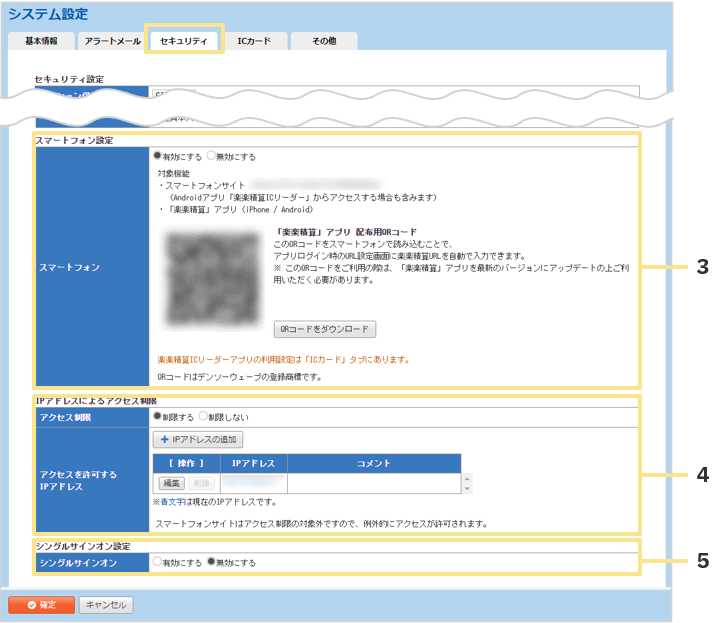
3. スマートフォン設定
スマートフォンで「楽楽精算」を利用する際の設定ができます。
詳細は、スマートフォンでの利用手順 > 設定手順 をご確認ください。
4. IPアドレスによるアクセス制限
※「IPアドレス制限オプション」(有料)をご契約の場合のみ表示されます。
「IPアドレス制限オプション」の設定ができます。
5. シングルサインオン設定
「有効にする」を選択すると、シングルサインオンの設定ができます。
詳細は、シングルサインオンの設定手順 をご確認ください。
「その他」タブ
▶設定画面の説明
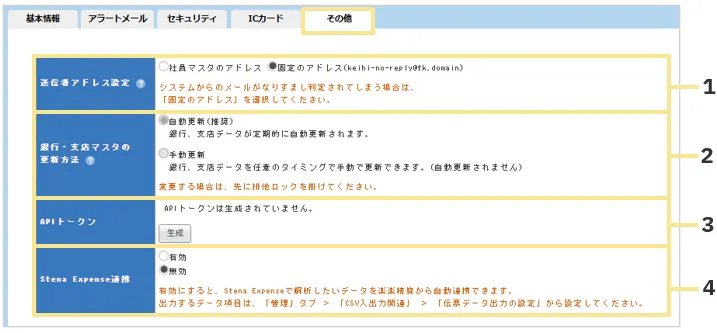
1. 送信者アドレス設定
「楽楽精算」からの各種通知メールの送信元アドレスを、「社員マスタ」に登録のアドレスか、
「固定のアドレス」のいずれかを設定します。
「楽楽精算」からの各種通知メールが「なりすまし判定」されてしまう場合は、
「固定のアドレス」を設定してください。

2024年2月1日以降のGmailのメール送信者ガイドライン変更による影響も想定されます。
以下のお知らせ記事もご確認ください。
▶Gmailガイドライン変更に伴うご案内


「社員マスタ」のアドレス、を選択している場合の例をご案内します。
【例】「社員マスタ」で経理花子さんのアドレス(E-MAIL)を「keiri_hanako@〇〇.jp」と
登録している場合
⇒通知メールが送信されるきっかけとなった操作を経理花子さんが行った場合、
通知メールの送信元アドレスが「keiri_hanako@〇〇.jp」となります。

2.「銀行・支店マスタ」の更新方法
「管理」タブ >「銀行マスタ」「支店マスタ」の「銀行コード・支店コードを
「楽楽精算」側で自動更新するか、手動更新するかを設定します。
※初期設定は「自動更新」になっています。
「自動更新」の場合、管理画面に「銀行マスタ」「支店マスタ」は表示されません。
「自動更新」の場合は月1回ペースで更新されます。
変更する場合は、「排他ロック」を掛けてから変更してください。
※「排他ロック」を掛けないと、設定できません。
3.APIトークン
※「API連携オプション」(有料)をご契約の場合のみ表示されます。
※管理者ユーザー(ログインID:admin)でログインした場合のみ表示されます。
「楽楽精算」のAPIの利用時に認証用キーとして APIトークン を発行できます。
4.Stena Expense連携
「Stena Expense」への自動連携の有効/無効を設定します。
有効を選択すると、「Stena Expense」のAPIキーを設定できます。
※ご利用には、「Stena Expense」へのお申込が必要です。
「Stena Expense」の詳細は、二重申請などの不正経費を検知したいときは
不正経費自動検知クラウド「Stena Expense」をご確認ください。
※初期設定は「無効」になっています。
※管理者ユーザー(ログインID:admin)でログインした場合のみ表示されます。
「ICカード」タブ
※「ICカード」タブは「ICカードオプション」(有料)または
「ICカード AI補助オプション」(有料)をご契約の場合のみ表示されます。
▶設定画面の説明
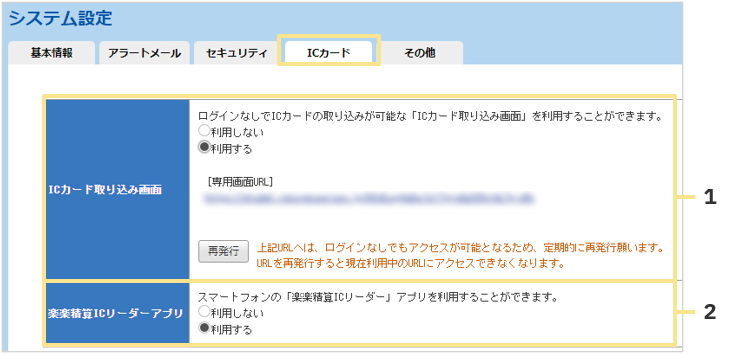
1. ICカード取込画面
ICカード取込用の共用パソコンを使って運用する場合に、
ログインなしでICカードの取込を行える専用画面の利用有無を切り替えます。
詳細は、ICカード/ICカードAI補助オプション PaSoRi(ICカードリーダー)の初期設定 > 「楽楽精算」にログインせずに、取込専用画面から取り込む方法 をご確認ください。
2. 「楽楽精算ICリーダー」アプリ
「楽楽精算ICリーダー」アプリを利用する場合、「利用する」に設定する必要があります。
詳細は、以下をご確認ください。
- iPhone版
ICカード/ICカードAI補助オプション iPhone版「楽楽精算ICリーダー」の初期設定
> 手順1:システム設定
- Android版
ICカード/ICカードAI補助オプションAndroid版「楽楽精算ICリーダー」の初期設定
>手順1:システム設定
(記事ID:2045)
 共有する
共有する

