


目次
概要
IDプロバイダー(IdP)と「楽楽精算」をSAML認証で連携することによって、
シングルサインオンができるようになります。
-
前提
「楽楽精算」はSAML2.0に対応し、Service Provider(SP)として動作します。
-
条件
「楽楽精算」をSPとしてSAML認証で連携するには、SAML2.0に対応したIDプロバイダー(IdP)
が必要です。
▶シングルサインオンとは
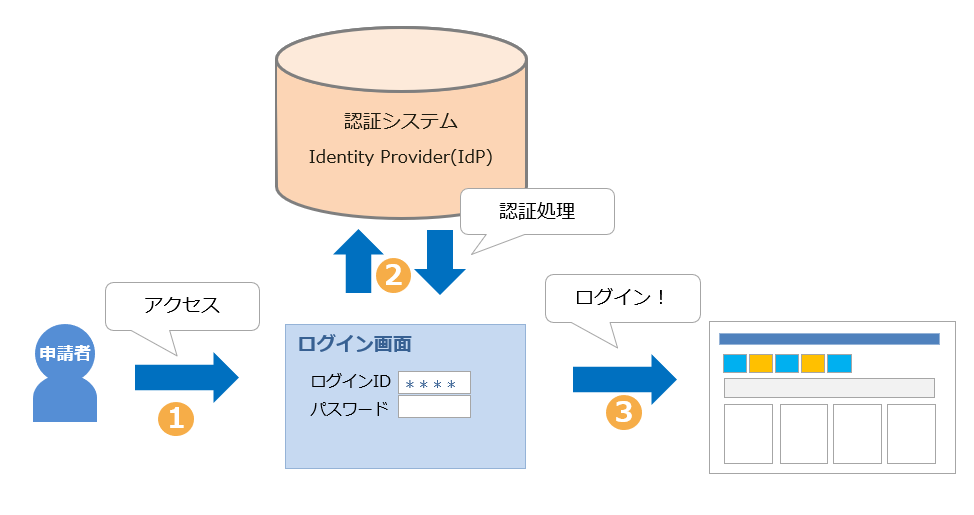
「シングルサインオン」とは、一度の認証処理で、複数のサービスにログイン可能になる機能です。
認証システムである「IDプロバイダー(IdP)」にログインしている状態であれば、
「楽楽精算」にID/パスワードを入力することなく、ログインが可能です。
イメージ図
-
ログイン
1.「楽楽精算」のログイン画面へアクセスします。
2.「IDプロバイダー(IdP)」にログインしていない場合、表示される画面指示にしたがって
IDプロバイダー(IdP)にログインします。
※IDプロバイダー(IdP)にログインしている状態で「楽楽精算」にアクセスすると、
自動でログインできます。
3.認証処理が行われ、「楽楽精算」にログインできます。
-
ログアウト
シングルサインオン有効時に「楽楽精算」からログアウトした場合は、
「楽楽精算」とIdPのみがログアウトされます。
IdPで連携している全てのサービスプロバイダから同時にログアウトされる
「シングルサインアウト(シングルログアウト)」には対応しておりません。
設定手順
「楽楽精算」の設定と、IDプロバイダー(IdP)の設定が必要となります。

「SSLクライアント認証オプション」をご利用の場合、旧URL(通常の「楽楽精算」URL)の閉鎖が
完了している状態でないと、新URL(SSLクライアント認証専用の「楽楽精算」URL)での
シングルサインオンを行うことができません。

▶「楽楽精算」の設定
- 「管理」タブ >「システム設定」をクリック
- 「セキュリティタブ」の「シングルサインオン」を「有効にする」にチェック
- IDプロバイダー(IdP)のログインURL/ログアウトURL/証明書を設定
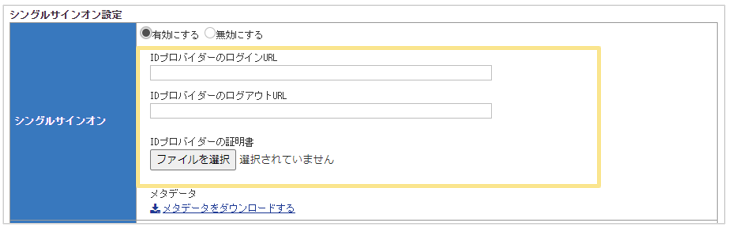
4. 「関連付け」で該当する方式にチェック
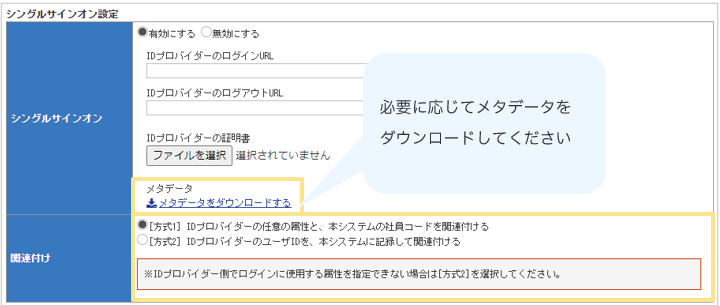
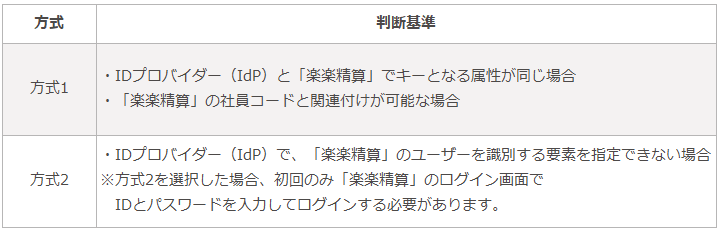
※関連づけの方式は、以下の基準を参考に選択してください。
5. 「確定」をクリック
≪完了≫

- 後から証明書を更新する場合も、上記画面の「IDプロバイダーの証明書」から
新しい証明書をアップロードしてください。
アップロード後に「確定」をクリックしたタイミングで新証明書に切り替わります。
- シングルサインオンの関連付け方式が「方式2」の場合、社員マスタを削除すると
IDプロバイダー(IdP)の紐づけが解除がされます。
▶IDプロバイダー(IdP)の設定
IDプロバイダー(IdP)の設定方法や証明書出力方法などは、IDプロバイダー(IdP)のマニュアルや
提供元にご確認ください。
- IDプロバイダーへログイン
- 「楽楽精算」よりダウンロードしたメタデータファイルをインポート
もしくは、手動でサービスプロバイダを登録

◇「楽楽精算」のエンドポイント
URL:https://【ドメイン】/【アカウント】/saml/acs/
◇ユーザーを識別する要素:NameID
◇エンティティID:https://【ドメイン】/【アカウント】/
ドメイン :rswaltz.rakurakuseisan.jp 等をご利用の環境に合わせて設定してください。
アカウント :パソコン版の【アカウント】(末尾がa)を指定してください。

≪完了≫
-
IDの設定
IDプロバイダー(IdP)のログインIDと「楽楽精算」の社員コード(ログインID)は、
一致している必要があります。
一致していない場合は、IDプロバイダー(IdP)に属性情報として「楽楽精算」の社員コード
(ログインID)を設定し、ユーザーを識別する要素としてその属性を指定してください。
ユーザーを識別する要素を指定できない場合は、
「シングルサインオン設定」で方式2を選択してください。
-
パスワード
IDプロバイダー(IdP)と「楽楽精算」のパスワードは一致させる必要はありません。
スマートフォンアプリでの利用手順

- Androidで「楽楽精算」アプリ/「楽楽精算ICリーダー」アプリをご利用の場合は、
端末で「Chrome」が有効化されている必要があります。
※通常AndroidではChromeは標準アプリのため無効化されていることは稀ですが、
もし無効化されている場合は有効化してください。
無効の状態ではシングルサインオン機能が利用できませんのでご注意ください。
- iPhoneで「楽楽精算」アプリ/「楽楽精算ICリーダー」アプリをご利用の場合は、
端末のデフォルトブラウザの設定がSafariでないと、シングルサインオン後にアプリに
遷移しない可能性があります。
その場合はデフォルトブラウザの設定をSafariにご変更をお願いいたします。

▶iPhone/Android版「楽楽精算」アプリ
※シングルサインオン機能を有効にする以前から「楽楽精算」アプリを利用している、かつ
すでに「楽楽精算」で設定しているIDとパスワードでログイン済みの場合は、
以下のログイン画面は表示されず、ログイン後の画面が表示されます。
シングルサインオンでログインしたい場合は一度ログアウトすることで、
以下のログイン画面が表示されます。
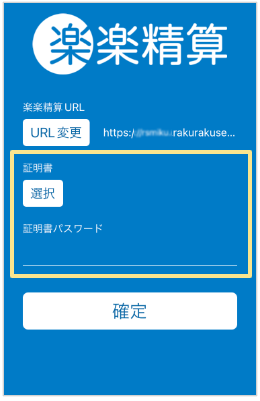
- 「楽楽精算」アプリを開き「楽楽精算」のURLを入力
※「SSLクライアント認証オプション」を利用していない場合は 手順3. へ
- 「SSLクライアント認証オプション」を利用している場合は、証明書の選択画面が
表示されます。証明書を選択し、パスワードを入力。
※iPhone版「楽楽精算」アプリを利用する場合は、あらかじめスマートフォンブラウザ版
(iPhone)を利用するための証明書(.p12ファイル)もあわせてインストールいただく必要が
あります。
3. 「管理」タブ > 「システム設定」>「セキュリティ」タブ >「シングルサインオン設定」が
「有効にする」の場合は、以下の画面が表示されます。
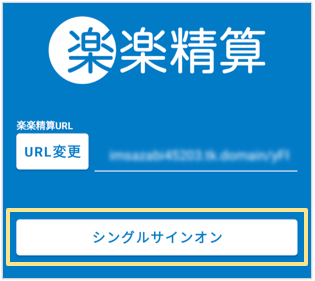
4. 「シングルサインオン」をクリック
5. IDプロバイダー(IdP)でのログインが行われ、ログインが完了します。
※シングルサインオンの関連付け方式が「方式2」の場合は、初回のみ「楽楽精算」の
ログイン画面で「楽楽精算」のIDとパスワードを入力してログインする必要があります。
≪完了≫

これまでにパソコンやスマートフォンブラウザ版にて「方式2」でシングルサインオン済みの
場合は、スマートフォンアプリでの初回シングルサインオン時に改めて「楽楽精算」のIDと
パスワードを入力する必要はありません。


シングルサインオン設定が「有効にする」になっている場合、ログイン画面には
「シングルサインオン」ボタンのみ表示されます。
「楽楽精算」で設定しているIDとパスワードではログインできません。

▶iPhone/Android版「楽楽精算ICリーダー」アプリ
※ご利用には「ICカードオプション」(有料)もしくは「ICカード AI補助オプション」(有料)の
お申込みが必要です。
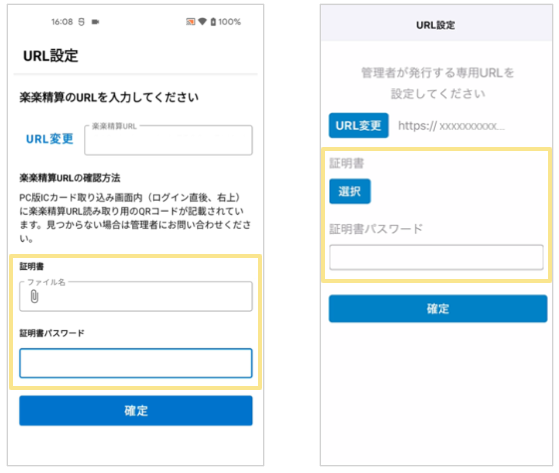
- 「楽楽精算ICリーダー」アプリを開き「楽楽精算」のURLを入力
※「SSLクライアント認証オプション」を利用していない場合は、手順3.へ
- 「SSLクライアント認証オプション」を利用している場合は、証明書の選択画面が
表示されます。証明書を選択し、パスワードを入力。
<iPhone版> <Android版>
3. 「管理」タブ > 「システム設定」>「セキュリティ」タブ >「シングルサインオン設定」が
「有効にする」の場合は、以下の画面が表示されます。
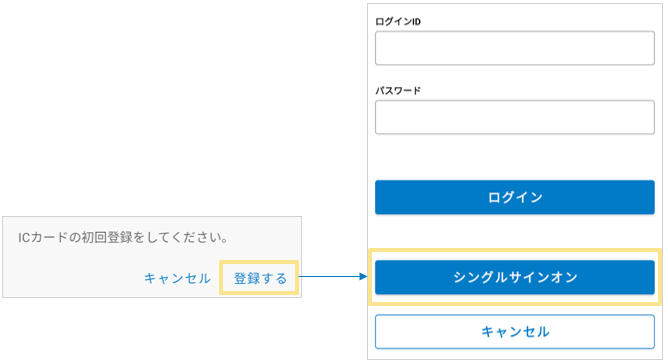
すでにICカードの初回登録がされている場合は上記画面は表示されず、そのまま利用可能です。
再度、初回登録(ICカードとユーザ情報の紐付け)をする必要はありません。
4. 「シングルサインオン」をクリック
5. IDプロバイダー(IdP)でのログインが行われ、ログインが完了します。
※シングルサインオンの関連付け方式が「方式2」の場合は、初回のみ「楽楽精算」の
ログイン画面で IDとパスワードを入力してログインする必要があります。
≪完了≫

これまでにパソコンやスマートフォンブラウザ版にて「方式2」でシングルサインオン済みの
場合は、スマートフォンアプリでの初回シングルサインオン時に改めて「楽楽精算」のIDと
パスワードを入力する必要はありません。

エラーが発生した場合
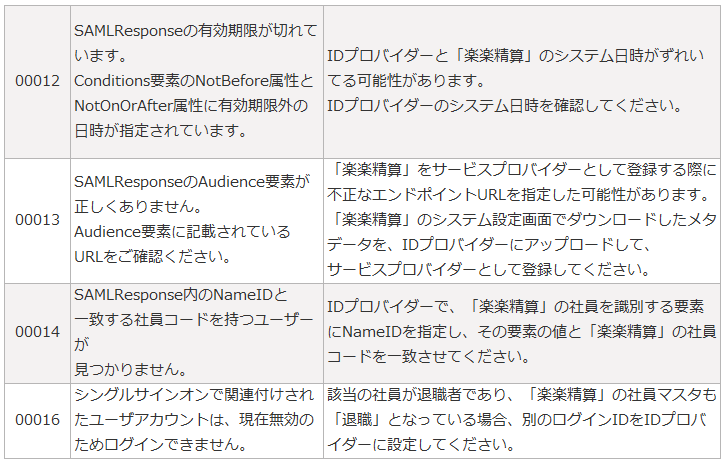
シングルサインオンを失敗した時のエラー内容と対応方法をご案内します。
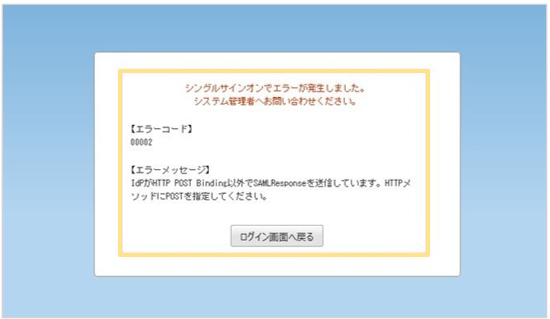
▶エラー画面
エラーが発生すると、下記のようなエラー画面とエラーメッセージが表示されます。
▶エラーの対応方法
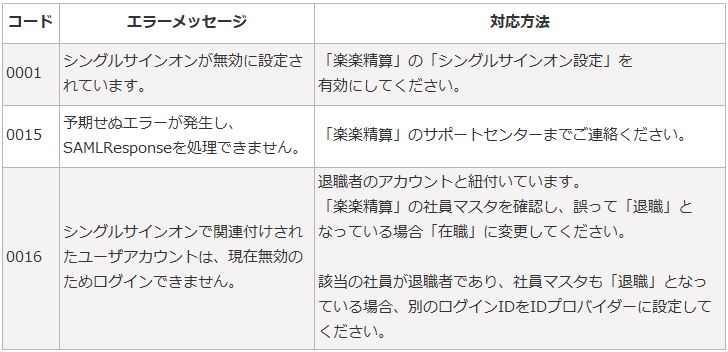
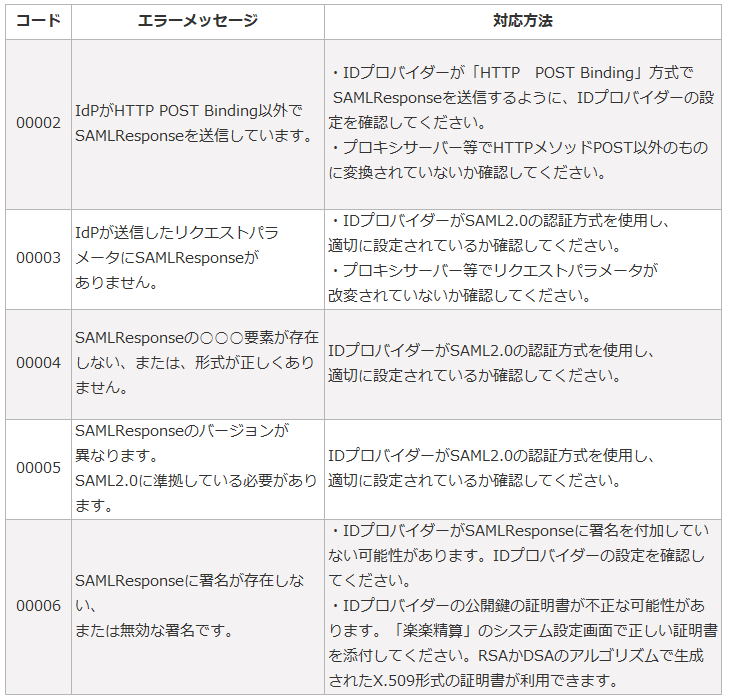
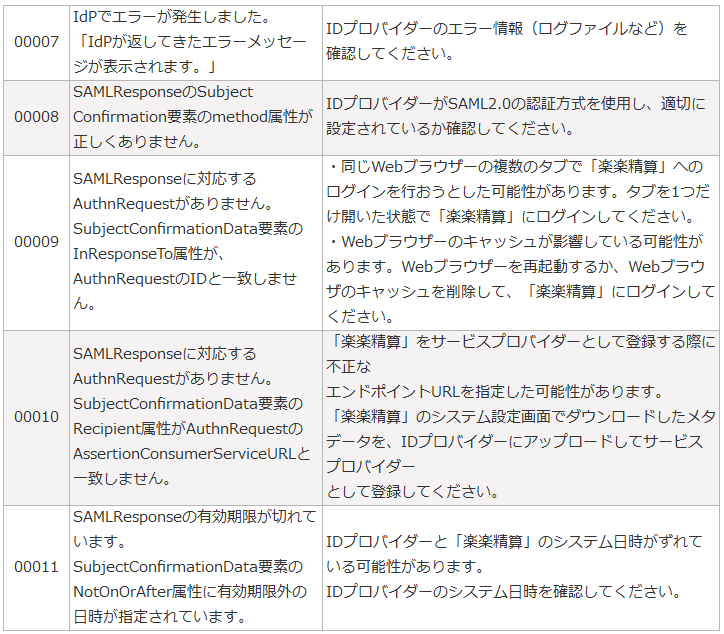
エラーが発生した場合、エラー内容によって対応方法が変わります。
エラーコード/メッセージを確認して、下記の対応を行ってください。
■修正対象:楽楽精算
「楽楽精算」の修正が必要です。
■修正対象:IDプロバイダー(IdP)
IDプロバイダー(IdP)の修正が必要です。
パスワード関連
▶シングルサインオンを有効にした場合
- 「社員マスタ」にユーザーを新規登録する際、「楽楽精算」のパスワードの設定は必須です。
- 「楽楽精算」のパスワード設定がされていないユーザーがログインすると、
パスワード設定画面が表示されるため、ユーザー自身がパスワード設定できます。
※管理者が「パスワード設定メールを送信」していない状況で、「パスワード設定完了の
お知らせ」が届いたり、設定が完了している場合はこのケースが該当します。
▶シングルサインオンを有効から無効にした場合
シングルサインオンを有効から無効にした場合、「楽楽精算」のログイン画面から
「楽楽精算」のID・パスワードでログインする挙動に戻ります。
「楽楽精算」のパスワードをお忘れの場合や再設定したい場合は、
「パスワードの設定手順」をご確認ください。
▶「楽楽精算」のパスワードを変更したい場合
シングルサインオンの有効無効に関係なく、これまで通り「楽楽精算」のパスワードを
変更することができます。
シングルサインオンが有効な場合は、「楽楽精算」のパスワード変更による影響はありません。
▶「楽楽精算」のパスワードの有効期限が切れた場合
シングルサインオンが有効な場合でも、「楽楽精算」のパスワードの有効期限が
切れた際には、「楽楽精算」のパスワードを再設定する必要があります。
ログイン時にパスワード再設定の画面が表示されますので、再設定してください。
(記事ID:1070)
 共有する
共有する

