


目次
概要
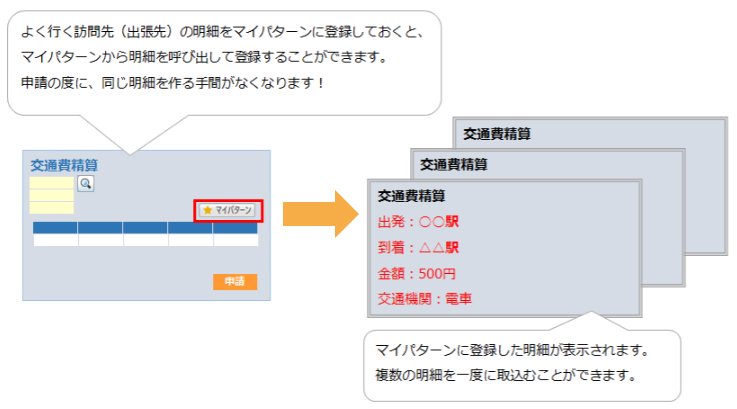
使用頻度の高い明細をマイパターンに登録することで、申請の度に同じ明細を作成することなく、
マイパターンから呼び出して明細を作成することができます。
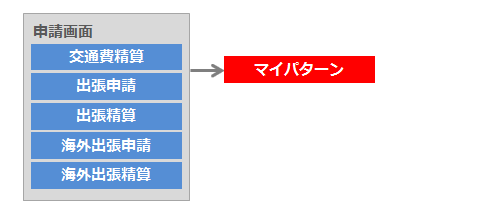
■マイパターンに対応する申請種別
・交通費精算
・出張申請/出張精算
・海外出張申請/海外出張精算
■マイパターンの機能
・マイパターンの新規登録
・マイパターンの呼び出し
・マイパターンの管理(マイパターン名の編集、マイパターンの削除、表示順変更)

- マイパターン機能は、スマートフォン(アプリ/ブラウザ)では利用できません。
-
乗換案内を利用してマイパターンを作成する場合
・マイパターン機能は、一度登録した運賃情報を自動で更新しません。
そのため、もし運賃が変更された場合でもマイパターンに保存されている情報は古いままです。
料金改定があった際は、お手数ですがお客様ご自身でマイパターンの内容を修正してください。
・定期区間控除を自動計算しないため、定期区間変更時は各自修正が必要です。
<定期区間変更時の⼆重⽀払例>
| マイパターン登録時 | 定期区間の変更 | マイパターンをそのまま利⽤した場合の交通費の⽀払 |
| 定期区間内 | 定期区間外 | 社員が余計に⽀払う |
| 定期区間外 | 定期区間内 | 会社側が余計に⽀払う |
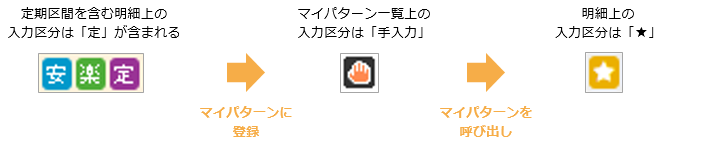
・上記理由により、「楽楽精算」で定期区間を含む金額の明細をマイパターンに登録した場合、
定期区間であるかの判断ができないため、「マイパターン一覧」上での入力区分
は「手入力」になります。
その後、「マイパターン一覧」上での入力区分が「手入力」のマイパターンを呼び出して
明細追加を行う場合、明細の入力区分は「★」となります。
<定期区間を含むマイパターンの入力区分について>
・ 乗換案内の最新情報を取得して申請を行う場合は、申請画面上の「目的地 > 個人データ」を
ご活用ください。「個人データ」には申請ユーザーに紐づく過去の入力履歴が表示されます。
申請/精算及び一時保存を行うタイミングで入力履歴は自動で保存され、ユーザーが任意の
区間を登録することはできません。


以下のいずれかを満たす場合、マイパターンの入力区分は「手入力」となります。
- 定期区間控除がある明細(上記の注意枠に詳細を記載しています。)
- 乗換案内を利用していない明細
- マイパターンで登録した明細を再度マイパターン登録する場合
- 「eセールスマネージャー連携オプション」から作成した明細

イメージ図
関連のあるメニュー
設定手順
▶マイパターンを有効にする
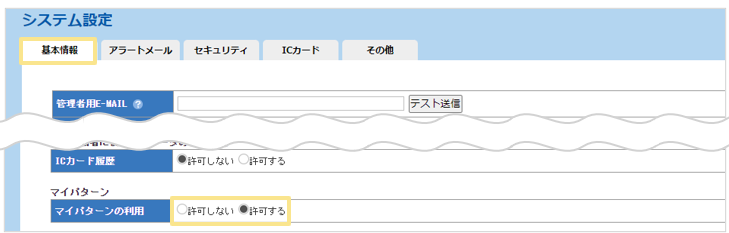
マイパターンの機能を利用するには、管理者がマイパターンを有効(利用を許可する)にする
必要があります。
- 「管理」タブ > 「システム設定」をクリック
- 「基本情報」タブの「マイパターンの利用」の「許可する」にチェック
3. 「確定」をクリック
≪完了≫

初期設定は「許可する」です。利用したくない場合は「許可しない」に変更してください。

▶マイパターンを新規登録する
マイパターンに明細を登録します。
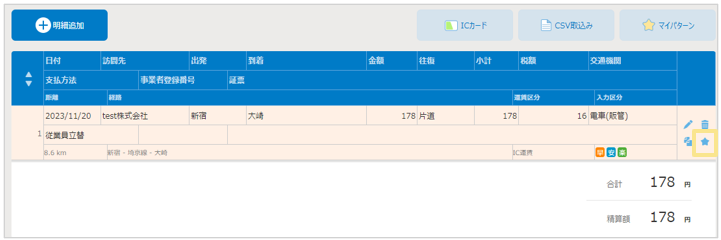
- 申請画面上で、マイパターンに登録したい明細の「★」アイコンをクリック
※マイパターンは、1つの申請種別につき、50件まで登録できます。
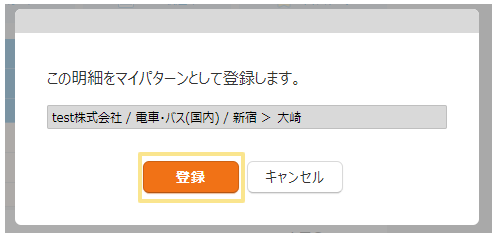
2. 必要に応じてマイパターン名を編集し、「登録」をクリック
※マイパターン名は、半角80文字まで登録できます。
≪完了≫
▶マイパターンの管理
マイパターンの管理は、ログイン後画面右上の「個人設定」より行えます。
「マイパターン一覧」では以下の操作が可能です。
- マイパターン名の編集
- マイパターンの削除
- 表示順の変更
管理画面の詳細についてはこちらをご確認ください。
処理手順
▶マイパターンを呼び出す
登録してあるマイパターンを呼び出し、明細追加します。
マイパターンを呼び出して明細を作成した場合、入力区分に「★」マークが表示されます。
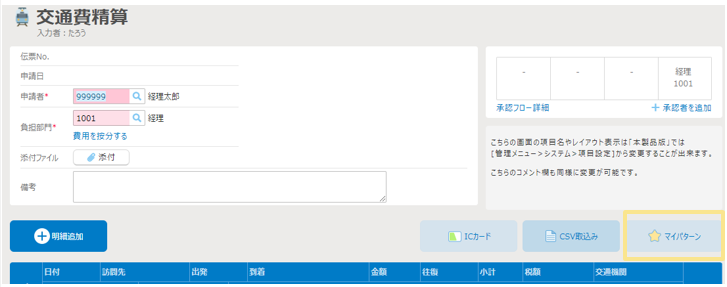
- 「マイパターン」をクリック
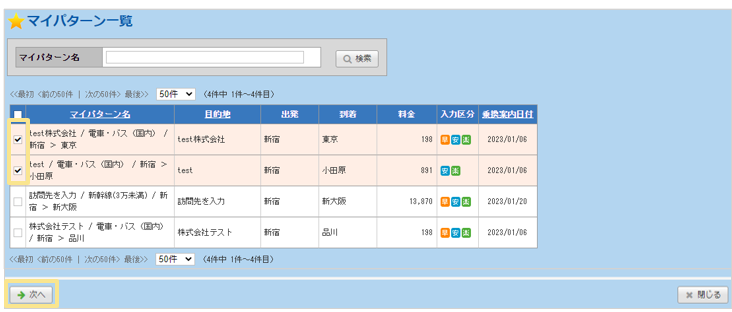
2. 対象のマイパターンにチェックを入れ、「次へ」をクリック
3. 日付を選択し、「明細追加」をクリック
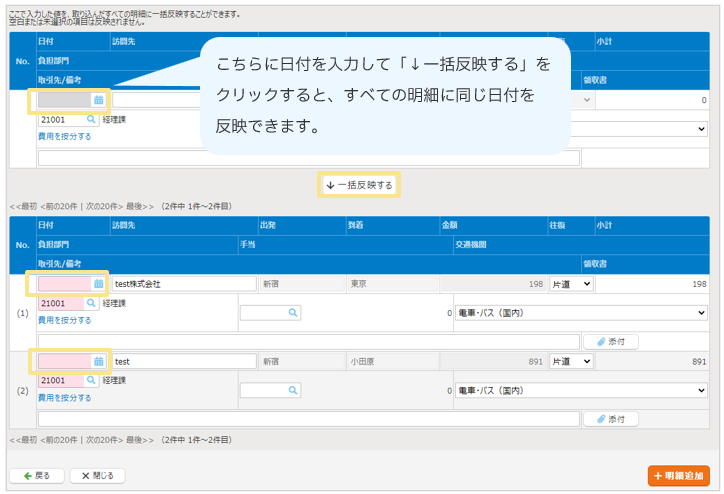
4. 選択したマイパターンが明細に追加される
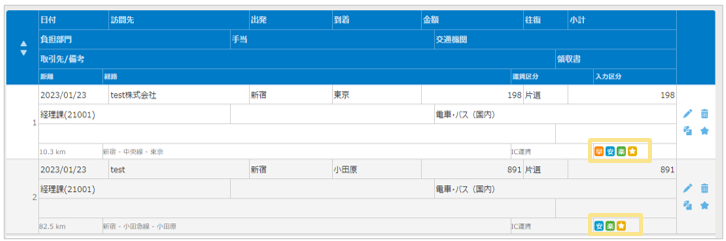
≪完了≫

- マイパターンは以下の項目情報は保持しません。下記以外の項目は明細に追加されます。
明細日付/明細小計/レート/税率/入力区分(※)
(※手、IC、クレジット、共、CSV、定期区間控除を含む明細の早安楽定、eセールスマネージャー
といったアイコン)
- マイパターンは手入力した「税額」を保存しません。
毎回「交通機関マスタ」に紐づいている「税区分」から算出します。
- マイパターンを呼び出して明細作成後に明細小計が変更になる修正をした場合
(レートの変更など)、入力区分の「★」は削除され、手入力マークとなります。
- レートを利用している場合、マイパターン呼び出し時の明細日付のレートの値で
明細の小計を再計算します。
※明細日付が空欄の場合、マイパターンを呼び出している日付のレートの値で
明細の小計を再計算します。
- 申請画面上に「税率」項目を表示し、「変更する」にチェックをした状態でマイパターン登録
した場合でも、マイパターン呼び出し時には「変更する」にチェックがない状態を初期値として
表示します。


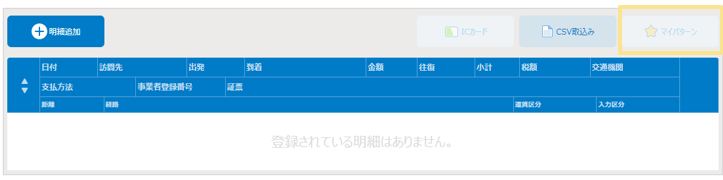
入力者が代理申請者(入力のみ)または代理申請者の場合、「マイパターン」は無効化され、
クリックできません。

(記事ID:1021)
 共有する
共有する

