


目次
|
概要 イメージ図 利用時の注意事項 初期設定 ▶手順1:システム設定 ▶手順2:アプリのインストール ▶手順3:アプリの初期設定 ▶ICカードAI補助オプションの個人設定 取込方法(Androidの場合) ▶ICカードの初回登録 ▶読取結果画面の表示/非表示の切替 関連マニュアル |
概要
- 「ICカードオプション」(有料)のお申込が必要です。
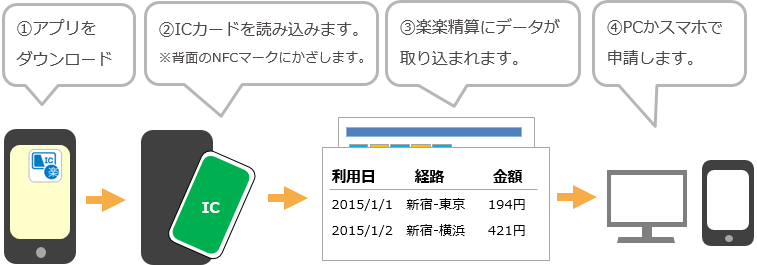
- Android版「楽楽精算ICリーダー」アプリを使い、Android端末でICカードの取込ができます。
※本ページではAndroid版「楽楽精算ICリーダー」アプリを利用したICカードの取込方法を
解説します。「ICカードオプション」で取り込んだ履歴データの精算方法は、
ICカード/ICカードAI補助オプション 運用手順をご確認ください。

イメージ図
利用時の注意事項
- モバイルSuica/モバイルPASMO/モバイルICOCAの読み取りは動作保証対象外です。
- 端末については「楽楽精算」の動作保証環境に記載のバージョンで動作を確認しています。
機種によっては動作しない場合がありますので、事前にご確認ください。

- NFC非対応の機種では使用することはできません。
- NFC対応の機種でも、画面のロックを外した状態でなければ反応しません。
- NFC対応機種で使用するには、機種のNFC機能をONにする必要があります。
方法はお手持ちの機種の取扱説明書をご確認ください。 - 機種により、NFCの受信感度が異なります。
ケースなどをご使用の場合は反応が悪くなる、または反応しない場合があります。 - 充電中はNFC機能が使えない場合があります。

初期設定
アプリを利用してICカードを取り込むには、以下の3ステップが必要です。
※ICカード/ICカードAI補助オプションともに同様の設定手順です。
手順1:システム設定
手順2:アプリのインストール
手順3:アプリの初期設定
▶手順1:システム設定
パソコン版「楽楽精算」にて以下の設定を行います。
1.「管理」タブ > 「システム設定」をクリック
2.「ICカード」タブをクリック
3.「楽楽精算ICリーダーアプリ」にて、「利用する」を選択
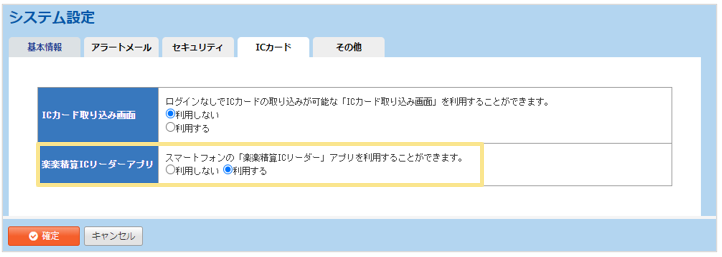
4.「確定」をクリック
≪完了≫
▶手順2:アプリのインストール
Google Playにアクセスし、「楽楽精算ICリーダー」で検索をしてダウンロードしてください。
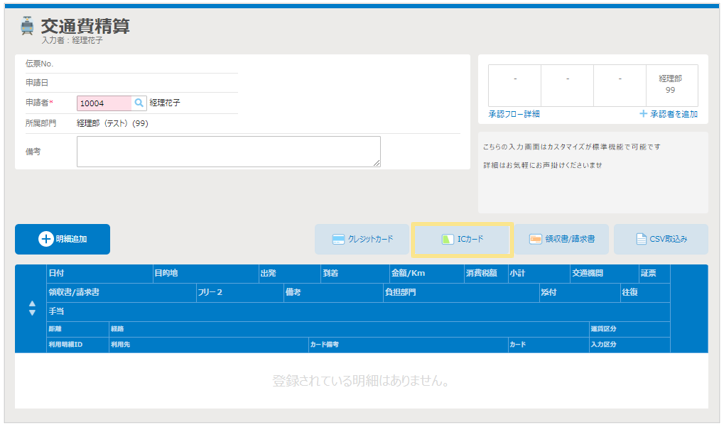
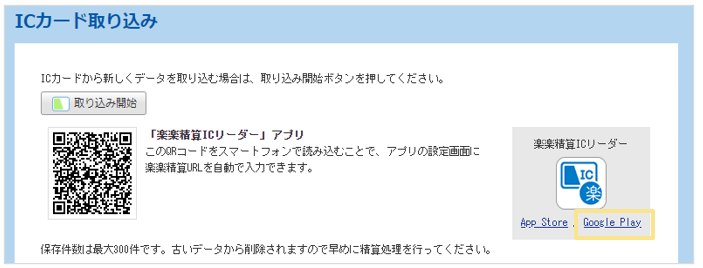
ログイン後右上の「ICカード取り込み」または申請画面の「ICカード」ボタンからも、
Google Playにアクセスできます。(インストールはこちら:Google Play)
■ログイン後右上の「ICカード取り込み」

■申請画面の「ICカード」ボタン
■「ICカード取り込み」の画面

NFC非対応のスマートフォンの場合は、「楽楽精算ICリーダー」アプリを使用できないため、
Google Playで検索しても、「楽楽精算ICリーダー」アプリが表示されない場合があります。
アプリの対象端末は、「楽楽精算」の動作保証環境をご覧ください。

▶手順3:アプリの初期設定
アプリに「楽楽精算」のログインURL(パソコン版URL、末尾がa)を登録します。
【ログインURL 例】https://rs〇〇〇〇.rakurakuseisan.jp/●●●●●● a /
※スマートフォンブラウザ版URL(末尾がm)は登録できません。
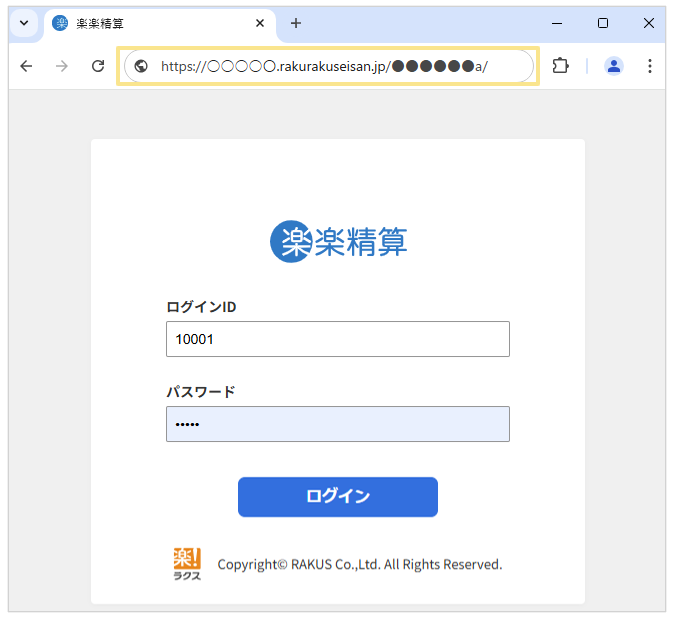
手入力の場合、誤入力をしやすいため、
コピー&ペーストでの登録か、QRコードの利用をおすすめします。
■QRコードを利用する場合
1. ログイン後右上の「ICカード取り込み」または、申請画面の「ICカード」ボタンから
ICカード取り込み画面を開き、スマートフォン内のQRコード読み取りアプリ(※)で、
QRコードを読み取る
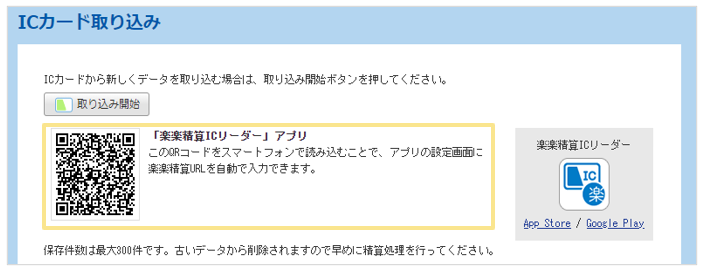
※QRコードは右クリックで画像を保存してユーザに配布できます。
※「楽楽精算ICリーダー」アプリを使用してQRコードを読み取ることはできません。
別途、QRコードを読み取るためのアプリをご利用ください。
2. 読み取ったQRコードのリンクURLをクリック
3. 「楽楽精算ICリーダー」アプリの「URL設定」画面が開くので、そのまま「確定」をクリック
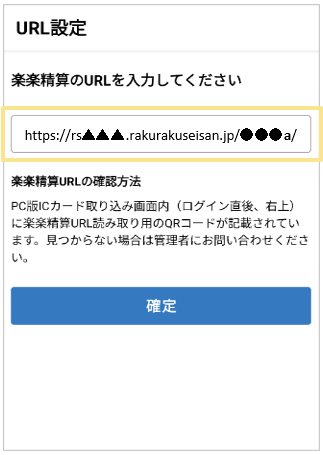
≪完了≫

利用するQRコードリーダーアプリにより、QRコード読取後の動作が上記と異なる場合が
あります。また、URLが正しく読み取れずアプリ画面に遷移できない場合は、
別のQRコードリーダーアプリを利用するか、下記「QRコードを利用しない場合」に沿って
設定をしてください。

■QRコードを利用しない場合(URLのコピー&ペースト)
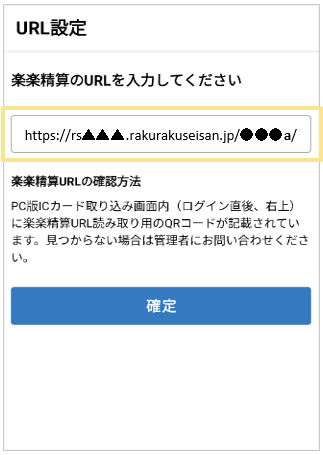
アプリを起動して「URL設定」画面でパソコン版「楽楽精算」のURL(末尾がa のURL)を入力し、
確定してください。
※「楽楽精算」のURLはメールでユーザーに配布するなどして、
コピー&ペーストでご利用ください。

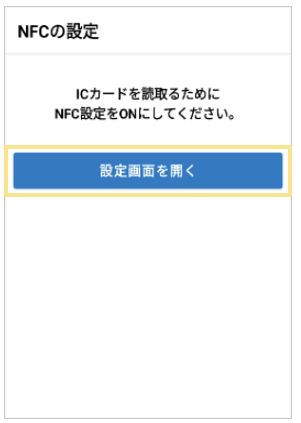
下記の画面が表示された場合は「設定画面を開く」をタップしてください。
スマートフォン端末の設定画面が開くので、NFC機能にあたる項目(※)にチェックを
入れてください。
※「設定」アプリ内「NFC/おサイフケータイ設定」>「Reader/Writer,P2P」 など
利用端末により設定画面/該当項目の名称は異なります。

▶ICカードAI補助オプションの個人設定
「ICカードAI補助オプション」の機能を利用するか否かを、申請者自身で設定することができます。
ご契約時の初期状態は「有効」のため、利用をご希望しない場合は以下の手順で
「無効」にしてください。
- ログイン直後右上にある「個人設定」の「設定」をクリック
- 「明細の予測入力設定」の「ICカード利用明細の予測入力」を「無効」に変更
≪完了≫
取込方法(Androidの場合)
- 「楽楽精算ICリーダー」アプリを開く
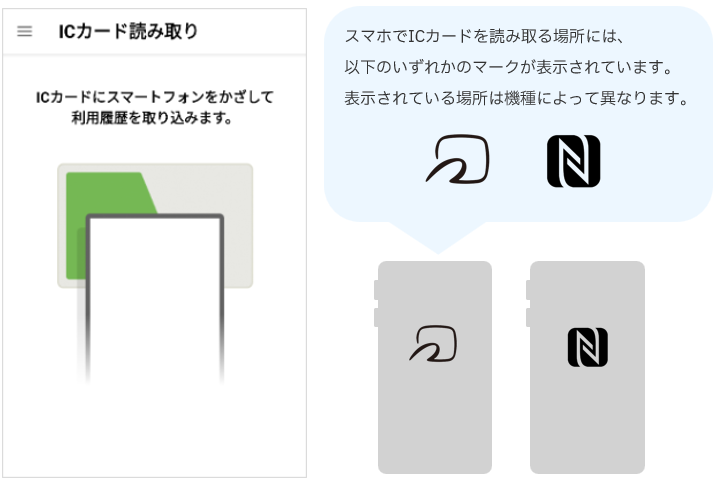
- 「ICカード読取り」の画面が表示されるので、ICカードをAndroid端末の背面のNFCマークにかざす
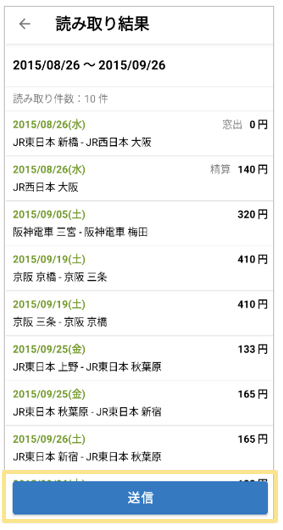
3. 読取結果が表示されるので「送信」ボタンをタップ
※読取結果を表示しない設定の場合は、この画面は表示されません。
(詳細は本ページ下部「読取り結果画面の表示/非表示切替え」をご確認ください。)
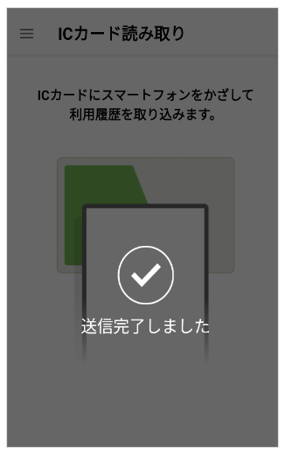
4. 送信完了画面が表示される
≪完了≫
取り込んだ履歴データを利用して精算伝票を作成する方法は、
ICカード/ICカードAI補助オプション 運用手順をご確認ください。
▶ICカードの初回登録
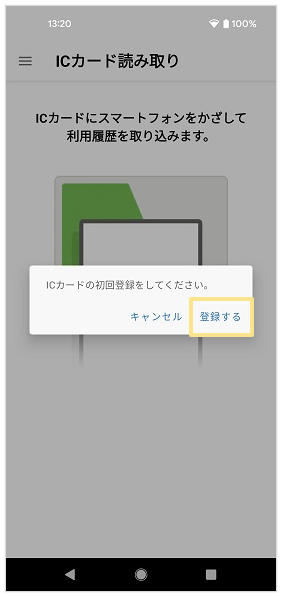
「楽楽精算」のIDと紐づいていないICカードを読み込んだ場合、
「初回登録を実行してください」というメッセージが表示されます。
この場合、ICカードの初回登録が必要です。
「楽楽精算」のIDとICカード情報を紐付けることで、ICカードの履歴データを精算に利用できます。
1. 「登録する」をタップ
2. ICカードを紐付けたい「楽楽精算」のIDとパスワードを入力
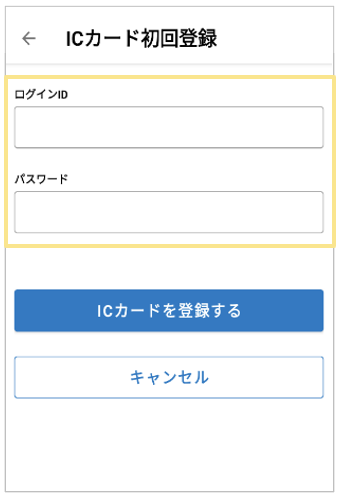
3. 「ICカードを登録する」をタップ
≪完了≫
▶読取結果画面の表示/非表示の切替
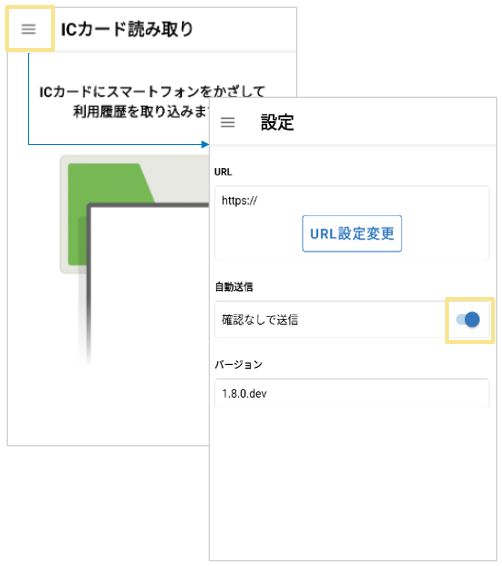
読み取ったICカードの履歴データを送信する前に、確認画面を表示するかを設定できます。
画面右上のメニューボタンから「設定」画面を開き、自動送信の項目で、
「確認なしで送信」の切り替えができます。
関連マニュアル
- ICカード/ICカードAI補助オプション ご利用検討中の方へ
- ICカード/ICカードAI補助オプション iPhone版「楽楽精算ICリーダー」の初期設定
- ICカード/ICカードAI補助オプション PaSoRi(ICカードリーダー)の初期設定
- ICカード取り込み(ログイン直後右上)
- ICカード/ICカードAI補助オプション よくある質問一覧
(記事ID:1027)
 共有する
共有する

