


目次
概要
- プッシュ通知とは、アプリがスマートフォンに自動的にお知らせを表示する通知機能です。
- 「楽楽精算」アプリでは承認者への承認依頼通知や、申請者への差戻し通知などを
プッシュ通知で表示させる設定ができます。 - 通知内容ごとにプッシュ通知を送信する/送信しないを設定できます。
- プッシュ通知の送信設定は管理者で一括設定します。
※「楽楽精算」から各ユーザーが通知の送受信を個別設定することはできません。
各ユーザーの利用端末の設定でアプリ通知のオン/オフを設定することはできます。

Androidアプリ、iPhoneアプリそれぞれで、プッシュ通知の仕様が異なります。
利用前に以下、プッシュ通知の仕様 をご確認ください。
※通知メールについては、通知メールの設定手順 をご確認ください。

プッシュ通知の仕様
管理者が「楽楽精算」でプッシュ通知の送信設定を行うことで、
「楽楽精算」アプリをインストールしているユーザーに、プッシュ通知を送ることができます。
※「楽楽精算」から各ユーザーが通知の送受信を個別設定することはできません。
各ユーザーの利用端末の設定でアプリ通知のオン/オフを設定することはできます。
▶対象アプリ
- iPhone版 「楽楽精算」アプリ インストールはこちら(App Store)
- Android版「楽楽精算」アプリ インストールはこちら(Google Play)
※各アプリの対応OS・端末条件は、「楽楽精算」の動作保証環境 をご確認ください。
※iPhoneアプリ「楽楽精算」、Androidアプリ「楽楽精算」共に
【 Ver.1.7.0 】以上 であることをご確認ください。
1.7.0未満のバージョンでは、プッシュ通知は利用できません。
なおインストール済みのアプリのバージョン情報は、
App Store または Google Play上でご確認ください。
▶通知バナー
通知バナーをタップすると「楽楽精算」アプリが起動します。
【例】通知バナー
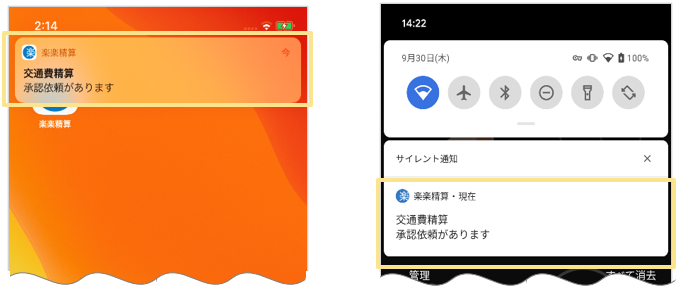
- 承認依頼通知をタップした場合
→アプリ起動後、TOP画面「承認待ち」の箇所まで自動で画面スクロール
- 代理承認依頼通知をタップした場合
→アプリ起動後、TOP画面「代理承認待ち」の箇所まで自動で画面スクロール
- 上記以外の通知をタップした場合
→アプリの起動のみ。自動で画面スクロールはされない。(取下げ通知など)

「楽楽精算」アプリで伝票の入力途中に通知バナーをタップした場合も、
アプリのTOP画面に遷移します。
入力途中の内容を「明細追加」や「一時保存」をしていない場合は内容が消えてしまうため、
通知バナーをタップするタイミングにご注意ください。

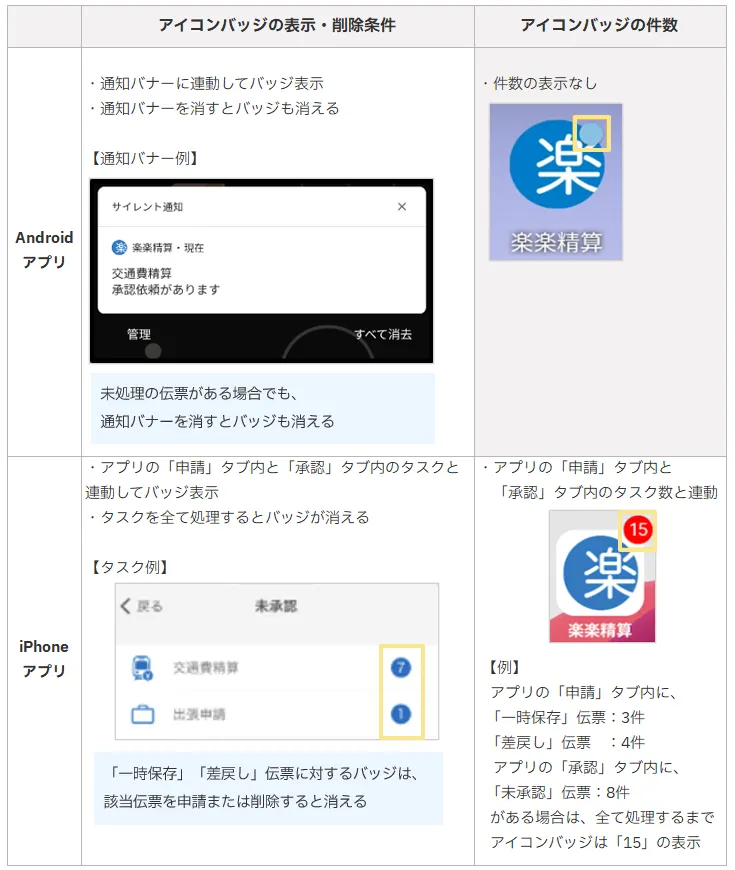
▶アプリアイコンバッジ
Androidアプリ、iPhoneアプリそれぞれで、アプリアイコンバッジの仕様が異なります。
詳細は以下の表をご確認ください。
【例】アプリアイコンバッジ
iPhone版 Android版(※)

▶プッシュ通知一覧
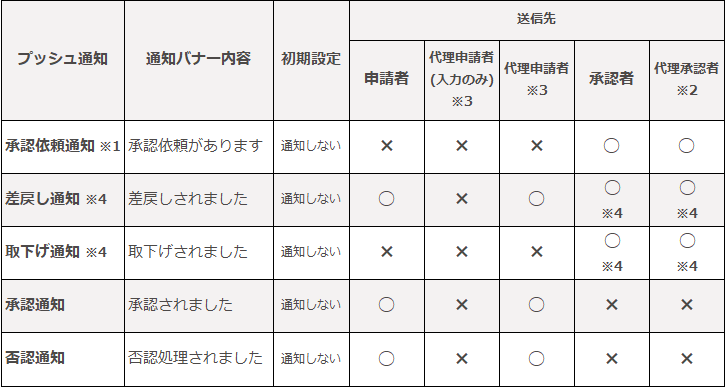
※1 承認ポイントが「部門グループ」の場合はプッシュ通知対象外です。
※2 代理承認者がプッシュ通知を受信するためには設定が必要です。
詳細は、代理承認者に承認依頼の通知を送信する方法を知りたいをご確認ください。
※3 詳細は、「代理申請者」と「代理申請者(入力のみ)」の違いが知りたい をご確認ください。
※4 詳細は、承認者として受信する「通知メール」「プッシュ通知」の「差戻し/取下げ」の
通知先を知りたい をご確認ください。

- 「支払依頼」では「承認依頼通知」以外のプッシュ通知は送信されません。
- 「振替伝票」「ワークフロー(有料オプション)」はプッシュ通知の対象外です。
- 申請者向け「承認通知」は、すべての承認ポイントでプッシュ通知が送信されます。
「最終承認完了時のみ」など、特定の承認ポイントでのみ「承認通知」を送信する設定は
できません。


- 「プッシュ通知」の設定内容と「通知メール」の設定内容は連動していません。
それぞれ設定が必要です。 - 代理承認者が「承認」や「差戻し」をした場合に、本来の承認者へプッシュ通知を送信できます。
詳細は、代理承認 代理承認者が承認や差戻しをした場合に本来の承認者へも通知を送信する
方法を知りたい をご確認ください。 - 1台のスマートフォンを複数人で使用している場合は、
最後にログインしたユーザー宛の通知が届きます。 - 1名のユーザーが複数のスマートフォン端末を使用している場合は、
最後にログインした端末にのみ通知します。

設定手順
プッシュ通知の送信設定は管理者が一括設定します。
▶プッシュ通知の設定
- 管理者がパソコンで楽楽精算にログインし、「管理」タブ >「システム設定」をクリック
- 「セキュリティ」タブ>「スマートフォンサイト」の「有効にする」が選択されていることを確認
- 「基本情報」タブの「プッシュ通知設定(スマートフォンアプリ)」にて
「プッシュ通知機能」を「利用する」または「利用しない」を選択
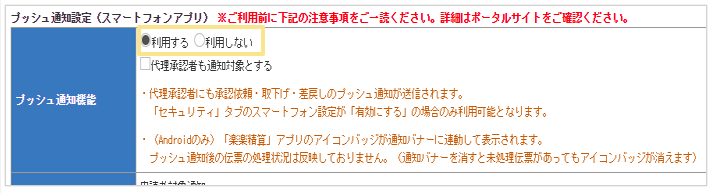
4.「利用する」場合は、「通知対象」を選択
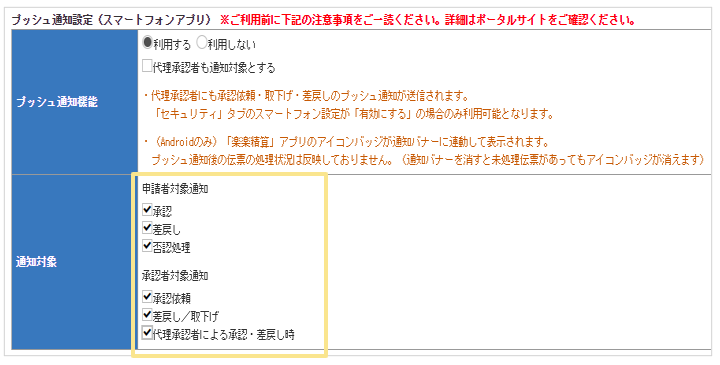
5. 「確定」をクリック
≪完了≫

- ユーザーごとに、プッシュ通知を利用するかどうかを選択することは
「楽楽精算」内の設定では できません。 - ユーザーごとに、プッシュ通知を受け取るか/受け取らないかを設定したい場合は、
ユーザーが各自で利用しているスマートフォン端末の設定で、「楽楽精算」アプリの通知を設定します。
※各端末の通知設定の方法についてはご利用のスマートフォンのヘルプなどをご確認ください。

▶スマートフォンの通知許可
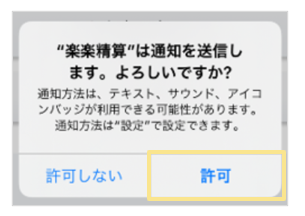
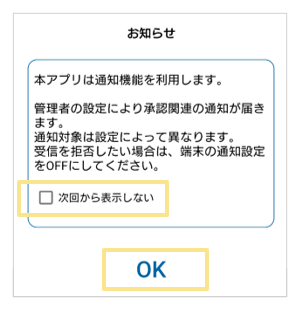
スマートフォンで「楽楽精算」アプリ(Ver.1.7.0以上)を起動すると通知の許可を求める確認ダイアログが
表示されます。ユーザーごとに以下の操作をお願いします。
■iPhoneの場合
「許可」をタップしてください。次回以降メッセージは表示されません。
■Androidの場合
「OK」をタップしてください。「次回から表示しない」にチェックをしてタップすると、
次回以降は確認ダイアログは表示されません。
(記事ID:1080)
 共有する
共有する

