


目次
|
Step2の概要 必須の設定 ▶「電子帳簿保存法オプション」の機能を有効にする ▶「領収書/請求書」項目を必要な画面に表示する 任意の設定 ▶領収書/請求書登録時に入力した「取引先名」と「備考」の情報が申請時の明細に反映される設定にする |
Step2の概要
電帳法に対応するためには「電子帳簿保存法オプション」を利用する準備も必要です。
本Stepでは「電子帳簿保存法オプション」を利用する準備についてご案内します。
それでは、早速設定をしてみましょう。以下に設定の具体的な手順をご案内します。

本STEPの所要期間目安:1日~2週間ほどを想定
※設定する内容が決まっていれば、必須の設定は5分程で完了します!

必須の設定
「電子帳簿保存法オプション」を利用するために必須の設定は以下の 2か所のみ です!
- 「電子帳簿保存法オプション」の機能を有効にする
-
「領収書/請求書」項目を必要な画面に表示する
※「スキャナ保存」「電子取引」どちらに対応する場合も「楽楽精算」の設定箇所は共通です。
▶「電子帳簿保存法オプション」の機能を有効にする
「電子帳簿保存法オプション」を有効にする設定を行います。
設定は「管理」タブ > 「システム設定」から行います。
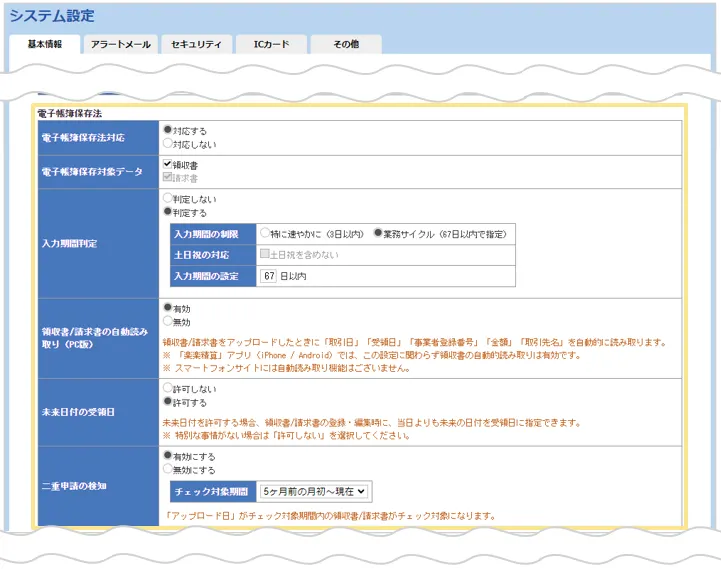
≪設定手順≫
1.「電子帳簿保存法対応」項目の「対応する」にチェック
2.「電子帳簿保存対象データ」項目で、「楽楽精算」に保存する書類にチェック
※「領収書」「請求書」どちらにもチェックが入っている場合、
「領収書/請求書【新規登録】」画面の書類区分の初期値は「領収書」となります。

「領収書」や「請求書」のチェックを外した状態で確定すると、
アップロード済みの「領収書」や「請求書」は以下のメニューで表示されなくなります。
対象メニュー:「領収書/請求書」「領収書/請求書管理」
なお、「領収書」や「請求書」のチェックを外した場合でも、伝票上に添付されている領収書や
請求書はご確認いただけます。
再度「領収書/請求書」「領収書/請求書管理」で「領収書」や「請求書」を表示する場合は、
「領収書」や「請求書」にチェックを付けた状態で確定してください。

3.「入力期間判定」項目にて、入力期間内にタイムスタンプが付与されているか、
判定する/判定しないを選択します。
※入力期間判定の詳細は、後述の「補足 入力期間判定機能について」をご確認ください。
※入力期間判定は補助機能となりますので「利用しない」にしたからといって電帳法対応が
できないわけではありません。
4.≪3.を「判定する」にした場合≫
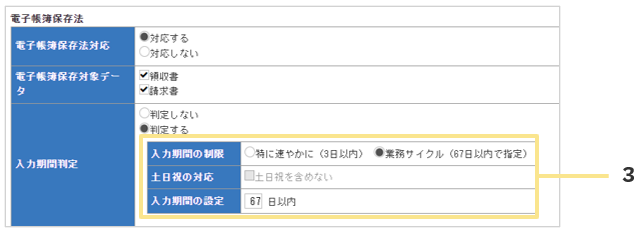
「入力期間の制限」項目にて、採用している方式を選択
≪4.を「特に速やかに(3日以内)」にした場合≫
入力期間に土日祝を含めない場合は「土日祝を含めない」項目にチェック
※土日祝以外を非営業日に設定することはできません。
5.≪4.を「業務サイクル(67日以内)」にした場合≫
「入力期間の設定」に、タイムスタンプ付与までの業務日数を67日以内で設定
※日数には土日祝が含まれます。
6.必要に応じて「領収書/請求書の自動読み取り(PC版)」の有効/無効を選択
※「有効」にすると、パソコン版において領収書/請求書をアップロードした際に「取引日」
「受領日」「金額」「取引先」「事業者登録番号」が自動的に読み取られます。
7.必要に応じて「未来日付の受領日」の許可しない/許可するを選択
※「許可しない」を選択すると、領収書/請求書の登録・編集時に、誤って当日よりも未来の
日付を受領日に指定した場合にエラーとなります。運用上の特別な事情が無い場合は
「許可しない」を選択してください。
8.「二重申請の検知」の有効にする/無効にするを選択
※「有効にする」を選択した場合、二重申請の恐れがあるかを判定する「チェック対象期間」を
プルダウンから選択してください。
「チェック対象期間」は、領収書/請求書の「アップロード日」を基準にします。
詳細は電子帳簿保存法オプション 二重申請防止機能の仕様をご確認ください。
9.「確定」をクリック
≪完了≫
入力期間判定機能について:補助機能
「入力期間判定」機能は、受領日からタイムスタンプ付与までの日数が、設定した「入力期間」
の日数を超過しているかどうかを判定する機能です。
また、その判定結果と保存形式に応じて、原本の「要保存/保存不要」が表示されます。
【判定の流れ】
1. 「受領日からタイムスタンプ付与までの日数」が、入力期間内か超過しているかを判定
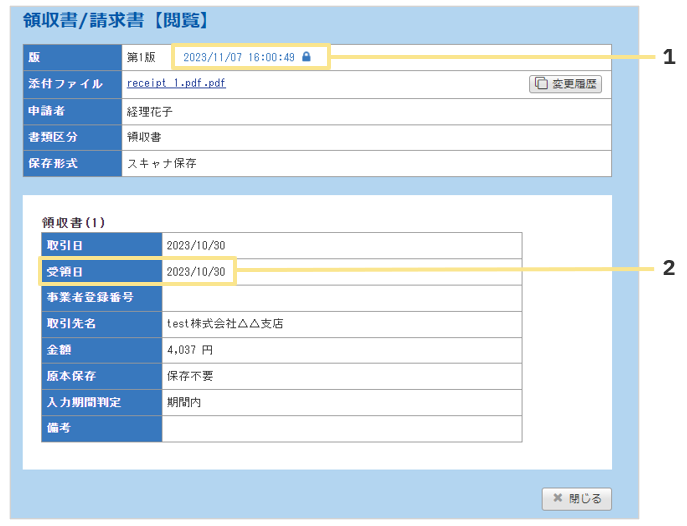
下図の1 、2 の差分が3で設定した日数を超過しているかどうかを判定します。
■領収書/請求書一覧 > 閲覧 ※領収書/請求書(管理タブ)からも閲覧可能
2.保存形式が「スキャナ保存」の場合、入力期間の判定に応じて「領収書/請求書」
原本の保存要否を表示
※保存形式が「電子取引」の場合は入力期間の判定に関わらず、
原本保存は「対象外」となります。
▶「領収書/請求書」項目を必要な画面に表示する
「領収書/請求書」項目を、必要な申請画面に表示させましょう。
(設定することで伝票に領収書/請求書を添付するボタンが表示されます。)
「領収書/請求書」項目は「精算」伝票と「支払依頼」に配置できます。
※「出張申請」や「経費申請」等の事前申請の伝票には配置できません。
≪設定手順≫
1.「管理」タブ >「項目設定」をクリック
2.「明細項目」>「領収書/請求書」項目の「編集」をクリックし「任意」または「必須」に設定
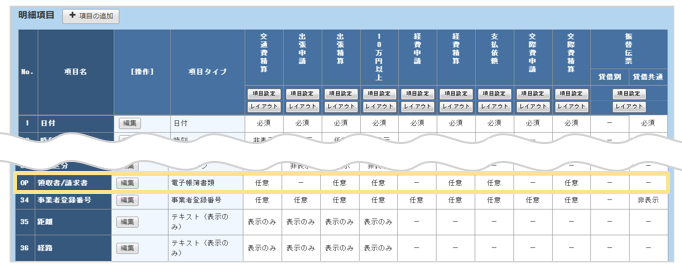
3.「確定」をクリック
4.「領収書/請求書」項目のレイアウトを編集するため、該当の申請種別の「レイアウト」
(赤く表示されているボタン)をクリック
「申請画面レイアウト【編集】」画面の「未配置項目」にある「領収書/請求書」を、
表示させたい位置にドラッグ&ドロップで設定
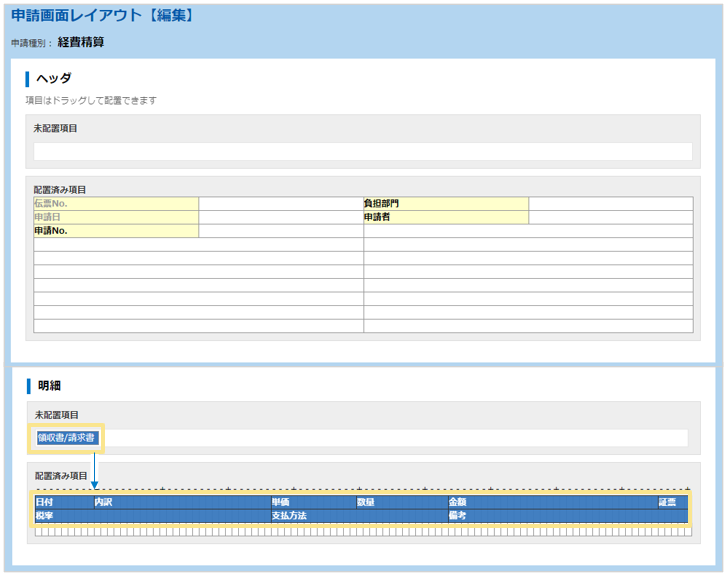
5.「確定」をクリック
6.「項目設定」画面に戻るので、こちらの画面でも「確定」をクリック
≪完了≫

スマートフォン(ブラウザ版/アプリ)利用時の申請画面のレイアウト(表示位置等)は
設定できません。

任意の設定
▶領収書/請求書登録時に入力した「取引先名」と「備考」の情報が申請時の明細に反映される設定にする
領収書/請求書を登録する際には、「取引日」や「受領日」、「取引先名」、「金額」、
「事業者登録番号」、「備考」といった情報を登録します。
上記のうち、「取引日」「金額」「事業者登録番号」については設定をせずとも、
領収書/請求書を明細に紐づけた際に、決まった項目に反映がされます。
ただし、「取引先名」「備考」の情報を紐づけた明細に反映するためには事前に設定が必要です。
設定方法については以下をご確認ください。
▶電帳法 領収書/請求書登録時に入力した「取引先名」と「備考」の情報を申請時の明細に反映する設定方法を知りたい
「電子帳簿保存法オプション」を利用する準備ができたら、
次は Step3:運用開始に向けて に進みましょう。
(記事ID:4024)
 共有する
共有する

