


目次
概要
- 「ICカードオプション(有料)」のお申込が必要です。
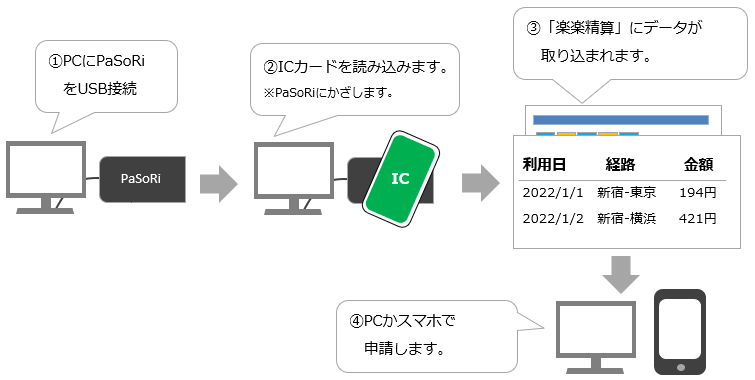
- PaSoRi(RC-S300/S1・RC-S300/S・RC-S380/S )をパソコンにUSB接続して、ICカード取込を
行うことができます。
本ページではPaSoRi(RC-S380/S)を利用してICカードを取り込む方法を解説しております
「ICカードオプション」で取り込んだ履歴データの精算方法は、
ICカード/ICカードAI補助オプション 運用手順をご確認ください。

イメージ図
利用時の注意事項
| 2023年8月21日 更新 |
| 動作保証対象のSONY製ICカードリーダー PaSoRi(RC-S300/S)についても、生産終了予定(時期未定)となりますのでご注意ください。 |
| 2023年5月31日 お知らせ |
|
動作保証対象のSONY製ICカードリーダー PaSoRi(RC-S380/S)は、2023年9月に生産終了予定となります。詳細は、以下のお知らせをご確認ください。 |
以下のICカードリーダーに対応しています。
- SONY製 PaSoRi(RC-S300/S1・RC-S300/S・RC-S380/S )(製品情報サイト)
※法人向けPaSoRiです。
PaSoRiが動作保証しているICカードは、こちらのページ(外部サイト)をご確認ください。
「楽楽精算」で動作確認済みのICカードは、こちらのページをご確認ください。

- 動作保証しているのは「PaSoRi(RC-S300/S1・RC-S300/S・RC-S380/S )」です。
法人向けのPaSoRiをご利用ください。(末尾に「/S」もしくは「/S1」がつく機種)

初期設定
PaSoRiでICカードを取り込むためには、
パソコンに事前に必要なソフトウェア(WebUSB)をインストールしていただく必要があります。
インストール手順など詳細は、
ICカード/ICカードAI補助オプション 「WebUSB」インストール手順をご確認ください。
※ICカード/ICカードAI補助オプション、それぞれ同様の手順となります。
▶ICカードAI補助オプションの個人設定
「ICカードAI補助オプション」の機能を利用するか否かを、申請者自身で設定することができます。
ご契約時の初期状態は「有効」のため、利用をご希望しない場合は以下の手順で「無効」にしてください。
- ログイン直後右上にある「個人設定」の「設定」をクリック
- 「明細の予測入力設定」の「ICカード利用明細の予測入力」を「無効」に変更
≪完了≫
取込方法
▶基本の取込方法
1.「楽楽精算」にログイン
2.PaSoRiをパソコンにUSB接続する
3.いずれかの方法で「ICカード取り込み画面」を開く
・ログイン後画面右上 > 「ICカード取り込み」をクリック
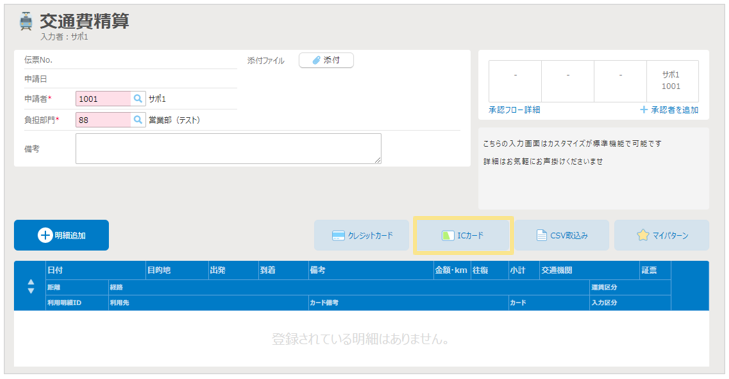
・申請画面 > 「ICカード」ボタンをクリック

デバイス選択ダイアログが表示された場合は、ご利用のPaSoRi機種に応じて、
「RC-S380/S」または 「Felica Port/PaSoRi 4.0」を選択し「接続」をクリックしてください。

■ログイン後右上の「ICカード取り込み」

■申請画面の「ICカード」ボタン
4. ICカードをPaSoRiにかざす
5. 「取り込み開始」をクリック
6.ICカードの履歴データが「楽楽精算」に取り込みされる
≪完了≫
▶「楽楽精算」にログインせずに、取込専用画面から取り込む方法
ICカード取込用の共用パソコンを使って運用する場合の取り込み方法です。
以下の前準備が必要となります。
■前準備①:「楽楽精算」のログインIDとICカードの紐付け作業
ICカードの履歴データをユーザー情報と紐づけて取り込み、精算に利用するためには、
「楽楽精算」のログインIDとICカード情報の紐づけ作業が必要です。
紐づけ作業は、紐付けたいIDで「楽楽精算」にログインしてICカードを取り込むことで完了します。
上記「基本の取り込み方法」の手順に沿って、まずはログインした状態でICカードの取込作業を
行ってください。
※一度でも取込が完了していれば、そのIDとICカードの紐づけ作業は完了し、
以降はログインせずに取込専用画面から取り込むことができます。
■前準備②:ICカード取り込み専用画面URLの設定
ICカード取込みの「専用画面URL」を発行します。
※既に専用画面URLを発行されている場合は、そのURLをそのまま利用できます。
1.「管理」タブ >「システム設定」をクリック
2.「ICカード」タブをクリック
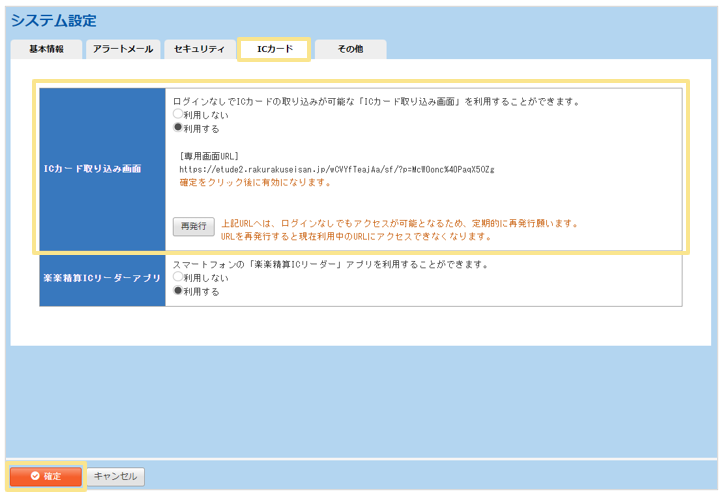
3.「ICカード取り込み画面設定」を「利用する」にチェック

「ICカード取り込み画面設定」で「利用する」を選択した時点で、専用画面URLが表示されます。
ただし「確定」ボタンをクリックするまでは、このURLは確定されていないため、
URLから画面を開こうとしても利用することができません。
必ず「確定」ボタンをクリックしてから取り込み専用画面を開いてください。

4.「確定」をクリック
≪完了≫
■取込手順
- PaSoRiをパソコンにUSB接続
- ブラウザで「取り込み専用画面」を開く
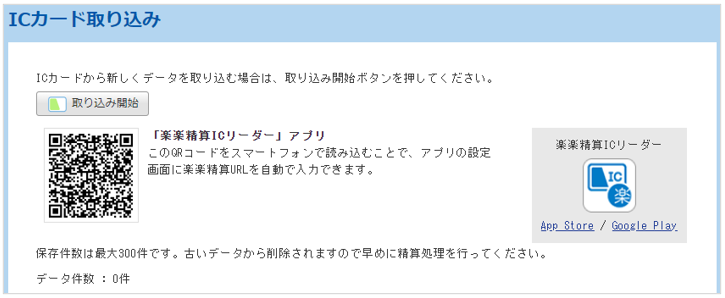
3. ICカードをPaSoRiにかざす
4. 「取り込み開始」ボタンをクリック
≪完了≫
関連マニュアル
- ICカード/ICカードAI補助オプション ご利用検討中の方へ
- ICカード/ICカードAI補助オプション ご設定中の方へ
- ICカード/ICカードAI補助オプション iPhone版「楽楽精算ICリーダー」の初期設定
- ICカード/ICカードAI補助オプション Android版「楽楽精算ICリーダー」の初期設定
- ICカード取り込み(ログイン直後右上)
- ICカード/ICカードAI補助オプション よくある質問一覧
(記事ID:1028)
 共有する
共有する

