


目次
|
概要 設定方法 ▶管理者がパスワードを指定 ▶ユーザーがパスワードを指定 その他の設定 ▶パスワードの文字数を指定 ▶パスワードの有効期限を設定 ▶パスワード設定URLの有効期間の設定 各種設定変更をした場合の適用タイミング |
概要
- 「楽楽精算」にログインするための「パスワード」を設定します。
- パスワードの設定方法は2種類あります。

- パスワードの有効期限や文字数は「システム設定」で設定できます。
- ユーザーが発行済みのパスワードを変更する場合は「パスワード変更」から行います。
詳細は、パスワードを変更する方法を知りたい をご確認ください。 - ログインに必要な「ログインID」は「社員マスタ」に登録されている「社員コード」です。
- シングルサインオンを有効にした場合、「楽楽精算」のパスワード設定がされていないユーザーが
ログインすると、パスワード設定画面が表示され、ユーザー自身がパスワード設定できます。

設定方法
設定方法は以下の2種類があります。
- 設定方法1: 管理者がパスワードを指定
- 設定方法2: ユーザーがパスワードを指定
▶管理者がパスワードを指定
管理者が任意のパスワードを設定できます。
※管理者が指定したパスワードをユーザーに通知する機能はありません。
①パスワードのルール設定
1.「管理」タブ >「システム設定」をクリック
2.「セキュリティ」タブをクリック
3.「セキュリティ設定」の設定を確認して、必要に応じて設定を変更
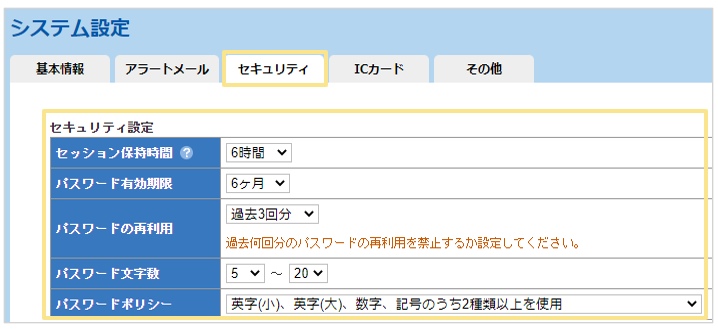
4.「確定」をクリック
≪完了≫
②マスタのCSV取込用テンプレートを作成
1.資料ライブラリ からマスタのCSV取込用テンプレートをダウンロード
2.各社員のパスワードを入力
≪完了≫
③社員マスタで「CSV取込」
「社員マスタ」で「CSV取込」をクリックし、取り込みます。
取込手順の詳細は、マスタへのCSV取込手順 をご確認ください。

- CSV取込する画面は、「管理」タブ >「パスワード管理」ではありません。
- パスワードのCSV取込前に、
「社員マスタ」のパスワード以外の必須項目の登録を完了する必要があります。 - 既にパスワードを設定している状態で、パスワードの欄が空欄のCSVを取込んだ場合、
設定済みのパスワードは更新・削除されません。
設定済みのパスワードをそのまま継続利用できます。

▶ユーザーがパスワードを指定
管理者がユーザーにパスワード設定メールを送信して、
ユーザーはそのメールの案内に従って、パスワードを設定します。
以下の①、②までは管理者が設定し、③はユーザーがパスワードを指定する必要があります。
①パスワードのルール設定(管理者が作業)
1.「管理」タブ >「システム設定」をクリック
2.「セキュリティ」タブをクリック
3.「セキュリティ設定」の設定を確認して、必要に応じて設定を変更
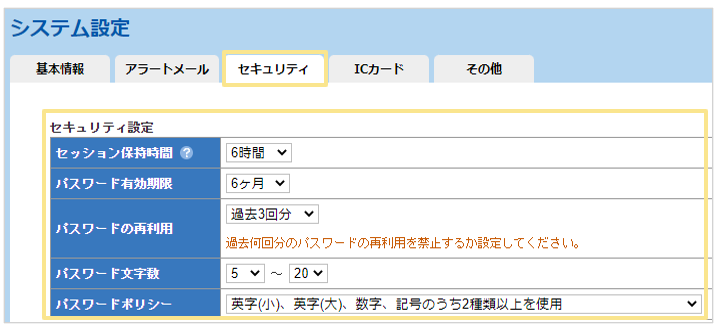
4.「確定」をクリック
≪完了≫
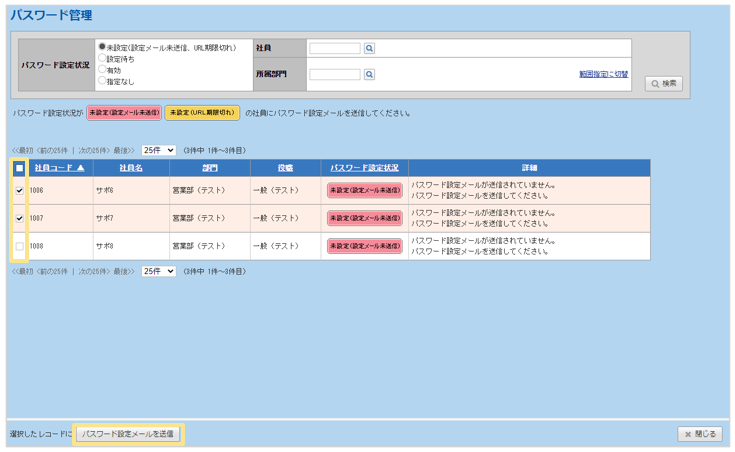
②パスワード設定メールの送信(管理者が作業)
1.「管理」タブ >「パスワード管理」をクリック
2.「パスワード設定状況」などの検索条件を設定(任意)
※初期の状態はパスワードが未設定のユーザーのみ表示されています。
3.パスワード設定メールを送信したいユーザーにチェック
4.「パスワード設定メールを送信」をクリック
「社員マスタ」に登録されているメールアドレスにメールが送信されます。
≪完了≫
③パスワード設定(ユーザーが作業)
以下の「ユーザ登録完了のお知らせとパスワード設定のご案内」のメールが届いたら、
パスワードを設定します。
■件名:ユーザ登録完了のお知らせとパスワード設定のご案内
| 「楽楽精算」の新規ユーザ登録が完了しました。 引き続き、以下のURLへアクセスし、パスワードの設定を完了させてください。 ▼パスワード設定用URL https://XXXXX.rakurakuseisan.jp/XXXXXXX/pw/XXXXXXXXXXX ▼パスワード設定用URL(スマートフォン用) https://XXXXX.rakurakuseisan.jp/XXXXXXX/pw/XXXXXXXXXXX ※上記URLの有効期限は20XX年XX月XX日です。お早めにお手続きください。 |
パスワード設定が完了すると、
以下の「パスワード設定(変更)完了のお知らせ」メールが送信されます。
■件名:パスワード設定(変更)完了のお知らせ
| ------------------------------------------------------------------------- ※ 本メールは「楽楽精算」からの自動送信メールです。 ------------------------------------------------------------------------- <楽楽精算ログインURL> PC用 https://XXXXX.rakurakuseisan.jp/XXXXXXXXXa/ スマホ用 https://XXXXX.rakurakuseisan.jp/XXXXXXXXXm/ このメールは重要なメールです。 大切に保管しておいてください。 楽楽精算にログインするための情報は下記になります。 ログインID : XXXXXX |
その他の設定
▶パスワードの文字数を指定
パスワードの文字数は「システム設定」にて1~30文字の間で設定できます。
■設定手順
- 「管理」タブ >「システム設定」をクリック
- 「セキュリティ」タブをクリック
- 「セキュリティ設定 > パスワード文字数」で選択
- 「確定」をクリック
≪完了≫
▶パスワードの有効期限を設定
有効期限は以下の5パターンから選択して変更できます。
- 無制限
- 1ヶ月
- 3ヶ月
- 6ヶ月
- 1年
■設定手順
- 「管理」タブ >「システム設定」をクリック
- 「セキュリティ」タブをクリック
- 「セキュリティ設定 > パスワード有効期限」で選択
- 「確定」をクリック
≪完了≫
※パスワード有効期限を変更した場合の適用タイミングは、
各種設定変更をした場合の適用タイミング をご覧ください。
▶パスワード設定URLの有効期間の設定
パスワード設定メールに記載されているパスワード設定用のURLの有効期間は、
1~14日の間で選択することができます。(初期値は「7日」です)
有効期限日数にはメール送信当日も含まれます。
有効期間中はパスワード設定用URLに再度アクセスして、パスワードを変更することもできます。
【例】有効期間を「7日」として、8/1にパスワード設定メールを送信した場合
8/1~8/7の期間にパスワード設定ができます。
■設定手順
- 「管理」タブ >「システム設定」をクリック
- 「基本情報」タブをクリック
- 「パスワード設定URLの有効期間」で任意の日数を選択
- 「確定」をクリック
≪完了≫
各種設定変更をした場合の適用タイミング
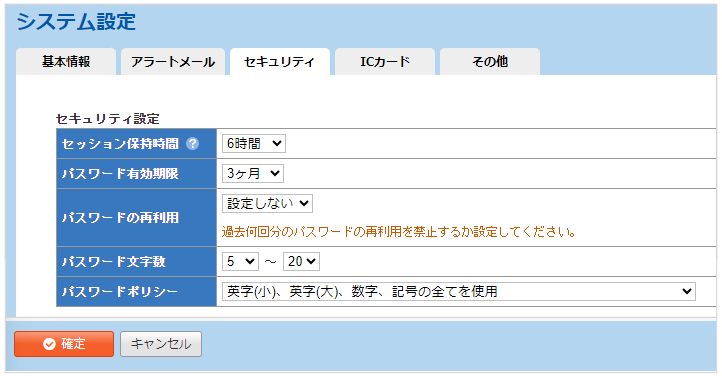
「管理」タブ >「システム設定」>「セキュリティ」タブ内「セキュリティ設定」にて、
ログインパスワードの設定変更を行うことができます。
設定変更が実際に反映されるタイミングは、各項目ごとに異なります。
-
セッション保持時間
設定変更後、各ユーザーがログインや画面遷移・更新をしたタイミングから適用されます。
-
パスワード有効期限
設定変更後、即時適用されます。
なお有効期限までのカウントは、設定変更時からではなく、
前回のパスワード設定・変更時から数えての時間となります。
-
パスワードの再利用
設定変更後、各ユーザーが次にパスワードを変更したタイミングから適用されます。
なお設定変更より前に設定されたパスワードも再利用禁止の対象になります。
-
パスワード文字数
設定変更後、各ユーザーが次にパスワードを変更したタイミングから適用されます。
-
パスワードポリシー
設定変更後、各ユーザーが次にパスワードを変更したタイミングから適用されます。
なお「パスワードの再利用」「パスワード文字数」「パスワードポリシー」について、
設定変更後の新ルールを一括反映させたい場合は、「管理」タブ > 「パスワード管理」から
全ユーザーにパスワード設定メールを送信してください。
パスワード設定メールを送信すると、その時点で設定されているパスワードが無効となるため、
新ルールを適用したパスワードを設定させることができます。
(記事ID:1034)
 共有する
共有する

