


目次
概要
- 「楽楽精算」は「乗換案内」と連携しています。
- 経路検索や定期区間運賃の自動控除が楽に行えます。
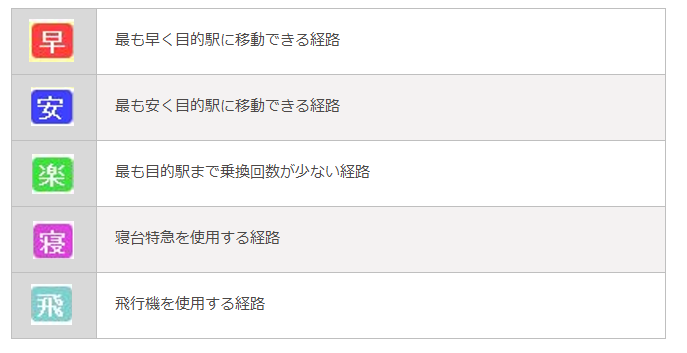
- 選択したルートによって「安」「早」「楽」といったアイコンが表示される為、
承認者もチェックが楽です。
※乗換案内利用時の運賃算出において、特例は適用しておりません。

「乗換案内」は定期的にバージョンアップし、路線情報の変更などを順次反映しています。
これまでのバージョンアップ履歴は「乗換案内」バージョンアップ情報から確認できます。

処理画面の説明
「乗換案内」は、「交通費精算」「出張申請」「出張精算」「海外出張申請」「海外出張精算」
でのみ利用できます。申請画面の「明細追加」をクリック後、明細追加画面で「乗換案内」ボタンをクリックすることで利用できます。
※「乗換案内」ボタンは非表示にできません。
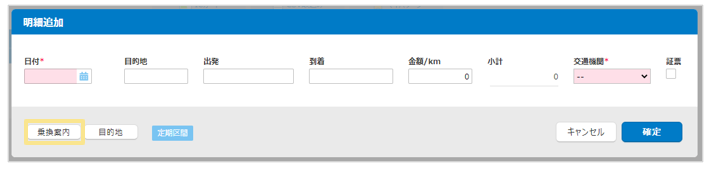
▶乗換案内画面
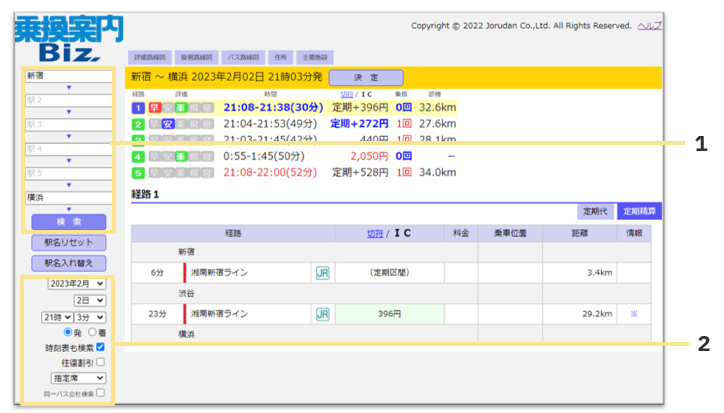
1.出発/経由/到着
「出発地」「経由地」「到着地」を入力します。
2.その他の検索条件
以上以外の条件がある場合に、条件を設定します。
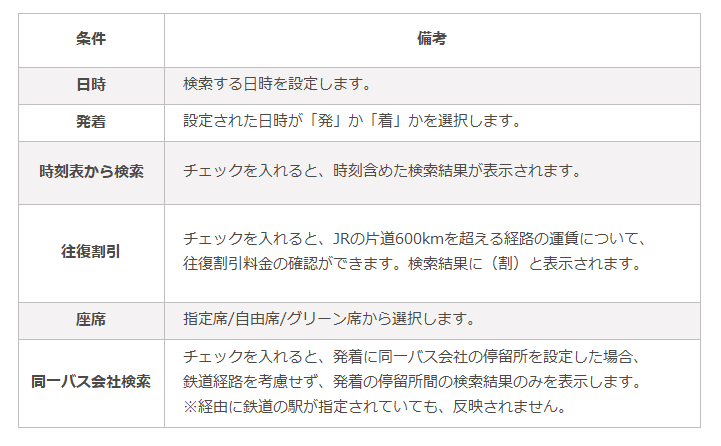
また、スマートフォンブラウザ版およびアプリをご利用の場合も、一部の検索条件が利用できません。
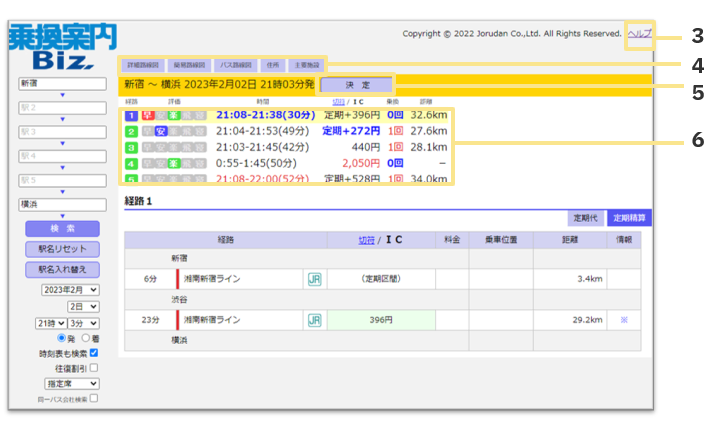
3.ヘルプ
「乗換案内」のオンラインヘルプページへ遷移します。
※バージョンアップ情報などが掲載されています。
4.簡易検索
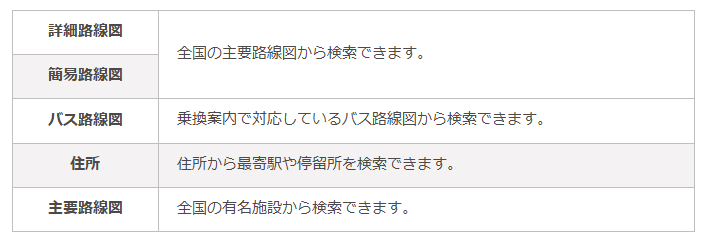
5.決定
決定をクリックすると、「楽楽精算」に選択した経路が取り込まれます。
6.検索結果
設定した検索条件で経路が抽出されます。
「経路番号」をクリックすると、経路が選択されます。
選択された経路は、黄色で反転されて表示されます。

■評価:評価欄に表示されるアイコンの意味は、以下のとおりです。

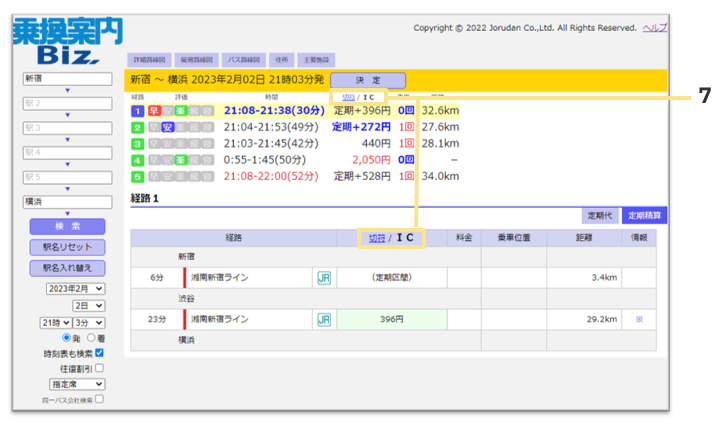
7.切符/IC
「切符」「IC」で料金の切り替えができます。初期値を設定できます。
■設定手順
1.「管理」タブ >「システム設定」をクリック
2.「基本情報 > 乗換案内の各種設定 > 運賃区分の初期値」で初期値に設定したい方にチェック
3. 画面左下「確定」をクリック
≪完了≫
▶「定期区間マスタ」登録有無による差異
「経路」に表示される内容は、「定期区間マスタ」への登録の有無によって
表示内容が変わります。
■「定期区間マスタ」に登録がある場合
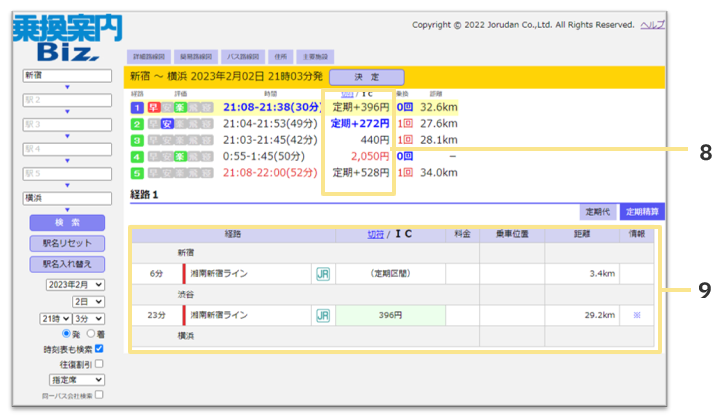
8.定期控除
定期控除が適用されると「定期+●●円」と表示されます。
9.経路
選択した経路が表示されます。
※経路や座席(指定席等)は変更できません。
■「定期区間マスタ」に登録がない場合
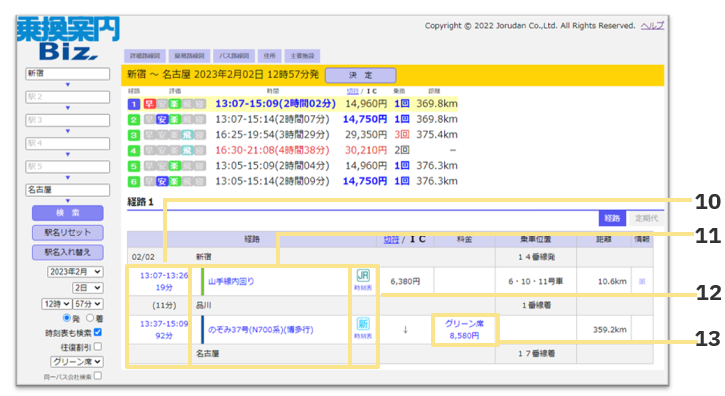
10.発着時刻
検索条件の「発着時刻」に合わせて発着時刻と乗車時間が表示されます。
11.経路
「経路」をクリックすると、路線を変更できます。
12.時刻表
「時刻表」をクリックすると、該当路線の時刻表を確認しながら乗車した便を選択できます。
13.座席
座席(指定/自由/グリーン)を変更できます。
▶「楽楽精算」画面
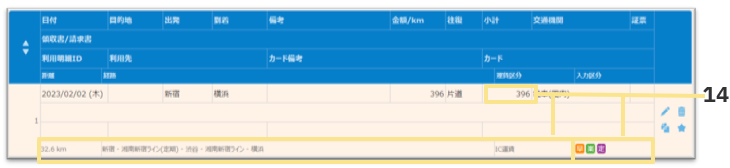
14.取込項目
「乗換案内」から、取り込まれる項目は以下のとおりです。
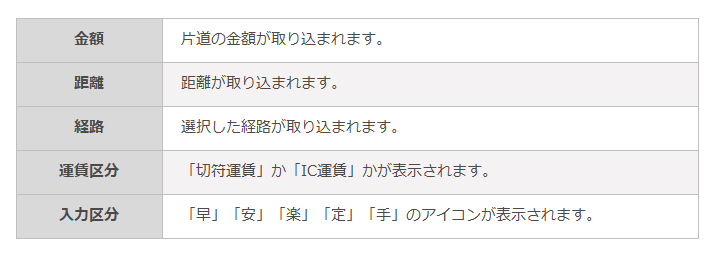
※時刻情報を明細に取り込むことはできません。

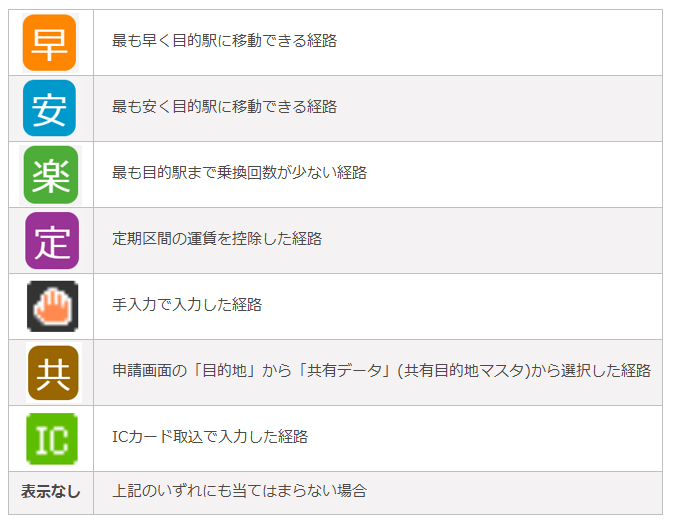
「入力区分」に表示されるアイコンの意味は以下のとおりです。

(記事ID:2043)
 共有する
共有する

