


目次
概要
- 仕訳データの「摘要」欄に出力したい内容の設定手順を記載します。
- 「摘要」欄の内容は、「仮払金仕訳の設定」「計上仕訳の設定」「支払仕訳の設定」
「振替仕訳の設定」にて伝票種別ごとに設定できます。 - 「摘要」欄には申請/精算伝票の情報や、各マスタに登録されている情報を設定できます。
▶動画マニュアル
摘要およびフリーに関する内容を案内した動画もございます。ぜひご覧ください。
設定画面
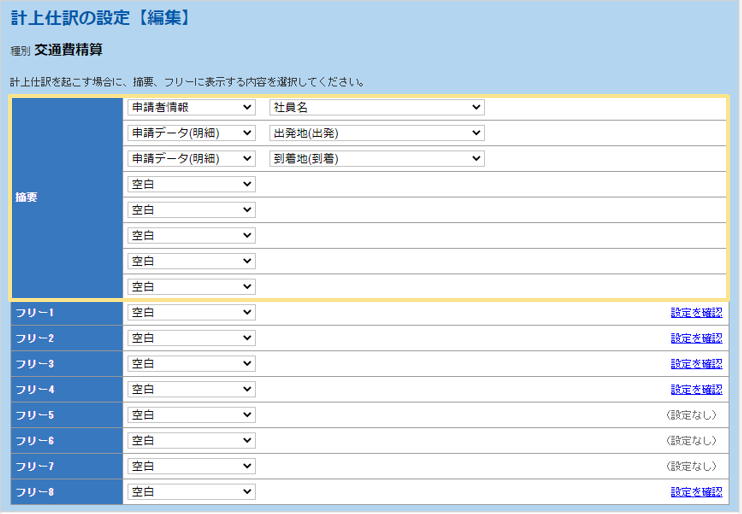
摘要の内容は、「管理」タブ > 「仮払金仕訳の設定」「計上仕訳の設定」「支払仕訳の設定」
「振替仕訳の設定」画面内の「摘要」項目で設定します。
最大8項目の情報を1行にまとめ、摘要として出力できます。
選択した情報と情報の間には自動で半角スペースが入ります。
摘要の反映箇所
設定した摘要の内容は、以下の画面に反映されます。
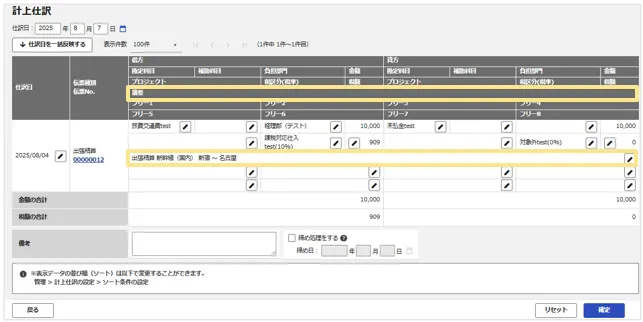
■仕訳画面
以下の仕訳伝票の「摘要」欄に表示されます。
- 計上仕訳
- 支払仕訳
- 仮払金仕訳
- 振替仕訳
■「仕訳データ出力の設定」
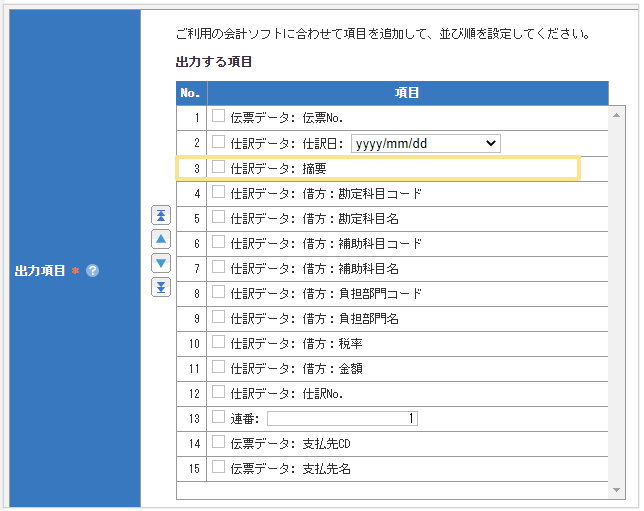
「管理」タブ > 「仕訳データ出力の設定」で各仕訳の出力設定の「出力項目」に
「仕訳データ:摘要」を設定すると、出力する仕訳データに設定した内容が反映されます。
■出力する仕訳データ
「仕訳データ出力の設定」の「出力項目」に「仕訳データ:摘要」が設定されていると
「仕訳データ出力」から出力する仕訳データ(CSV等)に「摘要」が出力されます。


「仮払金仕訳の設定」「計上仕訳の設定」「支払仕訳の設定」「振替仕訳の設定」画面内の
「摘要」項目の設定内容は、設定後に仕訳確定する伝票から設定が反映されます。
すでに支払確定済の仕訳データを再出力しても、摘要の設定は反映されません。

設定手順
1.「管理」タブ > 「仮払金仕訳の設定」(または「計上仕訳の設定」「支払仕訳の設定」
「振替仕訳の設定」)をクリック
2.摘要を設定したい伝票種別の「編集」をクリック
3.「摘要」欄にある選択肢から適用として出力したい内容を選択
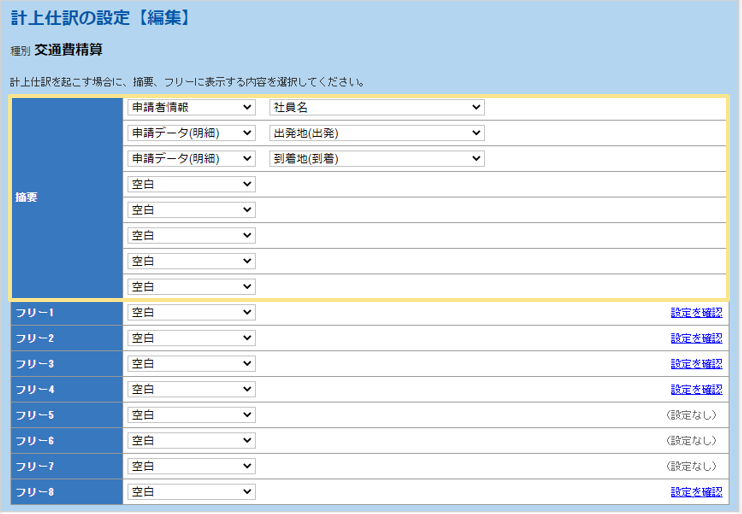
4.「確定」をクリック
5.各摘要の反映箇所に設定した内容が反映される
≪完了≫

伝票種別ごとに摘要の設定が分かれているため、
・ 出張精算は「出張期間」と「目的地」を摘要として出力
・ 経費精算では「品目」と「購入先」を摘要として出力
など、申請種別ごとに摘要欄に出力する内容を変えることができます。

▶9つ以上の項目を設定したい場合
「摘要」欄が8つでは足りない場合、摘要欄とフリー欄を計算式でつなぐことで、
9つ以上の情報を摘要欄に組み込むことができます。
1.摘要を設定したい仕訳区分&伝票種別の「摘要」欄に出力したい内容を設定
2. 「フリー1」~「フリー8」に、摘要欄に出力したい内容を設定
3. 「確定」をクリック
4. 「管理」タブ > 「仕訳データ出力の設定」で修正したい出力設定の「編集」をクリック
5.「出力項目」の未配置データの「項目の種類」にて「その他」を選択
「計算式」項目をドラッグ&ドロップで左側の「出力する項目」欄に移動する
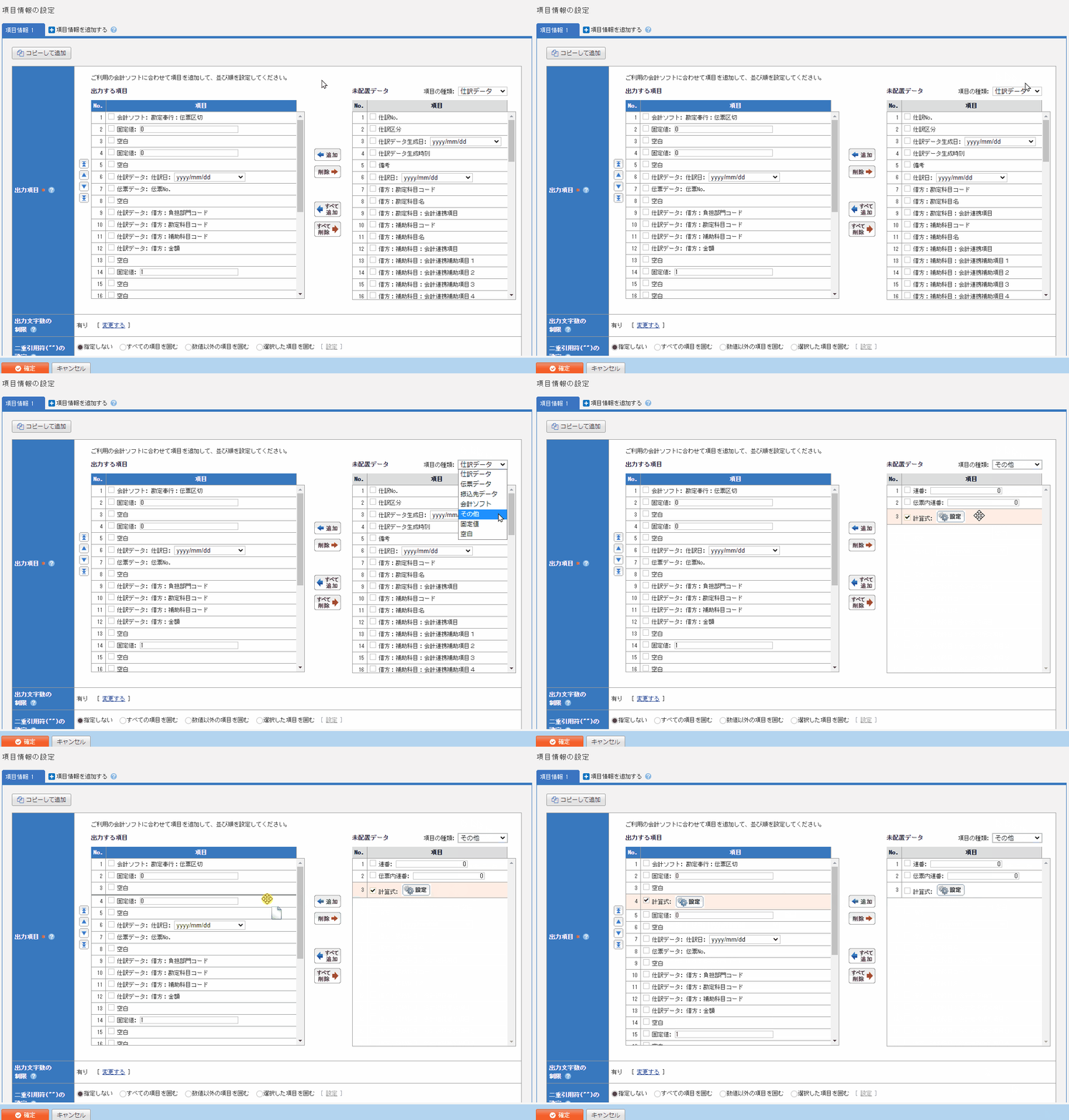
6.移動した「計算式」項目の「設定」をクリック
「計算式」を設定する画面が開きます。
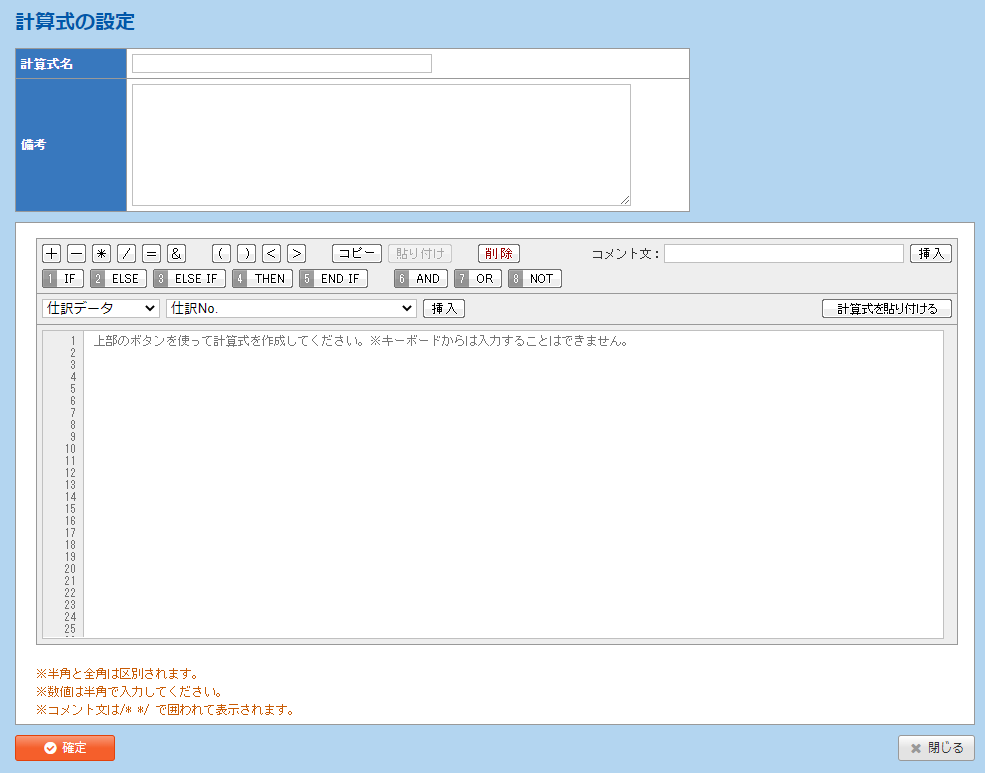
7. 「摘要」と「フリー」を「&」でつないだ式を入力して確定
※「仕訳データ:摘要」はプルダウンから選択して挿入します。
各項目の間に半角スペースを入れたい場合は、「摘要」と「フリー1」、「フリー1」と
「フリー2」をつなぐ間に「半角スペース」を挿入します。
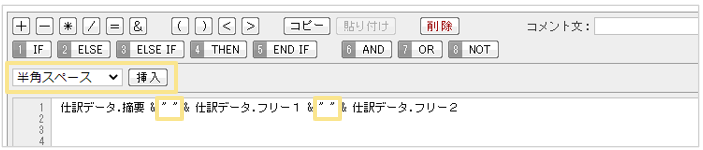
パソコンのキーボードを利用して、計算式を直接入力することはできません。
8.設定した「計算式」項目を、出力項目の「摘要」と入れ替える
9.「確定」をクリック
≪完了≫

(記事ID:1066)
 共有する
共有する

