


ここでは、「適格請求書発行事業者との取引かどうかを判別する」ための情報を
出力するために必要となる設定を3パターンご案内します。
会計ソフトが「適格請求書発行事業者との取引かどうかを何で判別するか」 によって
必要な対応が変わります。 お使いの会計ソフトに応じた項目をご確認ください。
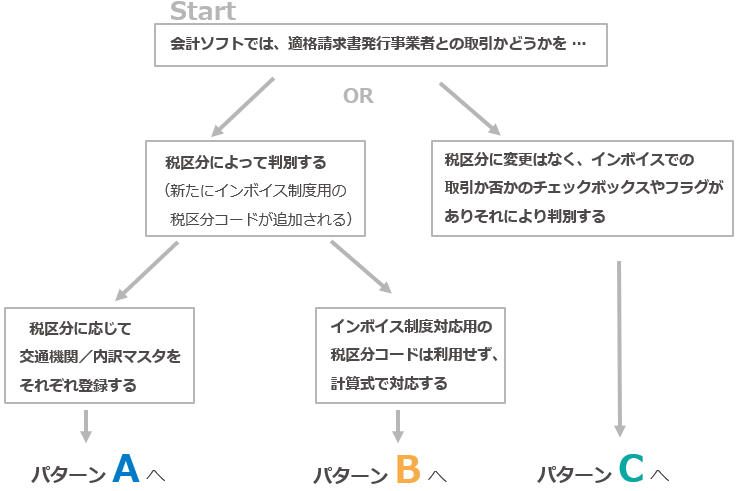
▶パターンA:会計ソフトが税区分で判別する(楽楽精算は各マスタに登録)
|
こんな場合に該当
(免税事業者との取引が発生しないものは従来通り) |
<設定概要>
- 「税区分マスタ」に会計ソフト側で新規追加される税区分を追加登録する
- 「交通機関マスタ」「内訳マスタ」に税区分マスタの追加に伴い、必要になる内容を追加登録する
【1.「税区分マスタ」登録イメージ】
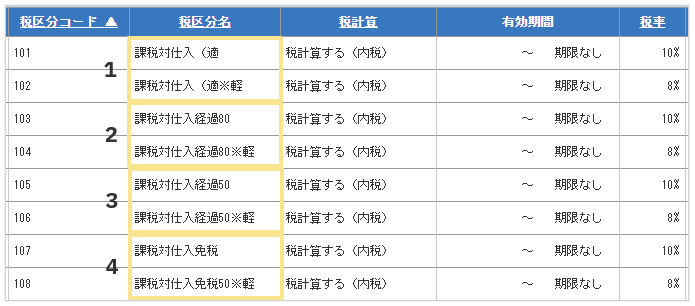
①:適格請求書発行事業者からの仕入れの際に利用する税区分
②:免税事業者等からの仕入れで経過措置80%の際に利用する税区分
③:免税事業者等からの仕入れで経過措置50%の際に利用する税区分
④:免税事業者等からの仕入れの際に利用する税区分
※あくまでも一例であり、必要な税区分は会計ソフトにより異なります。
自社で必要な税区分をご登録ください。
【2.「交通機関マスタ」登録イメージ】
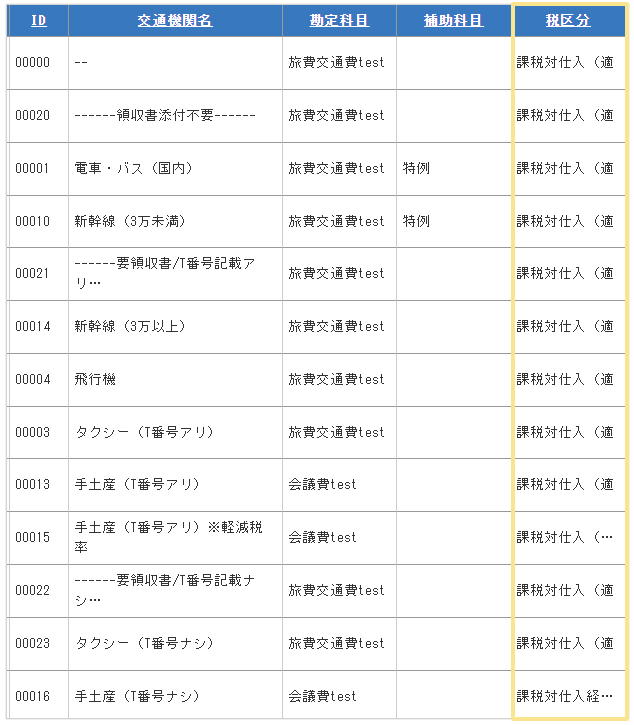
「税区分マスタ」に登録した税区分を「交通機関マスタ」や「内訳マスタ」に設定
▶パターンB:会計ソフトが税区分で判別する(楽楽精算は仕訳の計算式で対応)
|
こんな場合に該当
メリット :申請者の手間が増えにくい |
<設定概要>
「税区分マスタ」は追加せず、申請画面にフラグとして利用するための項目を設置する等を行い
「仕訳データ出力の設定」にて計算式を設定し、「出力項目」にて本来「税区分コード」を
配置している箇所に配置する。
【設定イメージ】
1.「管理」タブ >「仕訳データ出力の設定」にて計算式を設定
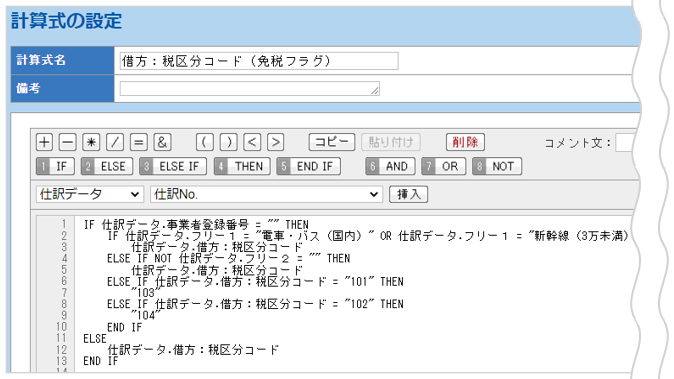
2.出力項目に配置する
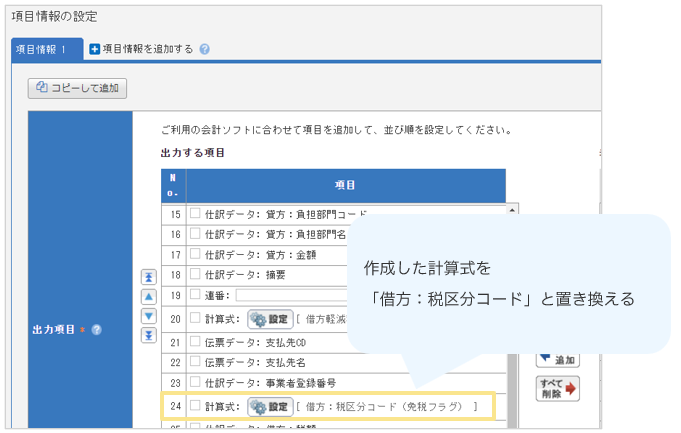
上記の設定を行うことで、設定した計算式の計算結果にしたがって、
適切な税区分コードを出力することができます。
・パターン①:適格請求書発行事業者番号の有無を計算式に活用する
| 【実際の計算式イメージ】 |
| IF 仕訳データ.事業者登録番号 = “” THEN IF 仕訳データ.借方:税区分コード = “交通機関マスタ等に紐づく税区分コード” THEN “経過措置用の税区分コード” ELSE IF 仕訳データ.借方:税区分コード = “交通機関マスタ等に紐づく税区分コード(軽減)” THEN “経過措置用の税区分コード(軽減)” ELSE 仕訳データ.借方:税区分コード END IF ELSE 仕訳データ.借方:税区分コード END IF |
| ※電車、バス等での移動を含む精算等においては、インボイスの発行義務がないことから、 事業者登録番号欄を空白で申請するケースが多くなることが想定されます。 そのため上記計算式を設定する場合は、インボイスの保存が不要な取引の精算について ご注意ください。 詳細は 「事業者登録番号」の有無をキーに事業者に応じた税区分/フラグを出力する計算式を設定する場合の特例への対応方法を知りたい をご確認ください。 |
計算式のサンプルは以下のページよりダウンロードいただけます。
▼SAMPLE 4【インボイス対応】明細の「事業者登録番号」が空欄の場合に、経過措置用
(免税事業者用)の税区分コードに変換する
https://support-navi.rakurakuseisan.jp/announcements/hsgqyozfuftzfmni
・パターン②:申請画面上のフラグを計算式に活用する
【例】申請画面上に以下のような「 非適格事業者チェック」という項目を作成した場合
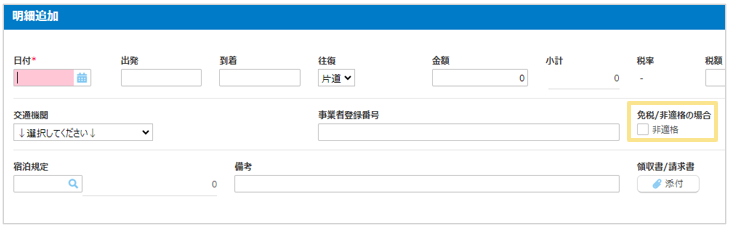
| 【実際の計算式イメージ】 |
| IF 伝票データ. 非適格事業者チェック(明細)= “非適格” THEN IF 仕訳データ.借方:税区分コード = “交通機関マスタ等に紐づく税区分コード” THEN “経過措置用の税区分コード” ELSE IF 仕訳データ.借方:税区分コード = “交通機関マスタ等に紐づく税区分コード(軽減)” THEN “経過措置用の税区分コード(軽減)” ELSE 仕訳データ.借方:税区分コード END IF ELSE 仕訳データ.借方:税区分コード END IF |
| ※チェックボックスの選択肢の名称に応じて、計算式も修正が必要です。 |
計算式のサンプルは以下のページよりダウンロードいただけます。
▼SAMPLE 5【インボイス対応】明細上に配置した「非適格事業者チェック」フラグが
「非適格」の場合に税区分コードを経過措置用の税区分コードに変換する
https://support-navi.rakurakuseisan.jp/announcements/wmhiamtv2fscjowd

申請画面上のフラグ(チェックボックス)を申請者の方が選択する運用の他、
承認者や経理担当者が承認時や仕訳時に伝票の修正を行って、フラグを選択する運用も可能です。

▶パターンC:会計ソフトが請求書区分などのフラグで判別する
|
こんな場合に該当 会計ソフト上で税区分は変わらず「適格請求書発行事業者」か否かのチェックボックス等があり |
<設定概要>
申請画面にフラグとして利用するための項目を設置する等を行い「仕訳データ出力の設定」にて
計算式を設定し、「出力項目」にて、会計ソフト側での取込順にあわせて配置する。
【設定イメージ】
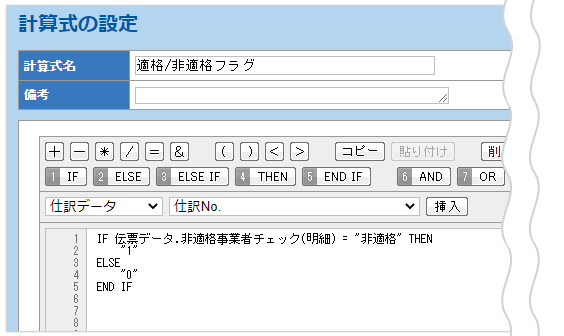
1.「管理」タブ >「仕訳データ出力の設定」にて計算式を設定
2.出力項目に配置する
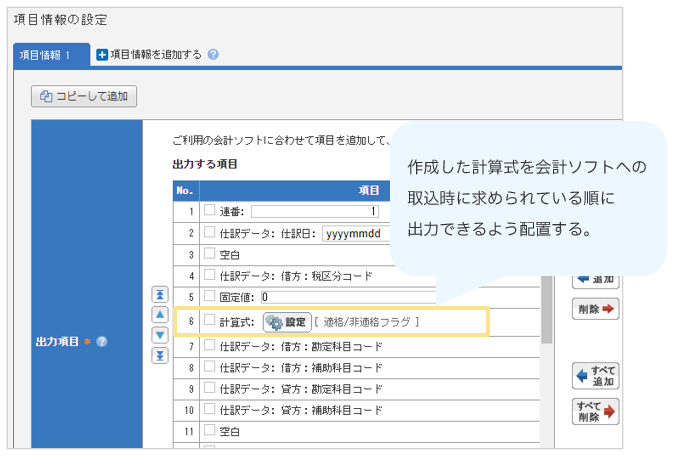
上記の設定を行うことで、設定した計算式の計算結果にしたがって、
適切なフラグ(値)を出力することができます。
・パターン① フラグを作成し計算式に活用する
| 【実際の計算式イメージ】 |
| IF 伝票データ. 非適格事業者チェック(明細)= “非適格” THEN "1" ELSE "0" END IF |
| ※上記は申請画面上に「 非適格事業者チェック」という項目を作成した場合のイメージです。 |
計算式のサンプルは以下のページよりダウンロードいただけます。
▼SAMPLE 6【インボイス対応】明細上に配置した「非適格事業者チェック」フラグが
「非適格」の場合に、会計ソフト側で必要なキーとなる数値を出力する
https://support-navi.rakurakuseisan.jp/announcements/iijhh6mgmdsslfx0
申請画面上のフラグ(チェックボックス)を申請者の方が選択する運用の他、
承認者や経理担当者が承認時や仕訳時に伝票の修正を行って、フラグを選択する運用も可能です。
・パターン② 適格請求書発行事業者番号の有無を計算式に活用する
| 【実際の計算式イメージ】 |
| IF 仕訳データ.事業者登録番号 = "" THEN "1" ELSE "0" END IF |
| ※電車、バス等での移動を含む精算等においては、インボイスの発行義務がないことから、 事業者登録番号欄を空白で申請するケースが多くなることが想定されます。 そのため上記計算式を設定する場合は、インボイスの保存が不要な取引の精算について ご注意ください。 詳細は 「事業者登録番号」の有無をキーに事業者に応じた税区分/フラグを出力する計算式を設定する場合の特例への対応方法を知りたい をご確認ください。 |
計算式のサンプルは以下のページよりダウンロードいただけます。
▼SAMPLE 7【インボイス対応】明細の「事業者登録番号」が空欄の場合に、
会計ソフト側で必要なキーとなる数値を出力する
https://support-navi.rakurakuseisan.jp/announcements/7zgluuas33grnwhl
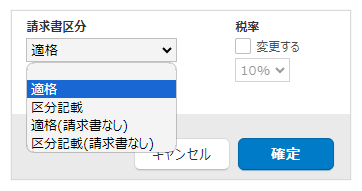
✅仕訳データに反映したい文言を選択肢として用意し、そのまま出力できるように設定する方法
何かしらのフラグで会計ソフト側が判別する場合、上記のパターンCのほかに、
伝票上の情報をそのまま出力する方法も考えられます。
メリット :設定が簡単
追加等があった場合のメンテナンスがしやすい
デメリット:申請者が正しいものを選択する必要がある
伝票項目/仕訳のフリー項目を圧迫する可能性がある
【申請画面イメージ】


→次の「目的2:適格請求書発行事業者番号や税額を出力する」に進む
(記事ID:5006)
 共有する
共有する

